
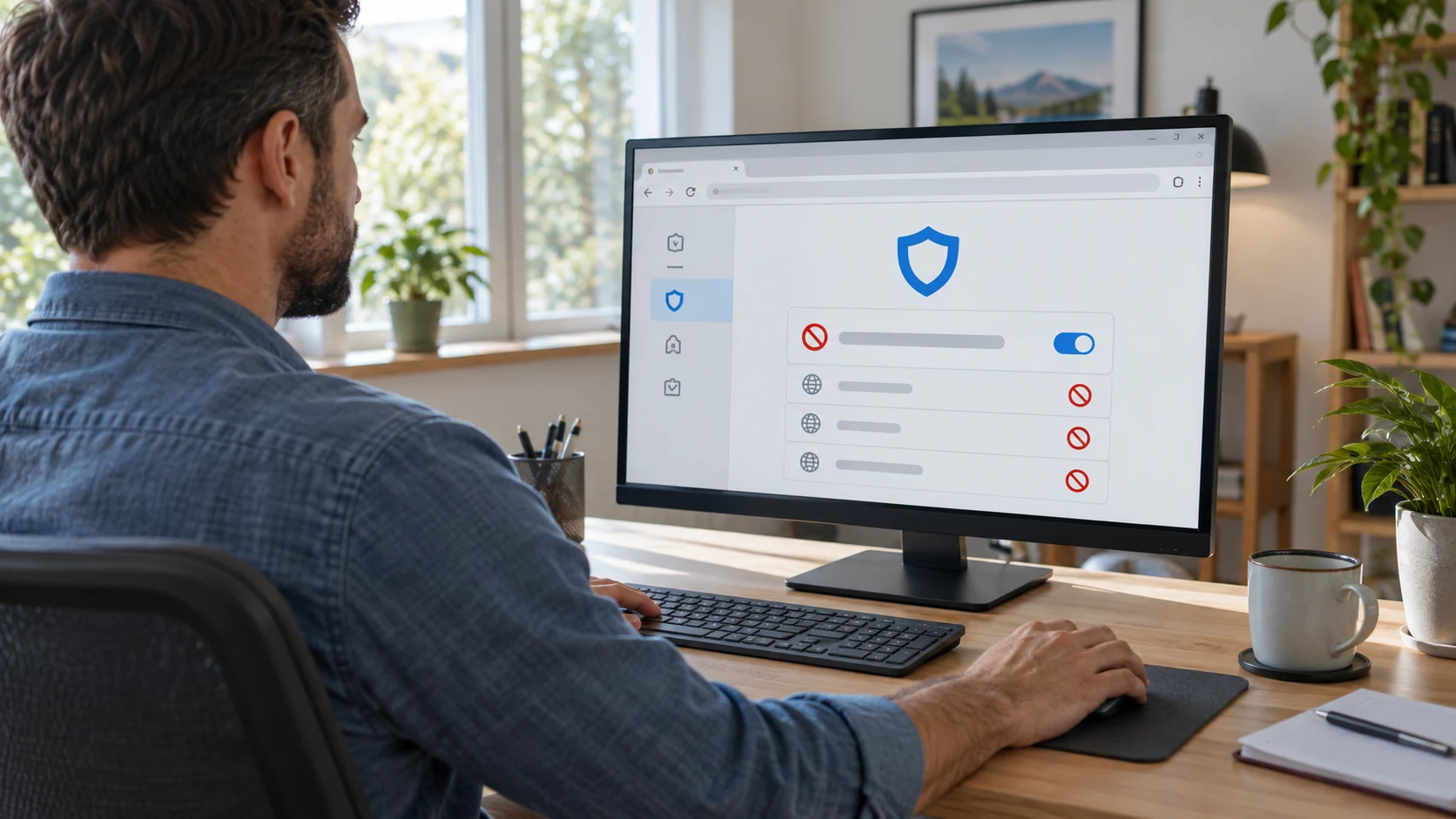
„Chrome“ neturi paprasto universalaus mygtuko, kuriuo įprastas suaugusiojo profilis visam laikui užblokuotų pasirinktą svetainę. Tinkamas sprendimas priklauso nuo tikslo: asmeniniam susikaupimui gali pakakti plėtinio, vaiko paskyrai tinka „Google Family Link“, visam namų tinklui – DNS arba maršrutizatoriaus filtras, o įmonės kompiuteriams – administratoriaus politika.
Prieš keisdami nustatymus nuspręskite, ką blokuojate: vieną puslapį, visą domeną, turinio kategoriją ar visas svetaines, išskyrus patvirtintas. Taip pat įvertinkite, kas galės pakeisti taisykles. Jei tas pats žmogus yra kompiuterio administratorius ir žino filtro slaptažodį, daugelį asmeninių blokatorių jis galės išjungti.
Nė vienas filtras nėra tobulas, todėl po nustatymo patikrinkite įprastą ir inkognito langą, kitus „Chrome“ profilius, alternatyvias naršykles, programėles ir mobiliuosius duomenis. Vaiko saugai blokavimą derinkite su pokalbiu, aiškiomis taisyklėmis ir amžių atitinkančia priežiūra. Svarbius darbo ar mokymosi resursus pirmiausia įtraukite į leidžiamų svetainių sąrašą.
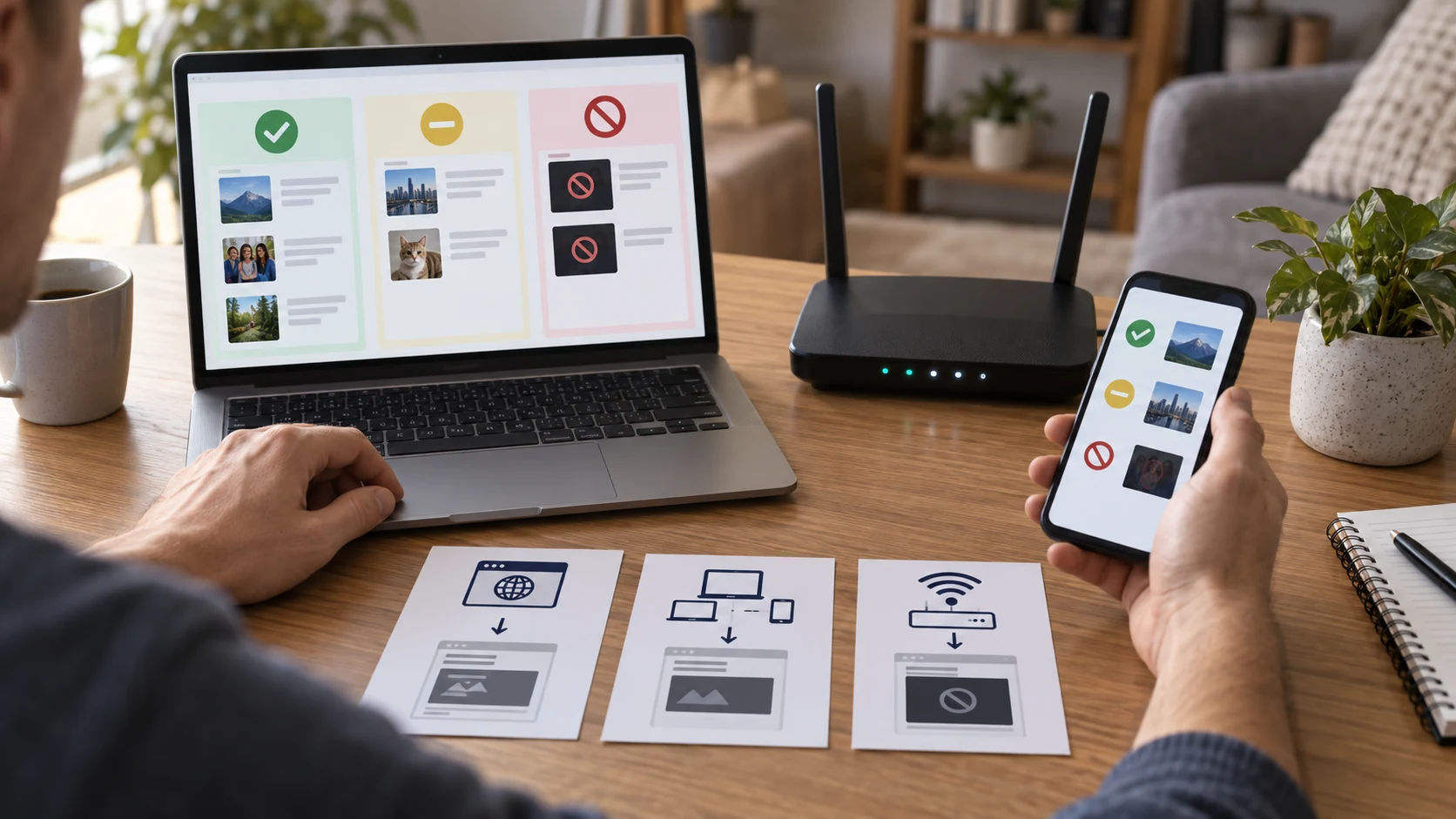
Pasirinkite tinkamą blokavimo lygį
Blokavimas naršyklėje veikia tik toje naršyklėje ar profilyje. Operacinės sistemos, DNS arba maršrutizatoriaus lygis apima daugiau programų, tačiau gali paveikti visus įrenginio ar tinklo naudotojus. Valdomos organizacijos politika yra patvaresnė, bet jai reikia administravimo teisių ir tinkamos infrastruktūros.
| Tikslas | Rekomenduojamas būdas | Pagrindinis ribojimas |
|---|---|---|
| Mažiau blaškytis pačiam | Patikimas Chrome plėtinys | Galima išjungti ar pašalinti |
| Prižiūrėti vaiko paskyrą | Google Family Link | Veikimas priklauso nuo įrenginio ir paskyros |
| Filtruoti visą namų tinklą | DNS arba maršrutizatorius | Neapima mobiliųjų duomenų |
| Valdyti įmonės įrenginius | Chrome administravimo politika | Reikia valdomos aplinkos |
| Blokuoti viename kompiuteryje | Sistemos filtras | Reikia administratoriaus teisių |
- Užrašykite blokuojamus domenus ir būtinų išimčių sąrašą.
- Nuspręskite, ar taisyklė turi veikti viename profilyje, įrenginyje ar visame tinkle.
- Atskirkite taisyklių administratoriaus ir kasdienio naudotojo paskyras.
- Pasirinkite mažiausiai prieigos prašantį patikimą sprendimą.
- Po įdiegimo išbandykite visas realias apėjimo vietas.
- Numatykite, kaip teisėtas puslapis bus laikinai arba visam laikui leidžiamas.
Blokuokite domeną, jei reikia apriboti visą svetainę ir jos subdomenus. Tikslus URL tinka vienam puslapiui, tačiau svetainė gali naudoti kitus adresus, trumpintas nuorodas ar programėlių domenus. Kategorijų filtras apima daugiau turinio, bet kartais suklysta, todėl būtina išimčių sistema.

Asmeniniam susikaupimui naudokite plėtinį
Plėtinys patogus, kai norite darbo valandomis riboti socialinius tinklus ar naujienų svetaines, bet nenorite keisti viso kompiuterio. Diekite tik iš oficialios „Chrome Web Store“, patikrinkite kūrėją, privatumo aprašą, atnaujinimo istoriją ir prašomus leidimus. Nemanykite, kad didelis atsisiuntimų skaičius savaime garantuoja saugumą.
- Atidarykite oficialią „Chrome Web Store“ ir raskite svetainių blokavimo plėtinį.
- Perskaitykite, kokius duomenis jis renka ir kam naudoja.
- Patikrinkite, ar prašoma prieiga pagrįsta jo funkcija.
- Įdiegę atverkite plėtinio nustatymus ir pridėkite domenus.
- Nustatykite tvarkaraštį, užrakto kodą ar laukimo laiką, jei funkcija siūloma.
- Išbandykite tikslų domeną, subdomeną, inkognito režimą ir kitą profilį.
| Patikra | Geras ženklas | Rizikos ženklas |
|---|---|---|
| Leidimai | Tik būtina prieiga | Prieiga prie visų duomenų be paaiškinimo |
| Kūrėjas | Aiški tapatybė ir privatumo politika | Nėra kontaktų ar svetainės |
| Atnaujinimai | Reguliari priežiūra | Ilgai neatnaujintas |
| Nustatymai | Eksportas ir aiškios išimtys | Neaiškus slaptažodžio atkūrimas |
„Chrome Web Store“ leidimų paaiškinime nurodoma, kad leidimas pasiekti duomenis visose lankomose svetainėse gali suteikti plėtiniui galimybę puslapių duomenis skaityti ar keisti. Todėl blokavimo įrankis turi būti vertinamas kaip jautri naršyklės dalis. Periodiškai atverkite plėtinių sąrašą ir pašalinkite nebenaudojamus.

Vaiko prieigai naudokite Family Link
Prižiūrimai vaiko „Google“ paskyrai „Family Link“ leidžia pasirinkti tris bendras kryptis: leisti visas svetaines, išskyrus užblokuotas; bandyti filtruoti netinkamą turinį; arba leisti tik tėvų patvirtintas svetaines. Mažesniam vaikui baltasis sąrašas dažnai suteikia aiškesnę kontrolę, nors reikalauja daugiau tėvų darbo.
- Tėvų įrenginyje atidarykite „Family Link“ ir pasirinkite vaiko paskyrą.
- Atverkite valdiklius, tada „Google Chrome“ ir žiniatinklio nustatymus.
- Pasirinkite šeimai tinkamą svetainių apribojimo režimą.
- Skiltyje valdomoms svetainėms pridėkite blokuojamą svetainę arba domeną.
- Į leidžiamų svetainių sąrašą įtraukite mokyklos bei kitus būtinus resursus.
- Vaiko įrenginyje patikrinkite, ar paskyra prisijungusi ir sinchronizuota.
| Režimas | Kada tinka | Ką žinoti |
|---|---|---|
| Leisti visas, išskyrus blokuotas | Vyresniam vaikui | Reikia prižiūrėti naujas rizikas |
| Bandyti blokuoti netinkamas | Bendrai apsaugai | Google perspėja, kad filtras netobulas |
| Leisti tik patvirtintas | Mažesniam vaikui | Reikės dažnai tvirtinti teisėtas svetaines |
| Užblokuoti Chrome programą | Kai naršymas nereikalingas | Patikrinkite kitas naršykles ir programėles |
Oficialiose „Google“ instrukcijose pabrėžiama, kad galima pridėti konkretų svetainės adresą arba domeną, o vaikas gali paprašyti leidimo. Funkcijų aprėptis skiriasi tarp „Chromebook“, „Android“, „Windows“, „Mac“, „Linux“, „iPhone“ ir „iPad“, todėl remkitės būtent savo įrenginiui rodoma pagalba.

Visam namų tinklui taikykite DNS filtrą
DNS filtras arba maršrutizatoriaus tėvų kontrolė gali taikyti kategorijų ir domenų taisykles keliems namų įrenginiams. Jis naudingas, kai norite vienodos bazinės apsaugos ne tik „Chrome“, bet ir kitose naršyklėse. Tačiau įrenginys gali apeiti namų tinklą naudodamas mobiliuosius duomenis, VPN ar kitą DNS nustatymą, jei tai neužrakinta.
- Prisijunkite prie maršrutizatoriaus tik per jo oficialų vietinį adresą ar programėlę.
- Pakeiskite numatytą administratoriaus slaptažodį ir atnaujinkite programinę įrangą.
- Pasirinkite patikimo DNS filtravimo teikėjo nurodytus adresus.
- Sukurkite blokuojamų kategorijų bei atskirų domenų taisykles.
- Leidžiamų sąraše įrašykite klaidingai užblokuotus būtinus puslapius.
- Patikrinkite kiekvieno įrenginio naršyklę ir programėles.
| Bandymas | Tikslas | Jei neveikia |
|---|---|---|
| Chrome įprastas langas | Patikrinti pagrindinį blokavimą | Išvalyti DNS talpyklą ir perkrauti |
| Kita naršyklė | Patikrinti tinklo lygį | Ieškoti saugaus DNS apėjimo |
| Telefono Wi-Fi | Patikrinti kitą įrenginį | Patikrinti maršrutizatoriaus taisyklę |
| Mobilieji duomenys | Parodyti tinklo ribą | Naudoti įrenginio tėvų kontrolę |
DNS paprastai mato domeną, bet ne visą šifruoto HTTPS puslapio kelią. Todėl juo lengviau blokuoti visą svetainę nei vieną konkretų jos vaizdo įrašą ar skiltį. Nekurkite klaidingo saugumo jausmo: kenkėjiškų programų apsauga, atnaujinimai ir saugus elgesys vis tiek būtini.

Valdomiems kompiuteriams naudokite politikas
Įmonėms ir mokykloms skirti „Chrome“ administravimo įrankiai leidžia nustatyti URL blokavimo ir leidimo sąrašus valdomiems naudotojams ar naršyklėms. Administratorius gali taikyti skirtingas taisykles organizacijos grupėms, valdyti plėtinius ir patikrinti, ar politika pasiekė įrenginį. Tai patvaresnis būdas už darbuotojo įdiegtą plėtinį.
- Naudokite „URLBlocklist“ draudžiamiems adresams.
- Naudokite „URLAllowlist“ būtinoms išimtims; leidimas turi viršenybę.
- Blokuodami viską, simboliu „*“ uždrauskite adresus ir tada sukurkite leidimų sąrašą.
- Politikas pirmiausia išbandykite mažoje testinėje įrenginių grupėje.
- Perkraukite naršyklę ir būseną patikrinkite puslapyje „chrome://policy“.
- Dokumentuokite taisyklių savininką, priežastį ir peržiūros datą.
| Priemonė | Paskirtis | Pastaba |
|---|---|---|
| URLBlocklist | Uždrausti adresus | Nenurodyti adresai leidžiami |
| URLAllowlist | Sukurti išimtis | Turi viršenybę prieš draudimą |
| Chrome Enterprise | Centralizuotai valdyti naršykles | Reikia administratoriaus paskyros |
| chrome://policy | Patikrinti pritaikytas politikas | Būsena turi būti be klaidų |
„Google Chrome Enterprise“ dokumentacija URL sąrašus rekomenduoja baziniam valdymui, o stipresniam turinio filtravimui – specialų tarpinį serverį ar valdomą plėtinį. Neužblokuokite vidinių „Chrome“ nustatymų adresų savavališkai: neteisinga politika gali sukelti nenumatytų naršyklės problemų.
Baigę pasirinkite kelias leidžiamas ir blokuojamas svetaines, dokumentuokite laukiamą rezultatą ir patikrinkite jį po kiekvieno naršyklės, plėtinio ar maršrutizatoriaus atnaujinimo. Veikiantis blokavimas yra ne vien įdiegtas įrankis, o reguliariai tikrinama taisyklė su aiškiu administratoriumi ir saugiu atkūrimo būdu.