
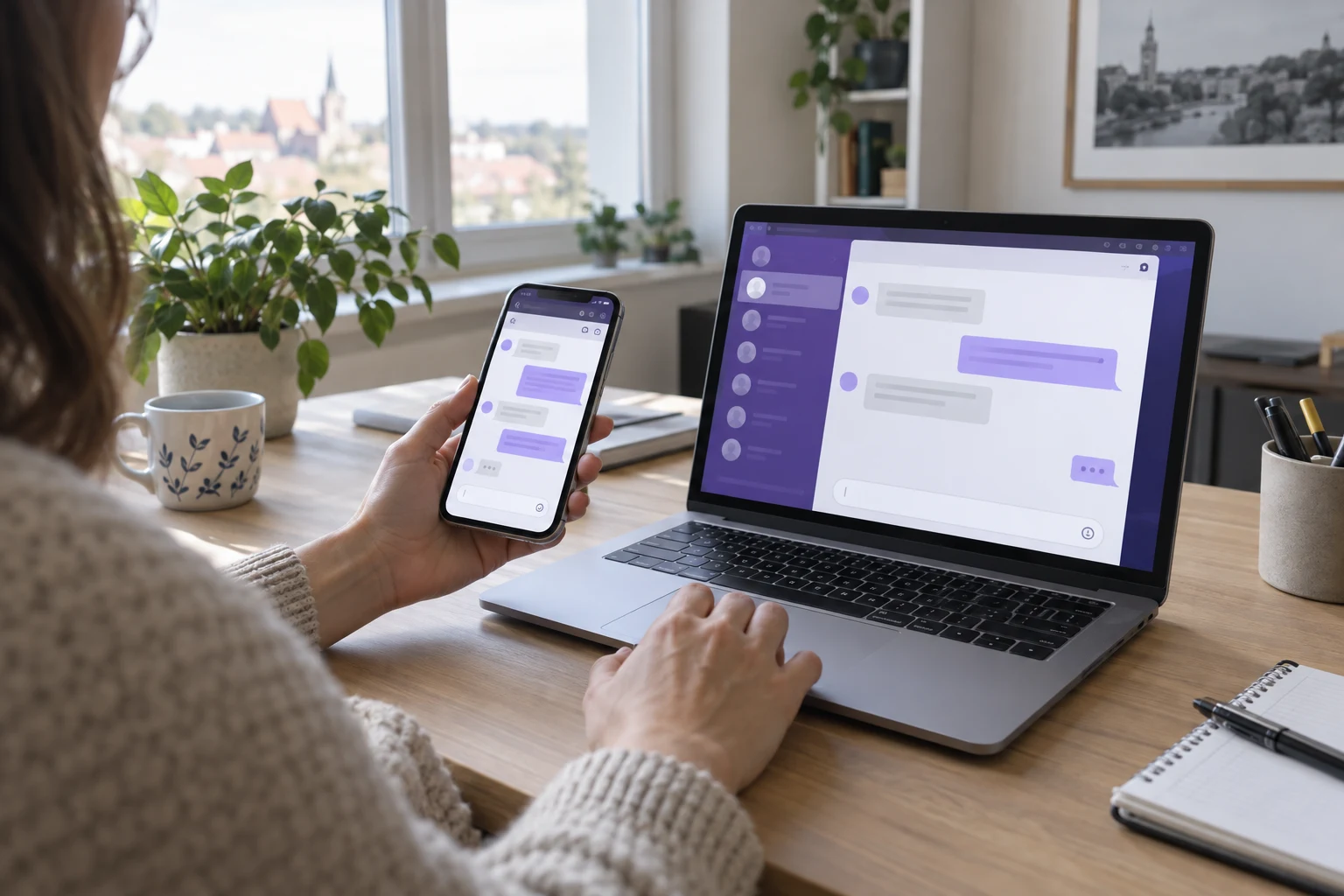
Norėdami įdiegti Viber kompiuteryje, pirmiausia turite turėti telefone įdiegtą ir aktyvuotą Viber paskyrą. Kompiuteryje atverkite oficialų Viber atsisiuntimo puslapį, pasirinkite Windows, macOS arba Linux versiją, įdiekite programą ir telefonu nuskaitykite kompiuterio ekrane rodomą QR kodą. Patvirtinus susiejimą pokalbiai bus sinchronizuojami.
Viber kompiuteriui nėra atskira nauja paskyra – tai papildomas įrenginys, susietas su telefono numeriu. Todėl saugumas prasideda telefone, o baigus naudoti svetimą kompiuterį būtina ne tik užverti langą, bet ir išjungti tą įrenginį. Toliau pateikta visa diegimo, susiejimo, trikčių sprendimo ir atsijungimo eiga.
Patikrinkite kompiuterį ir Viber paskyrą telefone
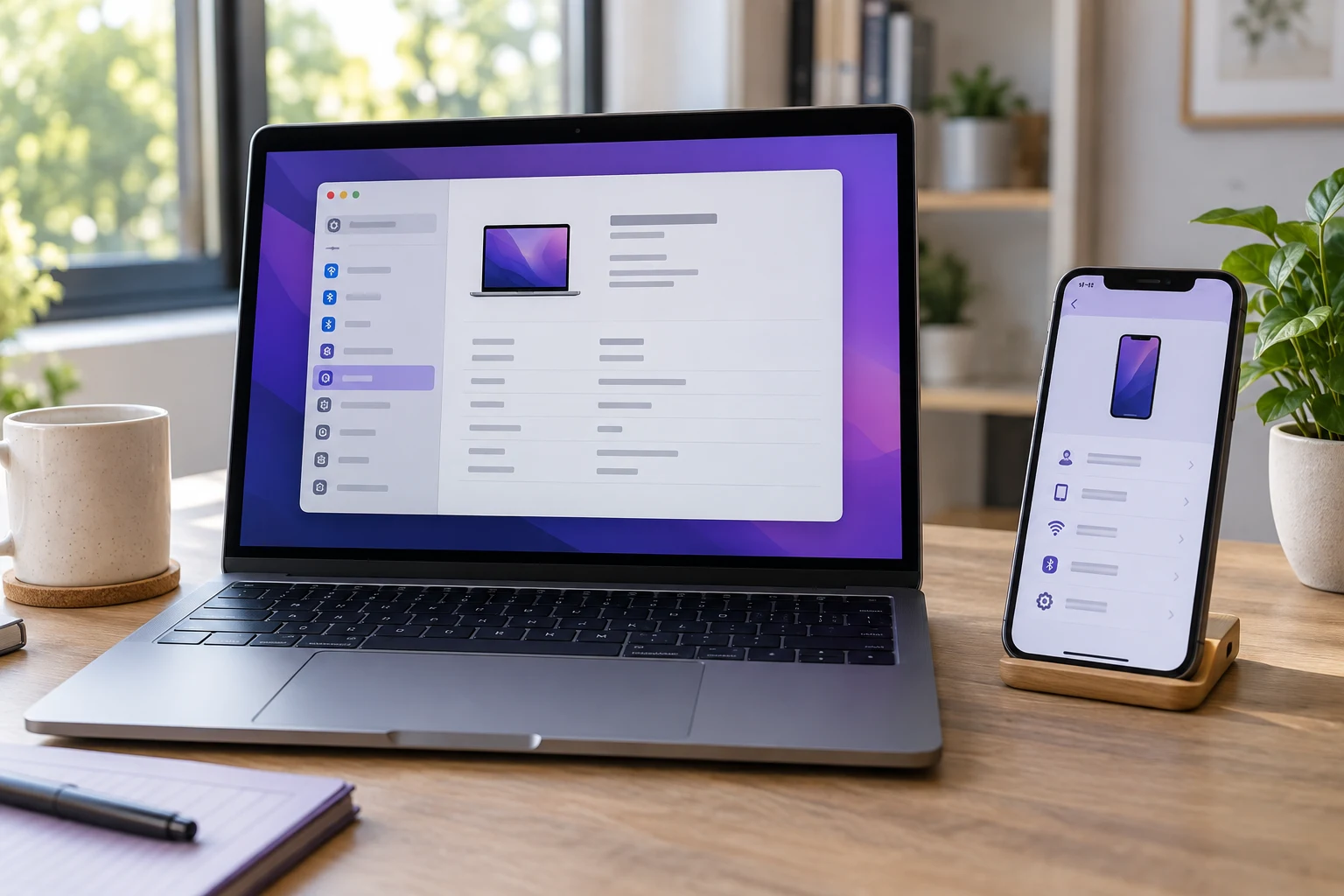
Prieš atsisiųsdami programą atnaujinkite Viber telefone ir įsitikinkite, kad paskyra veikia. Oficialus Viber diegimo kompiuteryje vadovas nurodo, kad aktyvi mobilioji paskyra yra būtina, o abiem įrenginiams reikia stabilaus interneto ryšio.
- Telefone turi veikti naujausia Viber versija.
- Kompiuteryje ir telefone turi būti interneto ryšys.
- Telefono kamera turi galėti nuskaityti QR kodą.
- Kompiuterio sistemoje turi būti pakankamai vietos programai ir medijai.
- Darbo kompiuteryje diegimą turi leisti administratorius ir organizacijos taisyklės.
Pagal oficialų palaikomų platformų sąrašą kompiuterių versija skirta palaikomoms Windows, macOS, Ubuntu ir Fedora sistemoms. Reikalavimai gali keistis, todėl prieš diegdami tikrinkite dabartinį sąrašą, o ne atsitiktiniame sename puslapyje rastą versijos numerį.
Jei naudojate pasenusią ar gamintojo nebepalaikomą operacinę sistemą, senas Viber diegimo failas nėra saugus ilgalaikis sprendimas. Geriau atnaujinti sistemą arba naudotis Viber telefone. Modifikuotų diegimo paketų iš neoficialių svetainių neatsisiųskite.
Asmeniniame kompiuteryje taip pat įjunkite ekrano užraktą ir naudokite atskirą vartotojo paskyrą. Viber pokalbiai yra tokie privatūs, kiek saugus pats įrenginys: žmogus, galintis atrakinti jūsų kompiuterio profilį, gali perskaityti ekrane matomą informaciją. Bendroje šeimos paskyroje vien programos lango užvėrimas privatumo neužtikrina.
Kaip atsisiųsti ir įdiegti Viber kompiuteryje
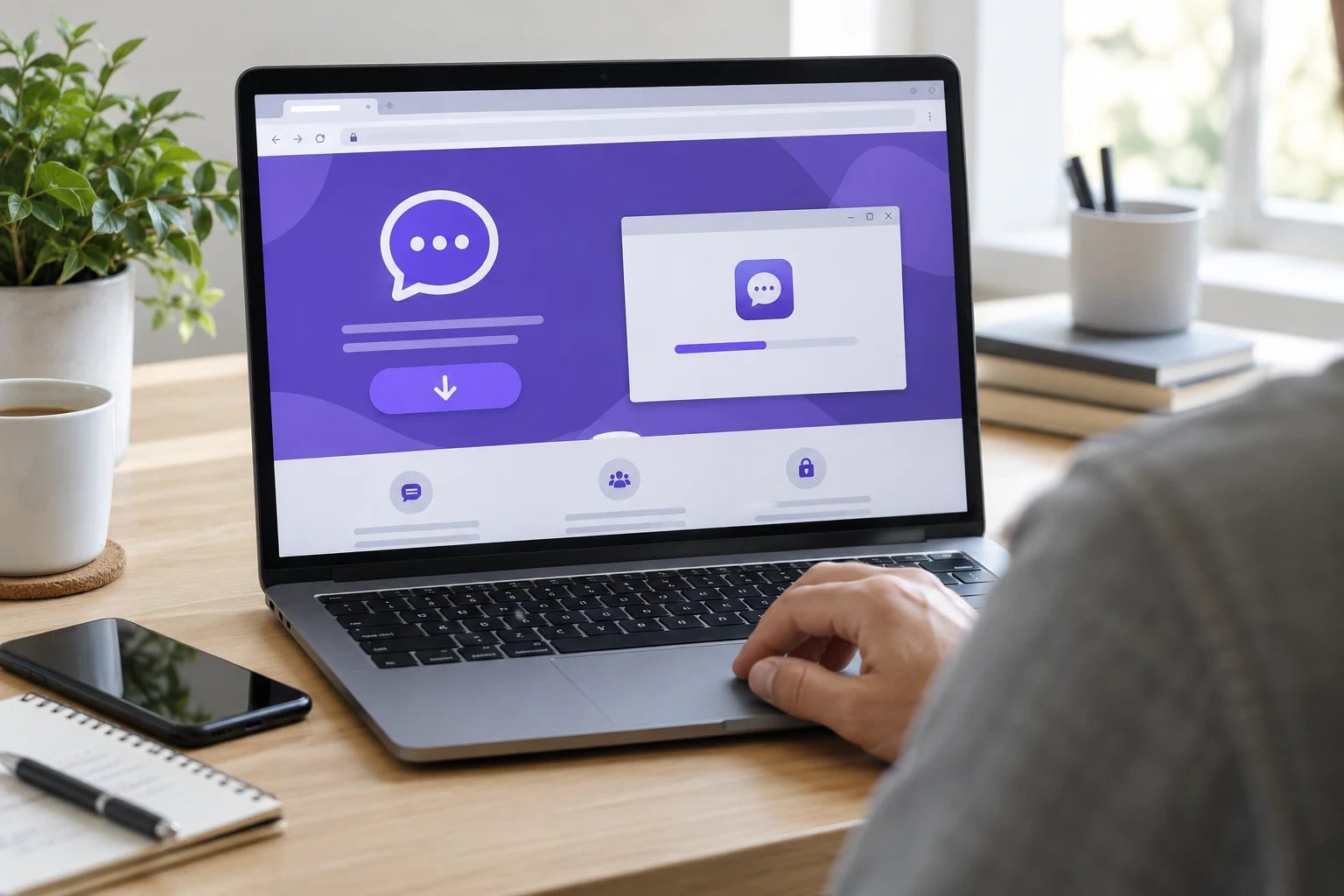
Atverkite oficialų Viber kompiuterių programos puslapį. Svetainė siūlo atskirus diegimo failus skirtingoms sistemoms ir architektūroms. Windows kompiuteryje atsisiųstą failą atverkite ir patvirtinkite diegimą, o Mac kompiuteryje programos piktogramą perkelkite į „Applications“ aplanką.
- Adreso juostoje patikrinkite, ar tikrai atvertas viber.com domenas.
- Pasirinkite jūsų operacinei sistemai skirtą versiją.
- Palaukite, kol failas bus visiškai atsisiųstas.
- Atverkite diegimo failą ir patvirtinkite sistemos saugos klausimą.
- Baigę diegimą paleiskite Viber iš programų sąrašo.
Windows sistemoje gali būti atskiri failai 64 bitų, 32 bitų ar ARM kompiuteriams. Jei nežinote tipo, jį patikrinkite sistemos informacijoje. Mac kompiuteryje svarbi macOS versija ir procesoriaus suderinamumas. Linux naudotojams oficialiame puslapyje gali būti pateikiami Ubuntu, Fedora ar AppImage variantai, tačiau Viber pažymi, kad Linux atnaujinimai ir pagalba ribotesni.
Nesutikite su naršyklės reklama, kuri siūlo „greitesnį Viber“ ar papildomą atsisiuntimo tvarkyklę. Oficialiam diegimui nereikia nepažįstamų plėtinių, registrų valiklių ar mokamo aktyvavimo rakto.
Po diegimo sisteminis saugos langas gali paprašyti leidimo kamerai, mikrofonui, pranešimams ar gaunamiems tinklo ryšiams. Suteikite tik funkcijoms reikalingus leidimus. Jei nenorite vaizdo skambučių, kamerą galima palikti išjungtą ir įjungti vėliau sistemos privatumo nustatymuose.
Kaip telefonu nuskaityti QR kodą ir sinchronizuoti
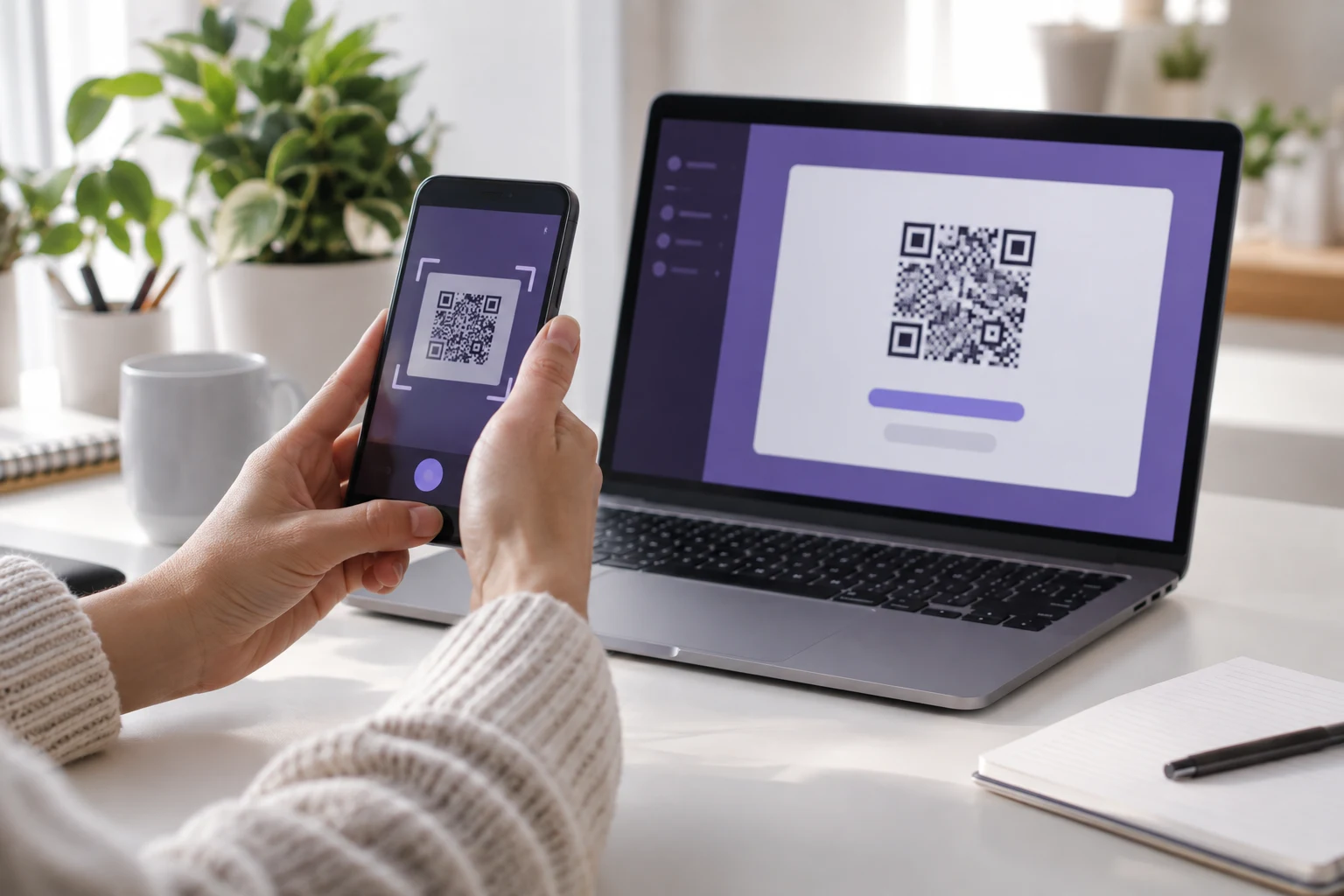
Pirmą kartą paleistas Viber kompiuteryje parodo QR kodą. Tai vienkartinis susiejimo žingsnis. Telefone atverkite Viber, pasirinkite „Daugiau“ ir QR skaitytuvo piktogramą. Nukreipkite kamerą į kompiuterio ekraną, patvirtinkite naują įrenginį ir pasirinkite sinchronizavimą.
- Kompiuteryje palikite atvertą Viber QR kodo langą.
- Telefone Viber programėlėje paleiskite QR skaitytuvą.
- Nuskaitykite tik jūsų kompiuteryje rodomą kodą.
- Telefone patvirtinkite įrenginio aktyvavimą.
- Paspauskite sinchronizavimo komandą ir palaukite pabaigos.
Nefotografuokite QR kodo ir niekam jo nesiųskite. Nuskaitydami kito žmogaus atsiųstą kodą galite susieti savo paskyrą su svetimu įrenginiu. Prieš patvirtindami perskaitykite telefone rodomą įrenginio informaciją. Jei pavadinimas ar vieta kelia įtarimų, veiksmą atšaukite.
Kompiuteris nėra pilnavertė atsarginės kopijos saugykla. Viber nurodo, kad pakartotinai susiejus įrenginį bus sinchronizuojama tik telefone prieinama informacija, o vien kompiuteryje buvę duomenys gali negrįžti. Svarbių pokalbių kopijas kurkite telefone pagal oficialią atsarginių kopijų procedūrą.
Sinchronizavimo trukmė priklauso nuo istorijos apimties ir ryšio. Nenutraukite proceso vien todėl, kad iš karto nematote visų nuotraukų. Palikite abu įrenginius prijungtus, tačiau nepalikite jų be priežiūros viešoje vietoje. Pabaigoje palyginkite kelis naujausius pokalbius ir tik tada pradėkite kasdienį naudojimą.
Ką daryti, jei Viber kompiuteryje neveikia
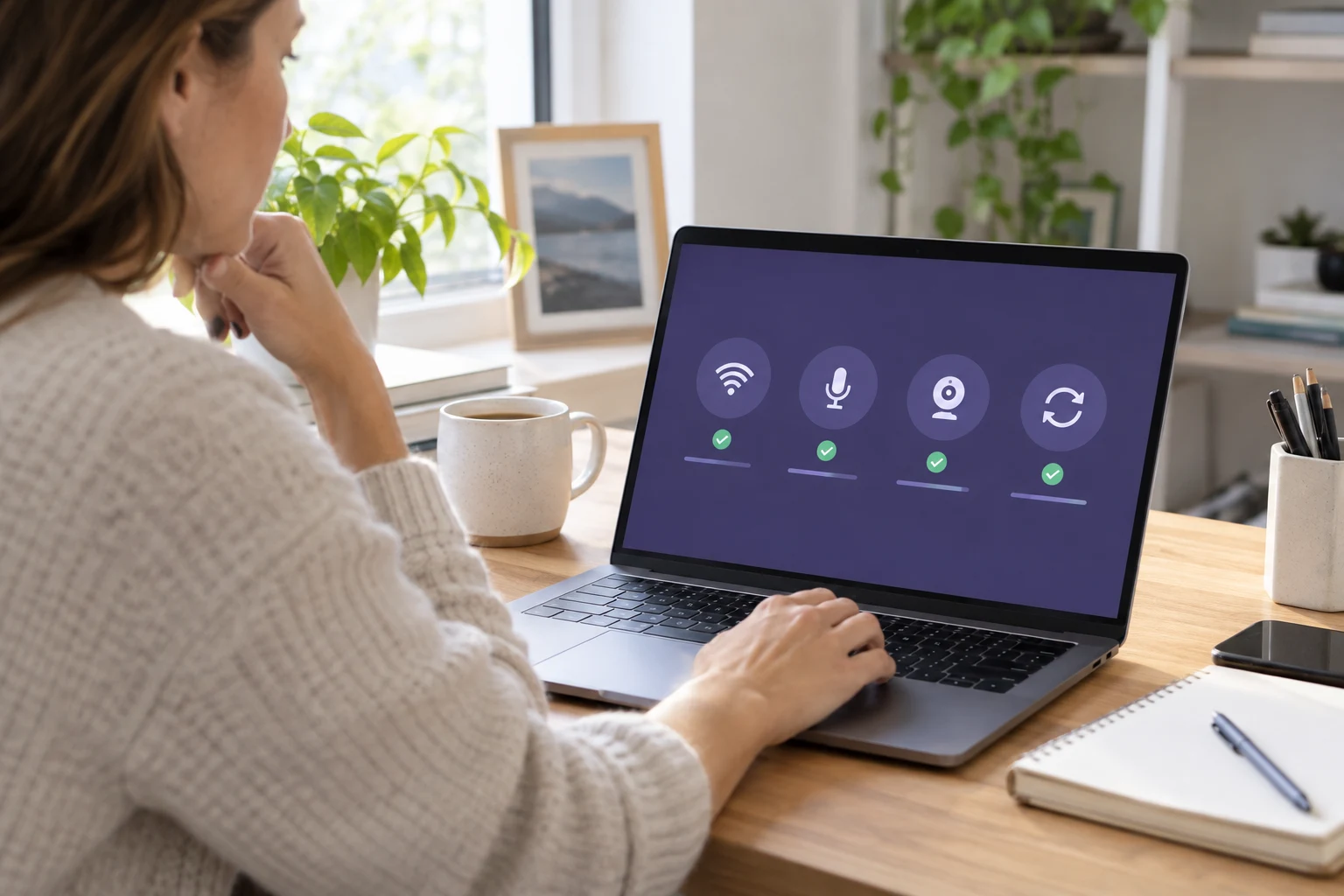
Jei QR kodas nepasirodo ar nenusiskaito, pirmiausia perkraukite Viber abiejuose įrenginiuose, atnaujinkite programą ir patikrinkite ryšį. Nuvalykite telefono kameros objektyvą, padidinkite kompiuterio ekrano ryškumą ir įsitikinkite, kad visas kodas telpa kameros vaizde.
| Problema | Pirmas saugus veiksmas |
|---|---|
| Diegimo failas neatsidaro | Patikrinkite sistemos ir procesoriaus tipą, atsisiųskite tinkamą oficialią versiją |
| QR kodas nenuskaitomas | Atnaujinkite ekraną, išbandykite telefono kamerą ir Viber skaitytuvą |
| Sinchronizavimas sustojo | Patikrinkite abiejų įrenginių internetą ir palikite programas atvertas |
| Nėra garso ar mikrofono | Patikrinkite sistemos leidimus ir pasirinktą garso įrenginį |
| Ryšį blokuoja darbo tinklas | Kreipkitės į organizacijos IT administratorių |
Neatidarinėkite tinklo prievadų aklai pagal atsitiktinį forumo įrašą. Organizacijos ugniasienės pakeitimai gali paveikti viso tinklo saugumą. Viber turi oficialų prievadų paaiškinimą, tačiau valdomame darbo ar mokyklos kompiuteryje tokius pakeitimus turėtų atlikti tik administratorius.
Jei programa veikė ir staiga nustojo sinchronizuoti, patikrinkite telefono Viber paskyrą, kompiuterio datą bei laiką, atnaujinimus ir saugos programos pranešimus. Venkite iškart išjungti įrenginį, jei kompiuteryje yra vienintelės svarbaus failo kopijos – pirmiausia jas teisėtai išsaugokite.
Garso problemai patikrinti sistemos nustatymuose pasirinkite teisingą mikrofoną ir garsiakalbį, ypač jei prijungtos belaidės ausinės ar monitorius. Atlikite bandomąjį skambutį patikimam žmogui, sumažinkite aidą naudodami ausines ir įsitikinkite, kad operacinė sistema nėra nutildžiusi Viber atskirai nuo bendro garso.
Kaip atsijungti nuo Viber kompiuteryje ir ištrinti duomenis
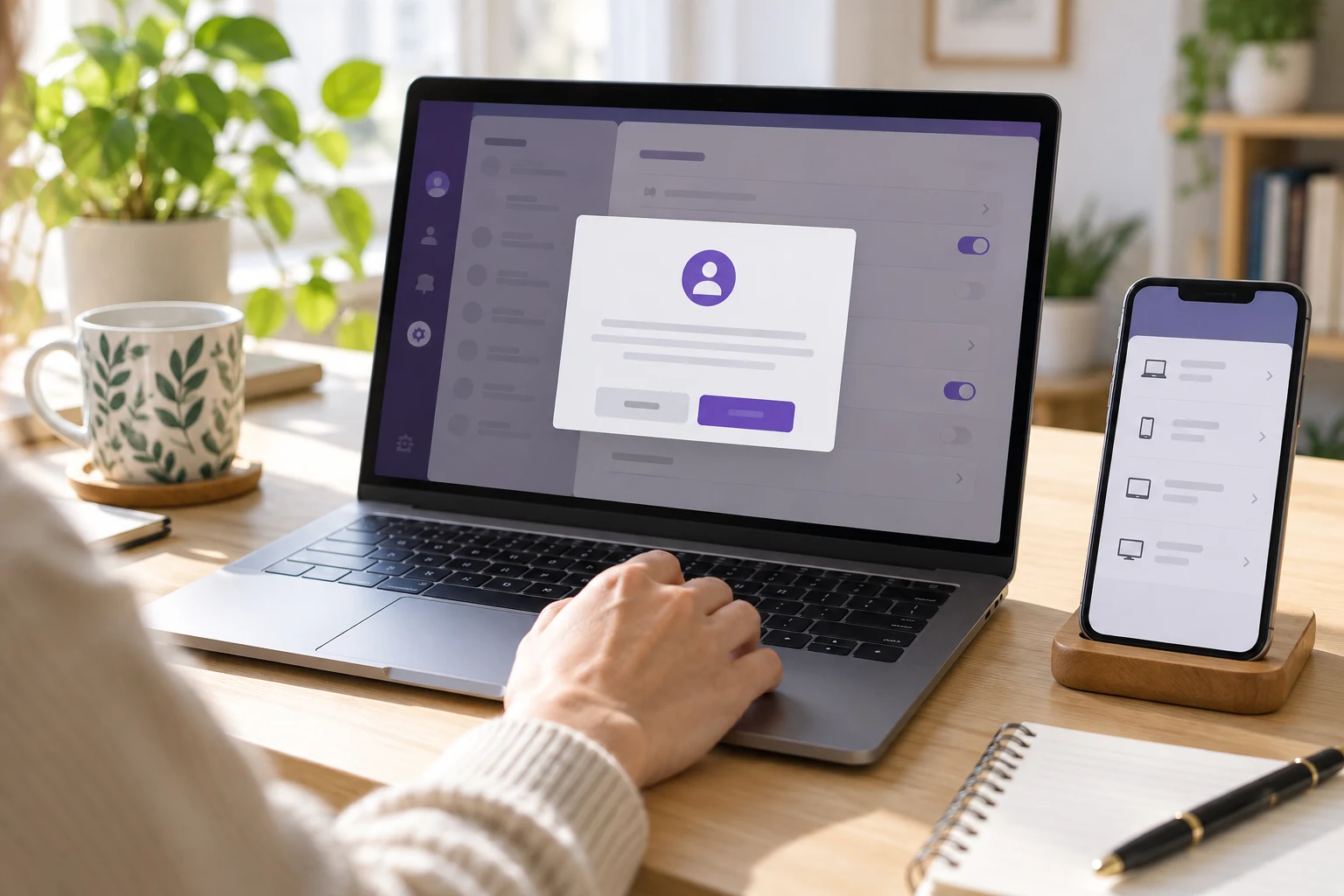
Vien užverti Viber langą nepakanka: programa gali likti veikianti fone, o pokalbiai – prieinami kitam kompiuterio naudotojui. Saugus atsijungimo atitikmuo yra kompiuterio Viber išjungimas. Atverkite profilio meniu, nustatymus, „Privatumas ir sauga“, pasirinkite „Deactivate“ ir patvirtinkite.
- Išjungimas atjungia konkrečią kompiuterio programą nuo paskyros.
- Jis pašalina kompiuteryje saugomus Viber duomenis ir medijos aplanką.
- Viber telefone lieka aktyvus ir veikia toliau.
- Pakartotinai susiejus grįš tik telefone dar prieinami duomenys.
- Viešame ar bendrame kompiuteryje išjungimą atlikite prieš atsitraukdami.
Jei prie seno kompiuterio nebeturite prieigos, jį galite išjungti telefonu. Viber telefone atverkite „Daugiau“ → „Nustatymai“ → „Paskyra“ → „Kompiuteriai ir planšetiniai įrenginiai“, pasirinkite konkretų įrenginį ir paspauskite išjungti. Oficialus Viber kompiuterio išjungimo vadovas tai rekomenduoja ir pamiršus atsijungti.
Jei Viber kompiuteryje apskritai nebereikalingas, pirmiausia jį išjunkite programos nustatymuose, tada pašalinkite per Windows programų valdymą arba Mac „Applications“ aplanką. Ištuštindami Mac šiukšlinę atsiminkite, kad joje gali būti ir kitų failų. Po pašalinimo patikrinkite, ar įrenginys dingo telefono susietų įrenginių sąraše.
Reguliariai peržiūrėkite visą susietų kompiuterių ir planšetinių įrenginių sąrašą. Neatpažįstamą, parduotą ar nebenaudojamą įrenginį nedelsdami išjunkite, net jei manote, kad programa jame seniai pašalinta. Tokia patikra ypač naudinga pakeitus darbovietę, suremontavus kompiuterį ar perdavus jį kitam šeimos nariui.