

Microsoft Teams yra bendravimo ir bendradarbiavimo programa, kurioje galima rašyti žinutes, skambinti, rengti vaizdo susitikimus, dirbti komandų kanaluose ir dalytis failais. Norint pradėti, pakanka atverti Teams naršyklėje arba įdiegti oficialią programėlę, prisijungti Microsoft, darbo ar mokymo įstaigos paskyra ir pasirinkti reikiamą pokalbį, komandą ar susitikimą.
Programos vaizdas ir teisės priklauso nuo paskyros. Asmeninė nemokama paskyra, įmonės Microsoft 365 paskyra ir mokyklos paskyra gali rodyti skirtingas skiltis bei funkcijas. Šis vadovas padės suprasti pagrindines sritis, saugiai įdiegti programą, prisijungti, atlikti kasdienius veiksmus ir sutvarkyti kalbos, vardo, atnaujinimo bei atsijungimo nustatymus.
Kas yra Teams ir kurią programos sritį rinktis
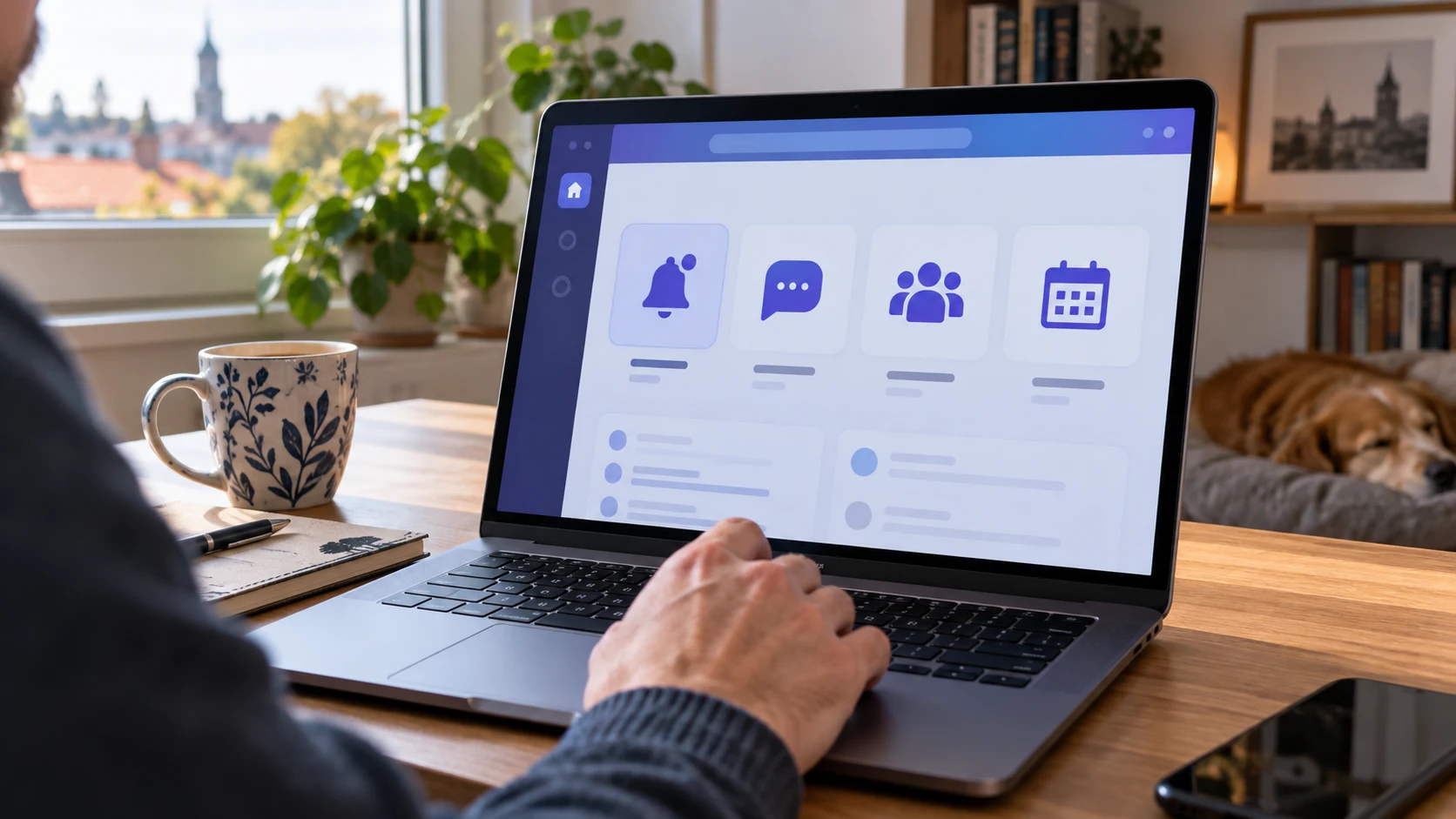
Teams sujungia kelias anksčiau atskiras darbo priemones. „Pokalbiai“ skirti tiesioginėms ar nedidelės grupės žinutėms. „Komandos“ ir kanalai padeda ilgiau dirbančiai grupei kaupti pokalbius bei dokumentus pagal projektą. „Kalendoriuje“ planuojami susitikimai, o „Veikloje“ surenkami paminėjimai, atsakymai ir kiti pranešimai.
| Sritis | Kam ji skirta | Kada rinktis |
|---|---|---|
| Veikla | Paminėjimams ir naujausiems pranešimams | Kai norite greitai peržiūrėti, kas pasikeitė |
| Pokalbis | Asmeninėms ir grupinėms žinutėms | Kai reikia greito tiesioginio susirašinėjimo |
| Komandos ir kanalai | Projektų bendravimui bei failams | Kai informacija turi likti prieinama visai grupei |
| Kalendorius | Susitikimams kurti ir jungtis | Kai reikia suplanuoto skambučio ar nuorodos |
Darbo aplinkoje komandas, kanalus ir išorinių svečių prieigą gali valdyti administratorius. Jei nematote mokomojoje instrukcijoje parodyto mygtuko, tai nebūtinai klaida: funkcija gali būti išjungta, neįtraukta į licenciją arba pasiekiama tik komandos savininkui.
Nemokamoje versijoje dažniau matysite pokalbius, susitikimus, žmones ir bendruomenes. Darbo ar mokyklos versijoje akcentuojamos organizacijos komandos, kanalai, failai ir valdomos programėlės. Prieš ieškodami funkcijos patikrinkite profilio meniu, kuria paskyra ir organizacija naudojatės.
Paieškos laukelis programos viršuje tinka ne tik žmonėms rasti. Jame galima ieškoti žinučių, failų, komandų ir kanalų, todėl naudokite aiškius projekto pavadinimus bei raktažodžius. Dažniausiai naudojamas skiltis galima prisegti, o nereikalingas paslėpti, nepaliekant komandos.

Kaip atsisiųsti įdiegti ir atnaujinti Teams
Kompiuteryje saugiausia Teams parsisiųsti iš oficialaus Microsoft puslapio arba jūsų organizacijos programų centro. Android telefone naudokite Google Play, o iPhone ar iPad – App Store. Nesisiųskite diegimo failo iš skelbimų, failų dalijimosi puslapių ar nepažįstamų nuorodų.
- Patikrinkite, ar įrenginio sistema palaikoma ir turi laisvos vietos.
- Atverkite oficialų Microsoft atsisiuntimo puslapį arba programėlių parduotuvę.
- Pasirinkite savo sistemai skirtą Teams versiją ir pradėkite diegimą.
- Leidimų lange patikrinkite leidėją, tada užbaikite diegimą.
- Atverkite Teams ir prisijunkite reikiama paskyra.
Vienkartiniam susitikimui dažnai pakanka naršyklės: paspaudę kvietimo nuorodą pasirinkite tęsti naršyklėje. Nuolatiniam darbui programėlė patogesnė, nes geriau tvarko pranešimus, kamerą, mikrofoną ir kelias organizacijas. Viešame ar svetimame kompiuteryje naršyklė saugesnė tik tada, kai neleidžiate išsaugoti prisijungimo ir po darbo atsijungiate.
Teams paprastai atsinaujina automatiškai. Atnaujinimą galima paskatinti profilio arba „Nustatymai ir kita“ meniu pasirinkus atnaujinimų tikrinimą, jei tokia komanda rodoma. Po atnaujinimo visiškai užverkite ir paleiskite programą iš naujo. Organizacijos valdomame kompiuteryje diegimą ar versiją gali kontroliuoti IT administratorius.
Mobiliajai programėlei suteikite tik reikalingus leidimus. Mikrofonas būtinas skambučiui, kamera – vaizdui, o prieiga prie nuotraukų – tik failams įkelti. Kontaktų sinchronizavimas nėra būtinas vien tam, kad prisijungtumėte prie darbo susitikimo. Leidimus vėliau galima pakeisti telefono privatumo nustatymuose.

Kaip prisijungti ir pasirinkti tinkamą paskyrą
Atvėrę Teams įrašykite el. pašto adresą, susietą su Microsoft, darbo ar mokyklos paskyra, tada slaptažodį. Organizacija gali paprašyti papildomo patvirtinimo telefonu ar autentifikavimo programėle. Oficialus Microsoft prisijungimo vadovas nurodo, kad naršyklėje galima naudotis adresu teams.microsoft.com.
- Asmeninei veiklai pasirinkite asmeninę Microsoft paskyrą.
- Darbui naudokite darbdavio suteiktą adresą ir organizaciją.
- Mokslams junkitės mokyklos ar universiteto paskyra.
- Svečio kvietimą atverkite tuo adresu, kuriuo jis buvo gautas.
- Profilio meniu patikrinkite aktyvią paskyrą prieš siųsdami failą ar žinutę.
Jei slaptažodis veikia kitose Microsoft paslaugose, bet Teams neprisijungia, išbandykite privačią naršyklės kortelę ir patikrinkite, ar pasirinkta teisinga organizacija. Klaida gali būti susijusi su administratoriaus politika, licencija arba pasenusiais programos duomenimis. Darbo paskyros teisių savarankiškai pakeisti negalėsite.
Susitikimo svečiui paskyra ne visada būtina. Paspaudus nuorodą gali būti leidžiama įrašyti rodomą vardą ir laukti vestibiulyje, kol organizatorius įleis. Vis dėlto organizacija gali reikalauti prisijungimo, todėl prie svarbaus susitikimo junkitės keliomis minutėmis anksčiau.
Jei naudojate kelias organizacijas, žiūrėkite ne vien į profilio nuotrauką, bet ir į pasirinktą nuomininką ar organizaciją. Tas pats adresas gali turėti svečio prieigą kitur, tačiau skirtingus kanalus ir failus. Prieš rašydami patikrinkite viršutinį programos meniu, kad žinutė nepatektų į netinkamą aplinką.
Kaip kasdien naudoti pokalbius komandas ir susitikimus
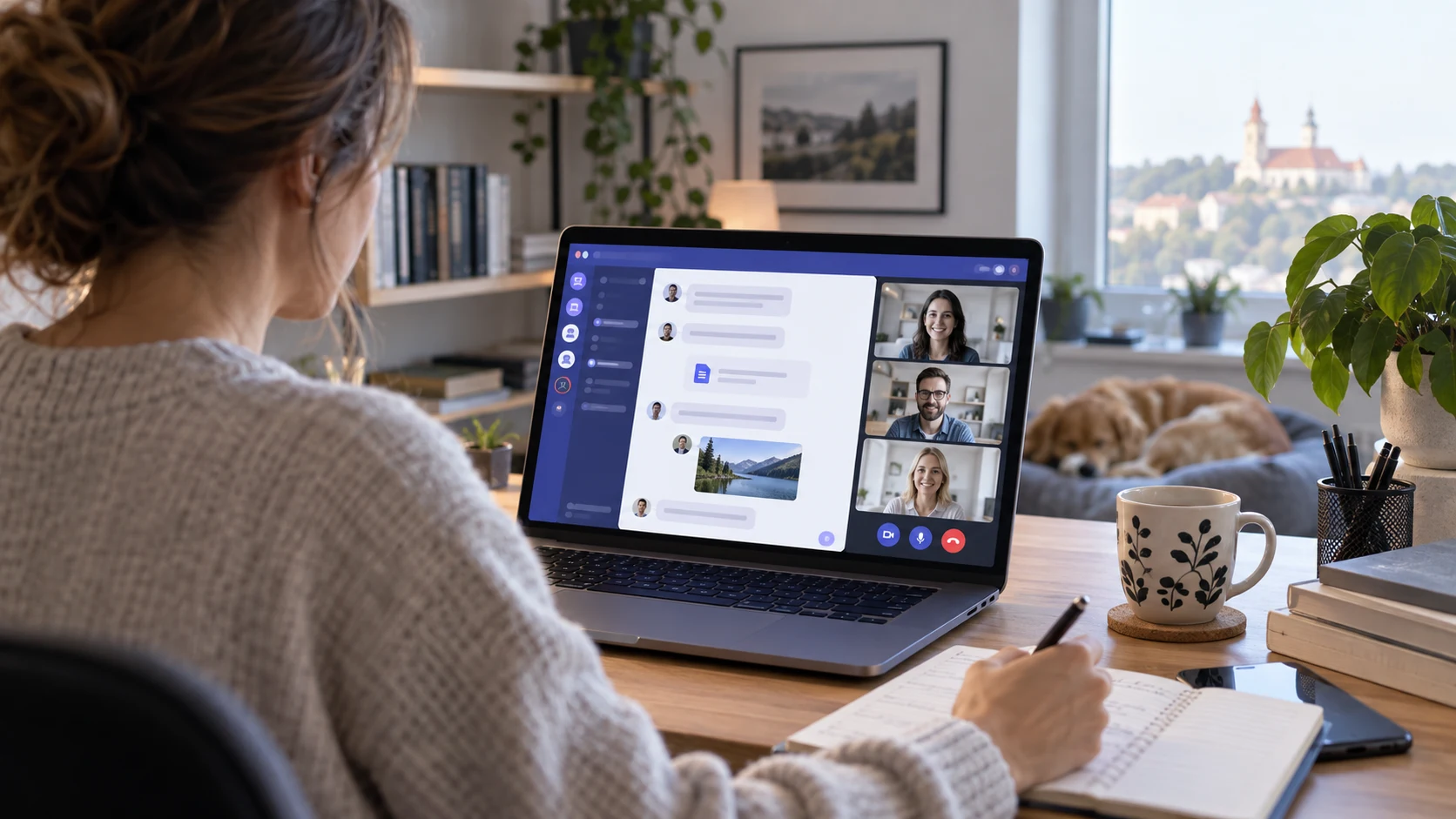
Naujam tiesioginiam pokalbiui pasirinkite naujos žinutės piktogramą, įrašykite žmogaus vardą ar adresą, parašykite tekstą ir siųskite. Kanale naują temą pradėkite kaip atskirą įrašą, o atsakymus rašykite po esama tema. Taip projektinė informacija nesusimaišo į vieną ilgą srautą.
- Ryte peržiūrėkite „Veiklą“ ir paminėjimus, o ne visus kanalus iš eilės.
- Svarbiai temai pasirinkite tinkamą komandą bei kanalą.
- Trumpą privatų klausimą siųskite pokalbyje, bendrą sprendimą – kanale.
- Prieš susitikimą patikrinkite kamerą, mikrofoną ir garsiakalbį.
- Failą bendrinkite ten, kur jį galės rasti visi numatyti dalyviai.
- Baigę atnaujinkite būseną arba atsakykite į svarbius paminėjimus.
Pranešimų kiekį valdykite nustatymuose: palikite įspėjimus apie tiesiogines žinutes ir paminėjimus, o triukšmingiems kanalams sumažinkite pranešimus. Būsena „Netrukdyti“ naudinga susikaupimui, bet skubūs pranešimai gali būti nepastebėti. Kalendoriuje nurodykite darbo laiką ir susitikimų trukmę realistiškai.
Failų teisės priklauso nuo vietos. Pokalbyje įkeltas dokumentas paprastai bendrinamas su konkrečiais dalyviais, o kanalo failas saugomas komandai priklausančioje saugykloje. Prieš siųsdami konfidencialų dokumentą patikrinkite gavėjus, bendrinimo leidimus ir ar pokalbyje nėra išorinių svečių.
Rašydami žinutę naudokite formatavimo mygtuką, kai reikia temos, kelių pastraipų ar sąrašo. Skubos žymą palikite tik tikrai neatidėliotiniems atvejams. Vietoje kelių trumpų žinučių iš eilės pateikite vieną aiškų klausimą su kontekstu, pageidaujamu veiksmu ir terminu.
Kaip pakeisti kalbą vardą ir saugiai atsijungti
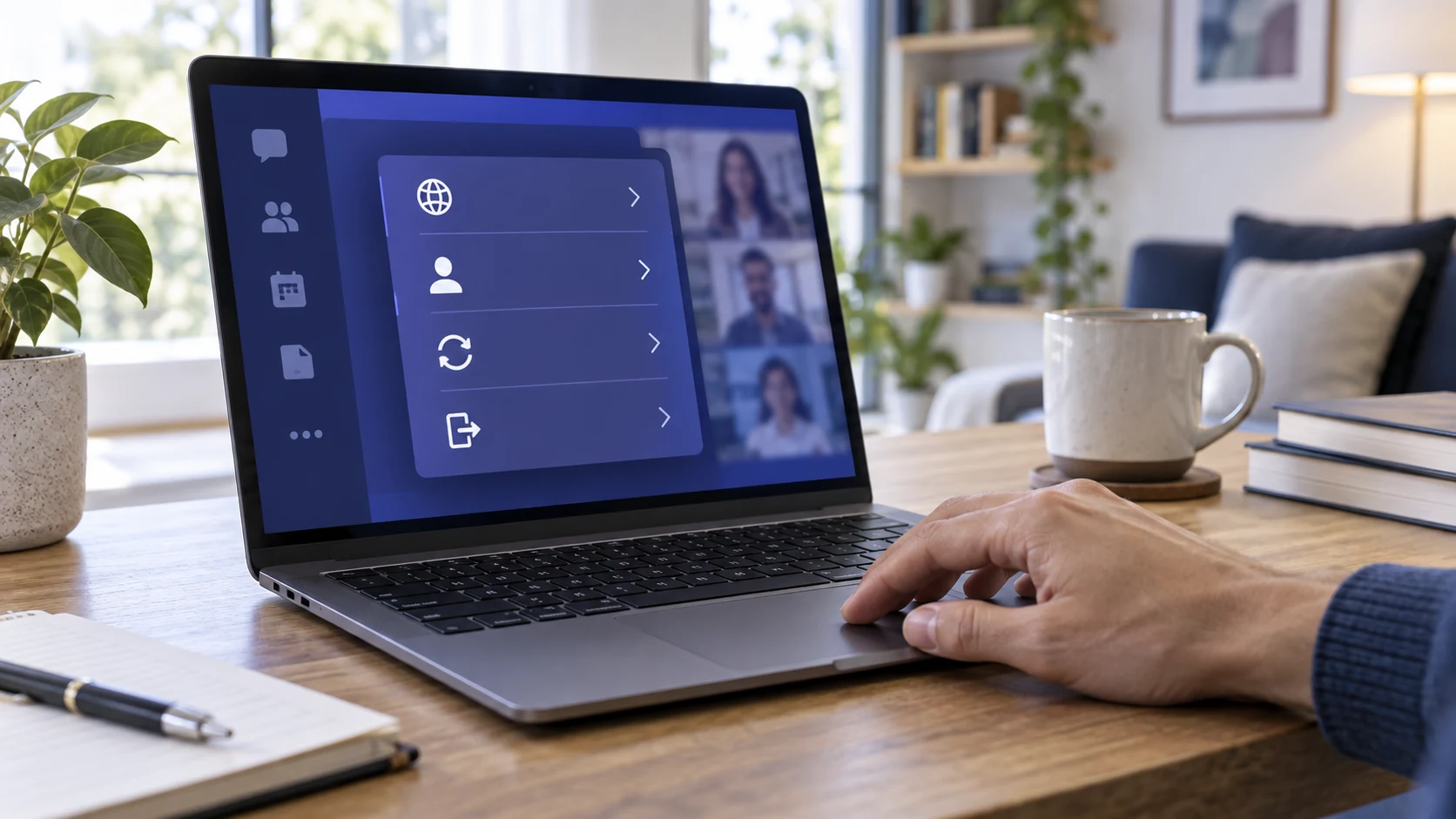
Kalbos ir regiono nustatymus rasite pasirinkę profilio nuotrauką arba „Nustatymai ir kita“, tada „Nustatymai“ ir „Bendra“. Naujesnė Teams versija gali sekti operacinės sistemos kalbą. Oficialioje Teams nustatymų instrukcijoje nurodyta išjungti sistemos nustatymų sekimą, jei kalbą norite parinkti rankiniu būdu, ir po pakeitimo programą paleisti iš naujo.
- Kalba: keiskite bendruosiuose nustatymuose arba įrenginio kalbos parinktyse.
- Asmeninės paskyros vardas: redaguojamas Microsoft paskyros profilyje; atsinaujinimas gali užtrukti.
- Darbo ar mokyklos vardas: dažnai valdomas organizacijos kataloge, todėl kreipkitės į administratorių.
- Atsijungimas: profilio meniu pasirinkite „Atsijungti“ ir užverkite programą.
- Svetimas įrenginys: išvalykite naršyklės sesiją ir nepalikite atsisiųstų failų.
Vardo pakeitimas nėra tas pats, kas el. pašto adreso ar prisijungimo vardo keitimas. Asmeninės paskyros rodomas vardas tvarkomas Microsoft paskyroje, o įmonės katalogo vardą gali koreguoti tik įgaliotas administratorius. Nekurkite naujos paskyros vien dėl rašybos klaidos, nes prarasite prieigą prie senos organizacijos turinio.
Atsijungimas ypač svarbus bendrame kompiuteryje. Vien užverti langą neužtenka: Teams gali likti aktyvi fone, o naršyklė – prisiminti paskyrą. Pasirinkite atsijungimą, užverkite visas korteles ir, jei įrenginys ne jūsų, pašalinkite išsaugotą prisijungimą. Pametus darbo įrenginį nedelsdami praneškite organizacijos IT arba saugos komandai.