

Teams susitikimą galima sukurti iš programos kalendoriaus arba pradėti iš karto pasirinkus „Susitikti dabar“. Planuojamam susitikimui įrašykite aiškų pavadinimą, datą, pradžios ir pabaigos laiką, pridėkite dalyvius bei aprašą, tada išsiųskite kvietimą. Jei reikia tik nuorodos, sukūrę susitikimą ją nukopijuokite iš įvykio informacijos ir perduokite numatytiems žmonėms.
Dalyviai gali jungtis iš Teams programėlės arba naršyklės, o kai organizacijos taisyklės leidžia – ir neprisijungę prie paskyros. Prieš susitikimą svarbu patikrinti laiko juostą, kameros bei mikrofono pasirinkimą, vestibiulio taisykles ir kas galės pristatyti. Taip išvengsite vėlavimo, aido ir netyčinės prieigos pašaliniams.

Pasirinkite suplanuotą arba tiesioginį susitikimą
Suplanuotas susitikimas tinka paskaitai, konsultacijai ar darbo aptarimui, kurio laikas žinomas iš anksto. Jis atsiranda Teams ir, darbo aplinkoje, dažnai Outlook kalendoriuje. Tiesioginis susitikimas tinka skubiam pokalbiui, tačiau jo nuorodą vis tiek reikia perduoti dalyviams.
| Variantas | Kada rinktis | Svarbiausias privalumas |
|---|---|---|
| Kalendoriaus susitikimas | Laikas sutartas iš anksto | Kvietimas, priminimas ir dalyvių sąrašas vienoje vietoje |
| Susitikti dabar | Reikia pradėti iš karto | Greitai sukuriamas kambarys ir nuoroda |
| Kanalo susitikimas | Tema priklauso komandai | Informacija lieka matoma kanalo nariams |
| Outlook Teams susitikimas | Organizacija dirba Outlook | Patogu derinti užimtumą ir patalpas |
Prieš kurdami nuspręskite, ar dalyviams reikia pasiruošti, gauti dokumentą arba atsakyti iki susitikimo. Apraše nurodykite tikslą, trumpą darbotvarkę, trukmę ir atsakingą asmenį. Slaptų duomenų į kvietimą nedėkite, nes jis gali būti persiųstas.
Pasikartojančiam susitikimui nustatykite kartojimą ir aiškią pabaigos datą. Nesukurkite naujos nuorodos kiekvienam tos pačios komandos aptarimui, jei tinka pasikartojantis įvykis, tačiau jautriems ar skirtingos sudėties susitikimams atskiros nuorodos padeda geriau valdyti prieigą.
Susitikimo formatą derinkite su tikslu. Informaciniam pranešimui gali pakakti vieno pranešėjo ir klausimų pokalbyje, o sprendimų aptarimui reikia mažesnės grupės bei pakankamai laiko diskusijai. Jei susitikimas neturi aiškaus rezultato, apsvarstykite, ar informaciją geriau pateikti kanalo įrašu.

Kaip suplanuoti Teams susitikimą kalendoriuje
Teams kairiajame meniu atverkite kalendorių ir pasirinkite naują susitikimą. Įrašykite pavadinimą, dalyvių adresus, datą, laiką bei aprašą. Patikrinkite laiko juostą, ypač jei dalyviai yra užsienyje. Paspaudus siuntimą, pakviestieji gauna kalendoriaus įvykį su prisijungimo informacija.
- Atverkite „Kalendorių“ ir pasirinkite naujo susitikimo kūrimą.
- Įrašykite konkretų pavadinimą, o ne bendrą žodį „Pokalbis“.
- Pridėkite privalomus ir, jei reikia, pasirenkamus dalyvius.
- Nustatykite pradžią, pabaigą, laiko juostą ir kartojimą.
- Apraše pateikite darbotvarkę, medžiagą ir pasiruošimo veiksmus.
- Patikrinkite duomenis ir išsiųskite kvietimą.
Jei nerandate žmogaus organizacijos kataloge, įrašykite visą jo el. pašto adresą. Išorinis dalyvis gali būti pažymėtas svečiu, o jo galimybės priklausys nuo administratoriaus politikos. Kviesdami didelę grupę pagalvokite, ar visiems reikia dalyvio, ar daliai pakanka neprivalomo kvietimo.
Pakeitus laiką ar aprašą, išsiųskite atnaujinimą visiems dalyviams. Atšaukdami susitikimą pridėkite trumpą priežastį; vien ištrynus įvykį tik iš savo kalendoriaus, kitų žmonių kvietimai gali likti. Kanalui priskirtą susitikimą kurkite tik tada, kai turinys skirtas to kanalo nariams.
Prieš siųsdami patikrinkite, ar pasirinkta teisinga diena ir Lietuvos laiko juosta, ypač po sezoninio laiko pasikeitimo. Tarptautiniams dalyviams kalendoriaus kvietimas paprastai parodys jų vietinį laiką, bet apraše naudinga aiškiai įvardyti pradinę laiko juostą ir planuojamą trukmę.

Kaip sukurti nukopijuoti ir saugiai siųsti nuorodą
Nuoroda sukuriama kartu su suplanuotu ar tiesioginiu susitikimu. Atverkite įvykį kalendoriuje ir pasirinkite prisijungimo nuorodos kopijavimą. Nemokamoje versijoje „Susitikti“ srityje taip pat gali būti atskira komanda sukurti bei bendrinti kvietimą. Nuorodos teksto nekeiskite ir netrumpinkite nepatikimoje svetainėje.
- Siųskite nuorodą tik numatytiems dalyviams ar kontroliuojamai grupei.
- Kartu parašykite datą, laiką, laiko juostą ir susitikimo temą.
- Neskelbkite neviešo susitikimo nuorodos socialiniuose tinkluose.
- Jautriam susitikimui įjunkite vestibiulį ir apribokite pranešėjus.
- Gavę persiųstą nuorodą patikrinkite organizatorių ir domeną.
Vien nuorodos turėjimas nebūtinai garantuoja įleidimą. Organizatorius gali reikalauti prisijungti, įvesti vardą arba palaukti vestibiulyje. Oficialios Teams susitikimo parinktys leidžia nustatyti, kas apeina vestibiulį, kas gali pristatyti ir ar dalyviai gali naudoti mikrofoną bei kamerą.
Jei nuoroda pateko nepageidaujamiems žmonėms, vien jos ištrinti iš žinutės gali nepakakti. Sugriežtinkite susitikimo parinktis, stebėkite vestibiulį arba atšaukite įvykį ir sukurkite naują. Neįleiskite neaiškiais vardais prisistačiusių svečių, kol nepatvirtinote jų tapatybės.
Kvietimo nuorodą geriausia laikyti kalendoriaus įvykyje ar kontroliuojamoje darbo erdvėje. Siunčiant ją pokalbių programėle lengva supainioti seną ir naują įvykį, todėl kartu įrašykite susitikimo pavadinimą. Organizatorius turėtų turėti atsarginį būdą informuoti dalyvius apie pasikeitimus.
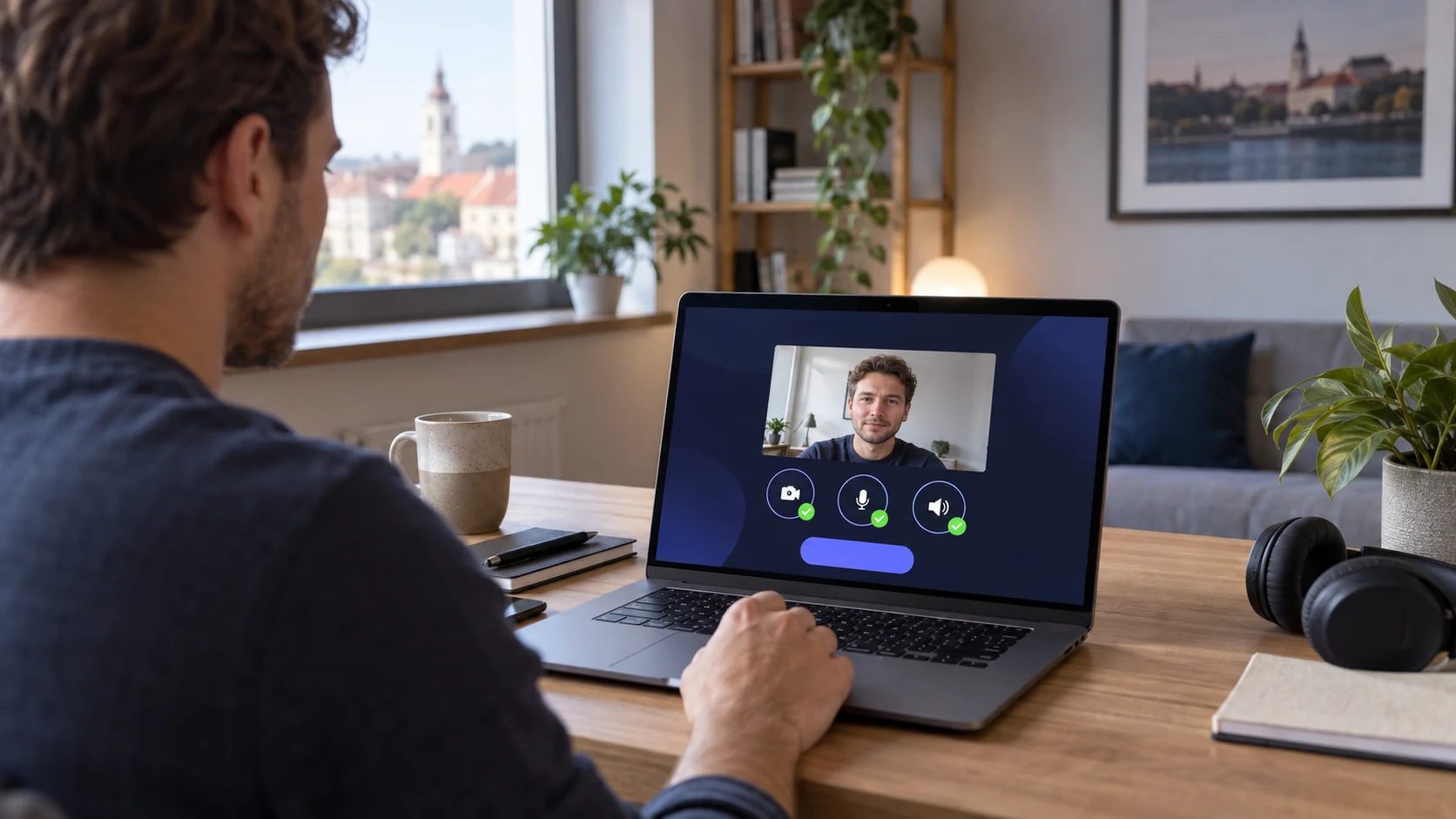
Kaip prisijungti išjungti kamerą ir pasirinkti garsą
Paspauskite kvietime esančią nuorodą ir pasirinkite Teams programėlę arba naršyklę. Oficialus Microsoft prisijungimo vadovas taip pat aprašo prisijungimą iš kalendoriaus, pokalbio ar naudojant susitikimo ID. Prieš įeidami matysite paruošimo langą.
- Patikrinkite rodomą vardą ir pasirinktą paskyrą.
- Kameros jungiklį išjunkite, jei vaizdo nereikia arba fonas netinkamas.
- Pasirinkite tinkamą mikrofoną ir garsiakalbį.
- Atlikite bandomąjį garsą, jei tokia galimybė rodoma.
- Paspauskite prisijungimą ir, jei reikia, laukite vestibiulyje.
Kamerą galima išjungti ir susitikimo metu paspaudus kameros piktogramą. Mikrofoną laikykite nutildytą, kai nekalbate triukšmingoje aplinkoje. Jei prisijungiate antru įrenginiu, išjunkite jo garsą ir mikrofoną, nes du netoliese veikiantys garsiakalbiai sukelia aidą.
Naršyklė turi gauti kameros bei mikrofono leidimą. Jei anksčiau pasirinkote „Blokuoti“, leidimą keiskite prie adreso juostos esančiame svetainės nustatymų meniu. Įmonės kompiuteryje prieigą gali riboti saugos politika; tokiu atveju kreipkitės į IT, o ne diekite neoficialius priedus.
Prieš svarbų pokalbį užverkite programas, kurios taip pat gali naudoti kamerą, ir pasirinkite ausines. Įsitikinkite, kad už nugaros nematyti konfidencialių dokumentų ar kitų žmonių. Jei vaizdas nebūtinas, išjungta kamera sumažina duomenų srautą ir padeda silpnesniam ryšiui.
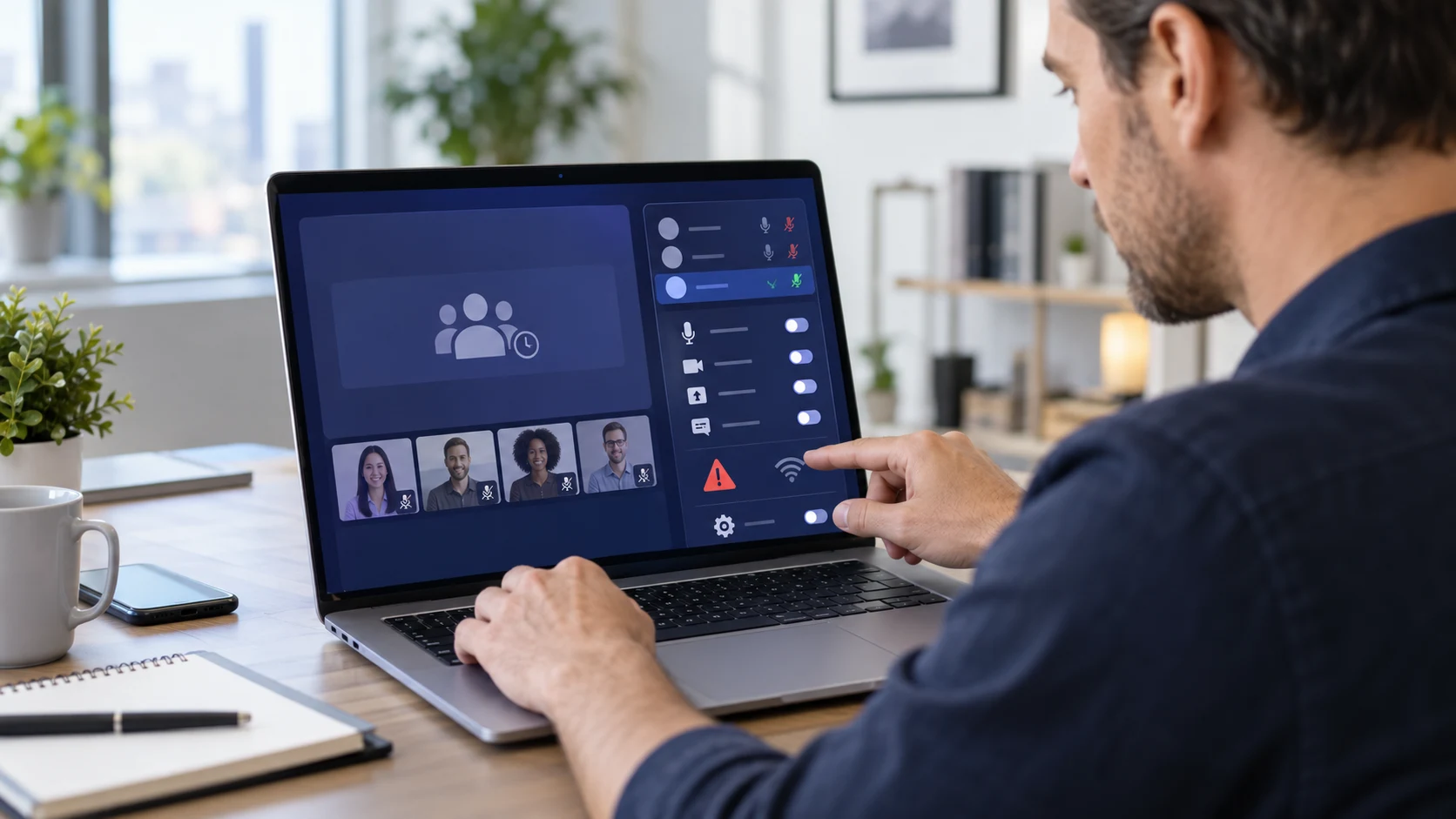
Kaip valdyti dalyvius ir spręsti prisijungimo triktis
Organizatorius prieš susitikimą turėtų peržiūrėti parinktis. Jautriam pokalbiui nustatykite, kad vestibiulį apeitų tik organizacijos žmonės, o pristatyti galėtų organizatoriai ar aiškiai paskirti asmenys. Dideliame renginyje naudinga iš pradžių išjungti dalyvių mikrofonus.
- Neveikiančią nuorodą atverkite kitoje naršyklėje arba Teams kalendoriuje.
- Patikrinkite, ar prisijungėte ta paskyra, kuri buvo pakviesta.
- Jei laukiate vestibiulyje, susisiekite su organizatoriumi kitu kanalu.
- Negirdėdami pasirinkite kitą garsiakalbį ir patikrinkite sistemos garsą.
- Nematydami vaizdo patikrinkite kameros užsklandą ir privatumo leidimus.
- Silpnam internetui išjunkite kamerą ir užverkite didelius siuntimus.
Jei prie susitikimo neprisijungia daug žmonių, problema gali būti organizacijos politikoje, o ne jų įrenginiuose. Patikrinkite, ar leidžiami anoniminiai ir išoriniai dalyviai, ar susitikimas neatšauktas ir ar naudojama naujausia nuoroda. Neperduokite prisijungimo duomenų vietoje teisėto kvietimo.
Baigę susitikimą organizatoriai gali pasirinkti „Baigti susitikimą visiems“, o ne tik patys išeiti. Tai svarbu pamokose ir konfidencialiuose aptarimuose, kad kambarys neliktų aktyvus. Vėliau kalendoriaus įvykyje patikrinkite pokalbį, dalyvių medžiagą ir, jei buvo sutarta, išsiųskite sprendimų santrauką.
Turėkite paprastą atsarginį planą: organizatoriaus pavaduotoją, dalyvių kontaktą ir dokumento kopiją prieinamoje saugykloje. Jei pagrindinis organizatorius praranda ryšį, bendrasavininkis ar kitas pranešėjas gali tęsti. Po techninio sutrikimo nekurkite kelių konkuruojančių nuorodų – aiškiai paskelbkite vieną galiojančią.