
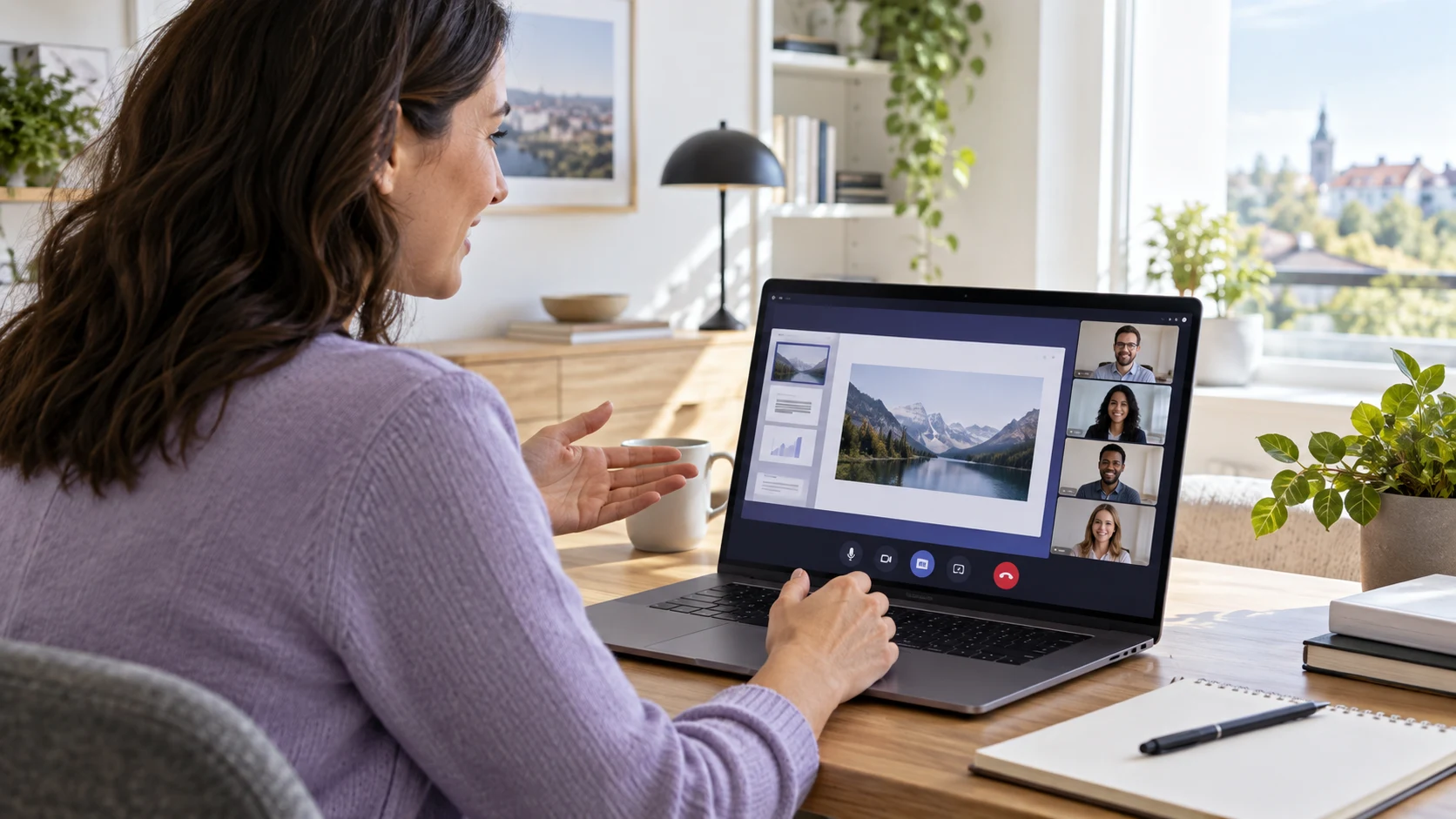
Norėdami bendrinti ekraną per Teams, prisijunkite prie susitikimo, valdymo juostoje paspauskite bendrinimo piktogramą ir pasirinkite visą ekraną, konkretų programos langą arba PowerPoint pateiktį. Visą ekraną rodykite tik tada, kai dalyviai turi matyti kelių programų veiksmus. Vienai programai saugiau rinktis jos langą, nes asmeniniai pranešimai ir kiti langai lieka nematomi.
Skaidrėms geriausiai tinka PowerPoint Live, jei ši funkcija pasiekiama: pranešėjas mato pastabas, dalyvius ir pokalbį, o auditorija gali patogiau peržiūrėti pateiktį. Jei rodote vaizdo ar garso įrašą, prieš bendrinimą įjunkite kompiuterio garso perdavimą. Toliau paaiškinta, ką pasirinkti, kaip sustabdyti rodymą ir išspręsti dažniausias problemas.
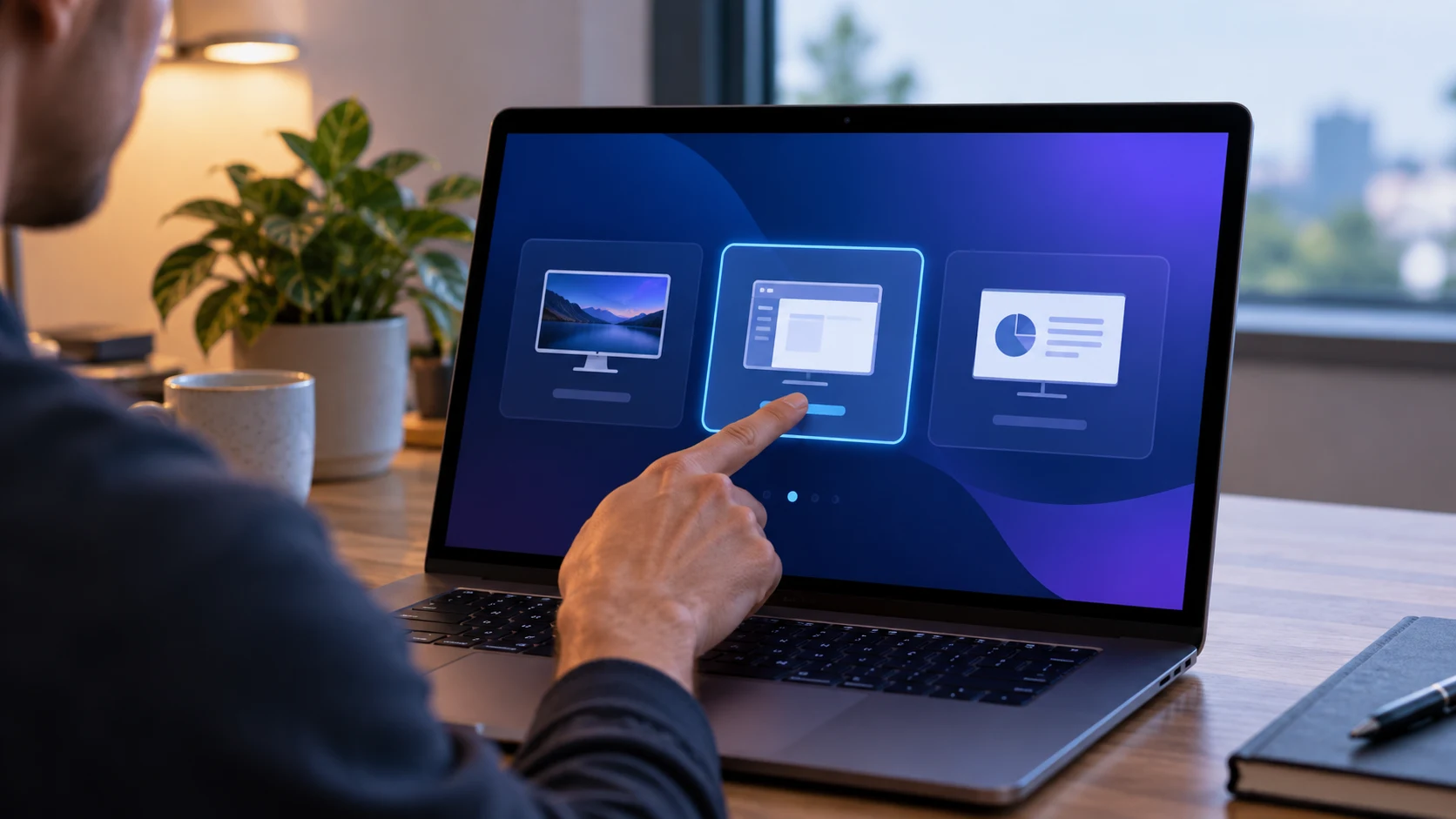
Pasirinkite visą ekraną langą arba PowerPoint Live
Teams bendrinimo meniu siūlo kelis turinio tipus. Pasirinkimas lemia, ką tiksliai matys dalyviai ir kiek rizikuojate parodyti netyčia. Prieš susitikimą užverkite nereikalingas programas, nutildykite asmeninius pranešimus ir atverkite failą, kurį ketinate demonstruoti.
| Pasirinkimas | Ką mato dalyviai | Kada tinka |
|---|---|---|
| Visas ekranas | Visus rodomus langus ir perjungimus | Kelių programų demonstracijai |
| Programos langas | Tik pasirinktą langą | Dokumentui ar svetainei rodyti saugiau |
| PowerPoint Live | Skaidres specialiame pateikties režime | Pristatymui su pastabomis ir auditorijos valdymu |
| Interaktyvi lenta | Bendrą piešimo ir pastabų erdvę | Idėjoms ar paaiškinimams kurti kartu |
Jei naudojate du monitorius, prieš spausdami patikrinkite jų miniatiūras. Dažna klaida – pasirinkti ekraną, kuriame atvertas dalyvių pokalbis ar konfidencialus dokumentas. Bendrinimo pradžią paprastai rodo spalvotas rėmelis ar pateikėjo juosta.
Telefono ekrano bendrinimas atskleidžia visą telefono veiklą, įskaitant iššokančius pranešimus. Įjunkite režimą „Netrukdyti“, užverkite bankininkystės, pašto ir asmeninių pokalbių programas. Jei reikia parodyti tik nuotrauką, rinkitės nuotraukos bendrinimą, o ne visą ekraną.
Pasirinkimą derinkite ir su auditorijos įrenginiais. Smulkus darbalaukio tekstas telefone bus sunkiai įskaitomas, todėl padidinkite programos mastelį, paslėpkite nereikalingas juostas ir rodykite tik svarbią sritį. Skaidrių šriftai turėtų būti dideli, o diagramos – paprastos ir kontrastingos.

Kaip pradėti ir sustabdyti ekrano bendrinimą
Prisijunkite prie skambučio ar susitikimo ir valdymo juostoje pasirinkite „Bendrinti“. Atsidariusiame skydelyje pasirinkite ekraną arba langą. Kai turinys pasirodo dalyviams, trumpai paklauskite, ar jis matomas, ir tik tada pradėkite demonstraciją.
- Paruoškite rodomą programą ir paslėpkite privačią informaciją.
- Teams susitikimo juostoje paspauskite bendrinimo piktogramą.
- Jei reikia, įjunkite kompiuterio garso perdavimą.
- Pasirinkite tikslų ekraną, langą ar kitą turinio tipą.
- Patikrinkite bendrinimo indikatorių ir dalyvių patvirtinimą.
- Baigę paspauskite „Stabdyti bendrinimą“.
Oficialus Microsoft turinio pateikimo vadovas aprašo bendrinimo juostą, komentarus, pokalbio peržiūrą ir sustabdymo valdiklį. Jei bendrinimas neprasideda, dalyviai gali matyti klaidą, o jums verta iš naujo prisijungti arba paleisti Teams.
Rodydami vieną langą galite kitame lange skaityti pastabas, tačiau kai kurie iškylantys meniu ar dialogai gali auditorijai nepasirodyti. Jei demonstruojate procesą, kuriame atsidaro keli langai, iš anksto išbandykite arba rinkitės visą ekraną, prieš tai sutvarkę privatumą.
Pasakykite auditorijai, kada pradedate ir baigiate dalytis. Kol ieškote failo ar laukiate programos, užpildykite tylą trumpu paaiškinimu. Pelės žymeklį judinkite lėtai, neskubėkite perjungti langų ir stabtelėkite ties svarbia vieta, kad dalyviai spėtų suprasti rodomą veiksmą.
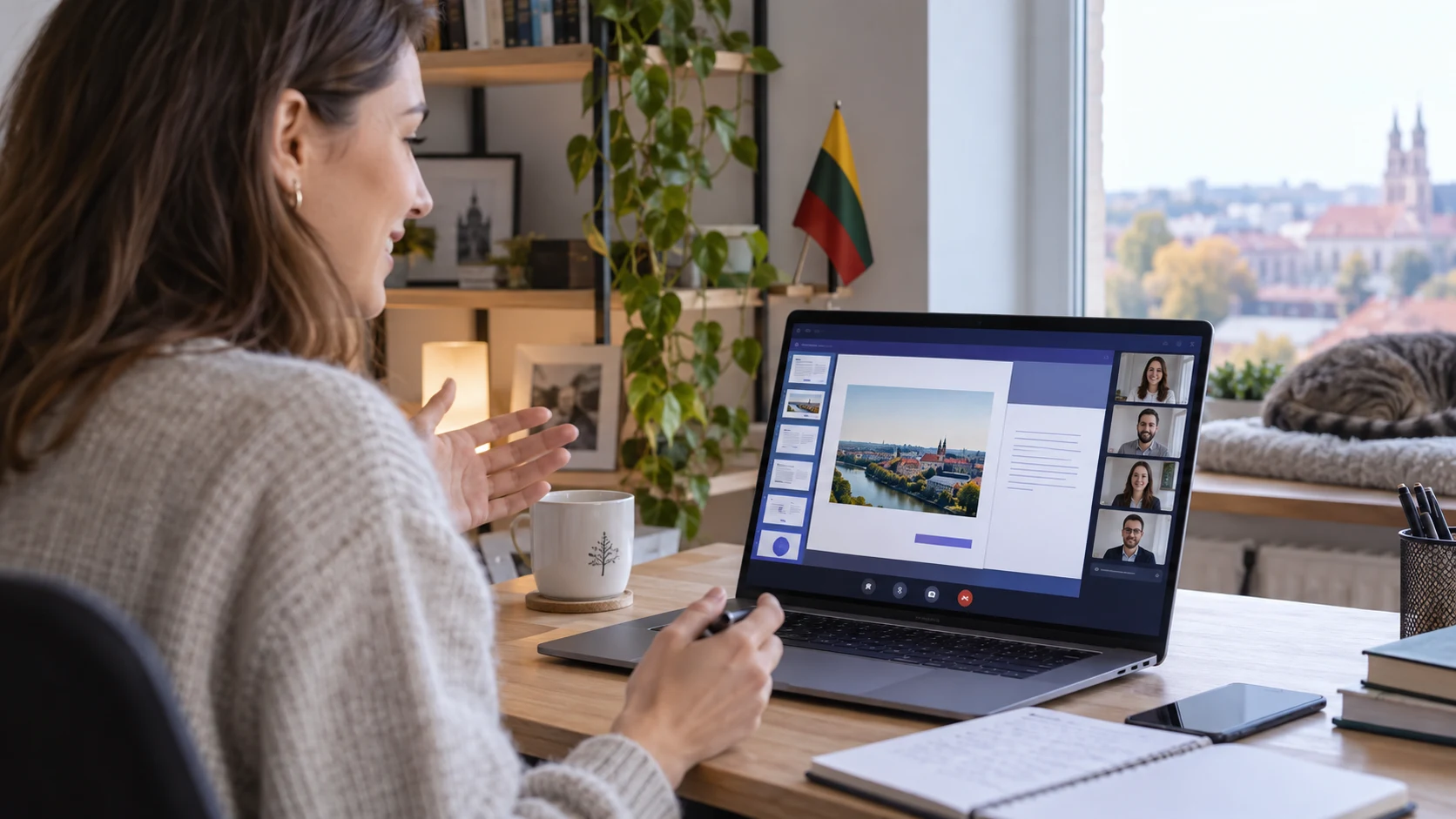
Kaip per Teams rodyti PowerPoint skaidres
Paspauskite „Bendrinti“ ir PowerPoint Live srityje pasirinkite naujausią failą arba raskite jį OneDrive ar kompiuteryje. Teams įkelia pateiktį į susitikimo aplinką. Pranešėjas mato skaidrę, pastabas, dalyvius ir pokalbį viename lange, o auditorija gali naudoti prieinamumo funkcijas.
- Baikite redaguoti ir sinchronizuokite failą kelios minutės prieš pristatymą.
- Patikrinkite, ar pasirinkta naujausia pateikties versija.
- Įjunkite pateikėjo rodinį, kad matytumėte savo pastabas.
- Jei nenorite savarankiško dalyvių naršymo, naudokite atitinkamą pateikties parinktį.
- Turėkite PDF kopiją, jei PowerPoint Live nepasileistų.
Oficialiame PowerPoint Live vadove nurodyta, kad dalyviai gali patys grįžti prie ankstesnės skaidrės, naudoti didinimą, kontrastą ar vertimą, o pranešėjas tuo metu tęsia pateiktį visiems. Tai naudinga mokymuose ir žmonėms, kuriems reikia daugiau laiko perskaityti.
Jei skaidrėse yra sudėtinga animacija, vaizdo įrašas ar funkcija, kurios PowerPoint Live neatkuria taip, kaip tikitės, bendrinkite PowerPoint langą ir pradėkite skaidrių demonstravimą. Prieš susitikimą būtinai išbandykite su kitu įrenginiu, nes pranešėjo ekranas gali skirtis nuo auditorijos vaizdo.
Pranešėjo pastabose nelaikykite informacijos, kurios negalėtų matyti kiti, net jei įprastai jos auditorija nemato. Įrašas, ekrano kopija ar netinkamai pasirinktas langas gali atskleisti pastabas. Konfidencialias pastabas geriau laikyti atskirame saugiame dokumente arba popieriuje.

Kaip bendrinti garsą ir suteikti ekrano valdymą
Vaizdo įrašui ar muzikos fragmentui reikia įjungti „Įtraukti kompiuterio garsą“. Be šios parinkties dalyviai girdės tik jūsų mikrofoną. Naudokite ausines, kad bendrinamas garsas nepatektų atgal į mikrofoną, ir patikrinkite, ar garsumas dalyviams nėra per didelis.
- Prieš pasirinkdami ekraną įjunkite kompiuterio garso jungiklį.
- Paleiskite trumpą bandomąjį fragmentą ir paklauskite, ar garsas girdimas.
- Jei kolega turi valdyti programą, bendrinimo juostoje pasirinkite valdymo suteikimą.
- Sąraše rinkitės tik patikimą ir numatytą dalyvį.
- Baigę demonstraciją atsiimkite valdymą ir sustabdykite bendrinimą.
Valdymo suteikimas leidžia kitam žmogui spausti jūsų bendrinamame kompiuteryje, todėl tai nėra tas pats, kas leisti perjungti skaidres. Suteikite valdymą tik patikimam dalyviui ir užverkite programas, kurių jis neturi pasiekti. Organizacija gali šią funkciją išjungti.
PowerPoint skaidrių valdymą galima perduoti tinkamą vaidmenį turinčiam dalyviui, tačiau galimybės priklauso nuo Teams versijos, įrenginio ir pasirinkto bendrinimo būdo. Jei parinkties nematote, paskirkite kitą žmogų pranešėju arba sutarkite žodinį signalą skaidrei perjungti.
Prieš suteikdami viso ekrano valdymą susitarkite, ką kolega atliks ir kada grąžins kontrolę. Stebėkite žymeklio veiksmus, nepalikite atrakintų slaptažodžių tvarkyklių ar administravimo langų. Net ir pažįstamas dalyvis gali netyčia paspausti ne tą komandą, todėl svarbius dokumentus išsaugokite iš anksto.

Ką daryti jei bendrinimas neveikia arba stringa
Pirmiausia patikrinkite savo vaidmenį. Dalyvis gali neturėti teisės bendrinti, kol organizatorius jo nepaskiria pranešėju. Naršyklėje taip pat gali reikėti ekrano įrašymo ar bendrinimo leidimo, o macOS sistemoje – suteikti Teams ekrano įrašymo prieigą ir programą paleisti iš naujo.
- Patikrinkite, ar susitikime esate pranešėjas, o ne tik dalyvis.
- Atnaujinkite Teams ir iš naujo prisijunkite prie susitikimo.
- Sistemos privatumo nustatymuose leiskite ekrano bendrinimą.
- Silpnam ryšiui išjunkite kamerą ir bendrinkite vieną langą.
- Jei skaidrės neįsikelia, rodykite jų langą arba PDF atsarginę kopiją.
- Prieš kalbėdami patikrinkite, ar auditorija mato naujausią vaizdą.
Stringant vaizdui užverkite didelius atsisiuntimus, debesies sinchronizavimą ir nereikalingas programas. Laidinis arba stiprus belaidis ryšys patikimesnis nei silpnas mobilusis internetas. Didelės raiškos vaizdo įrašas gali būti perduodamas prasčiau nei statinės skaidrės.
Jei bendrinimas veikia, bet dalyviai mato juodą langą, pabandykite bendrinti visą ekraną arba išjungti programos aparatinį spartinimą tik pagal oficialias jūsų sistemos rekomendacijas. Neskubėkite dalytis nauju ekranu nepatikrinę, kas jame atverta. Baigę visada aiškiai sustabdykite bendrinimą.
Turėkite alternatyvą: iš anksto nusiųskite skaidres, įkelkite failą į susitikimo pokalbį arba paskirkite antrą pranešėją. Jei techninė triktis užsitęsia, tęskite žodžiu ir pateikite medžiagą vėliau, užuot vertę visus dalyvius laukti. Po susitikimo patikrinkite, ar bendrinimas tikrai sustabdytas.