
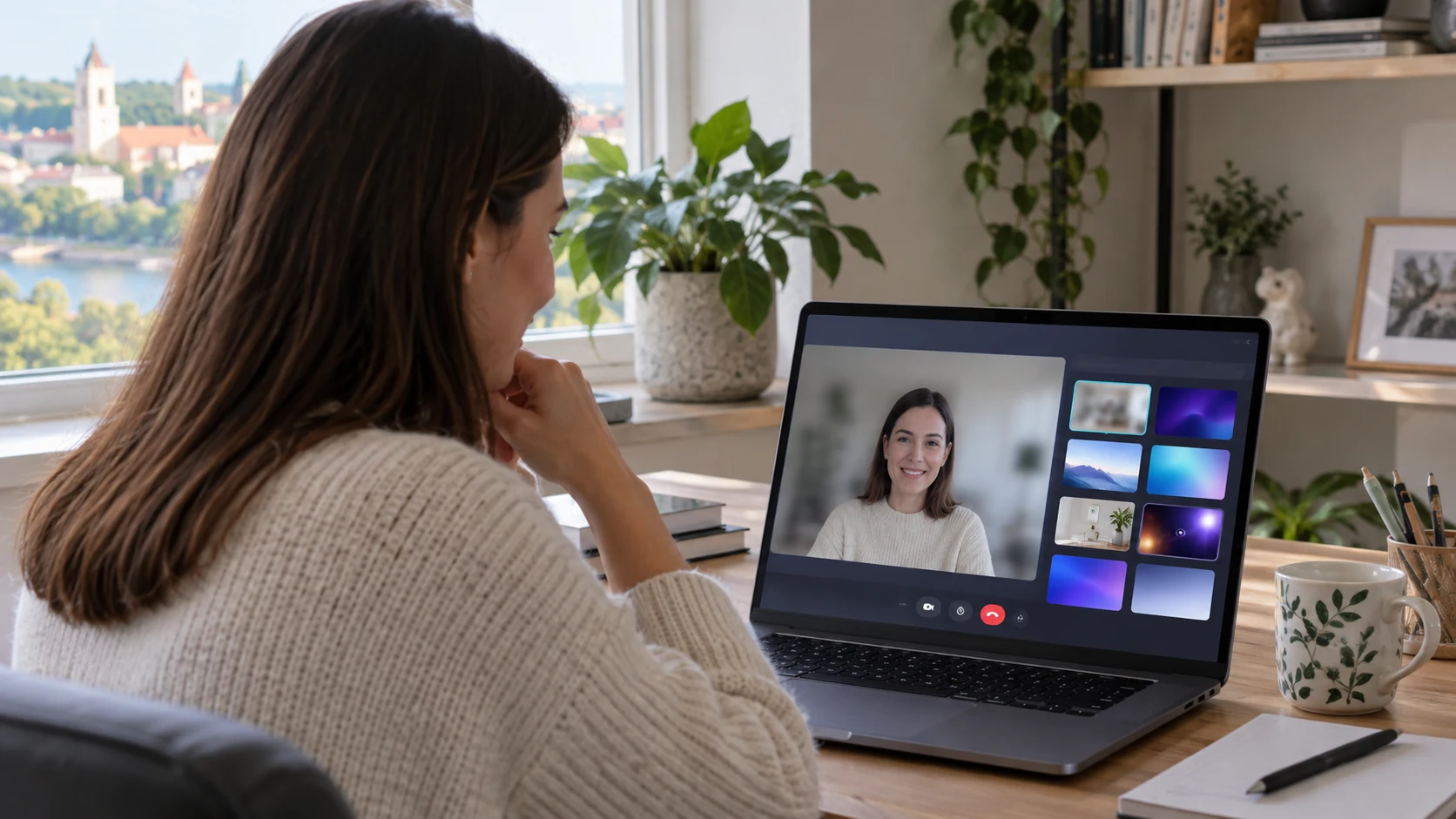
Teams foną galima pakeisti prieš prisijungiant prie susitikimo arba jau vykstant pokalbiui. Prisijungimo peržiūros lange atverkite „Efektai ir avatarai“ arba fono efektus, pasirinkite suliejimą, paruoštą paveikslą ar savo vaizdą ir peržiūrėkite rezultatą. Susitikimo metu tą patį meniu rasite pasirinkę „Daugiau veiksmų“ ir fono ar vaizdo efektus.
Virtualus fonas padeda sumažinti blaškymą ir paslėpti dalį aplinkos, tačiau nėra absoliuti privatumo priemonė. Judant, esant prastam apšvietimui ar sudėtingam tikram fonui programa gali netiksliai atskirti žmogaus kontūrus. Todėl prieš įjungdami kamerą patikrinkite ne tik pasirinktą efektą, bet ir tai, kas iš tikrųjų yra už jūsų.
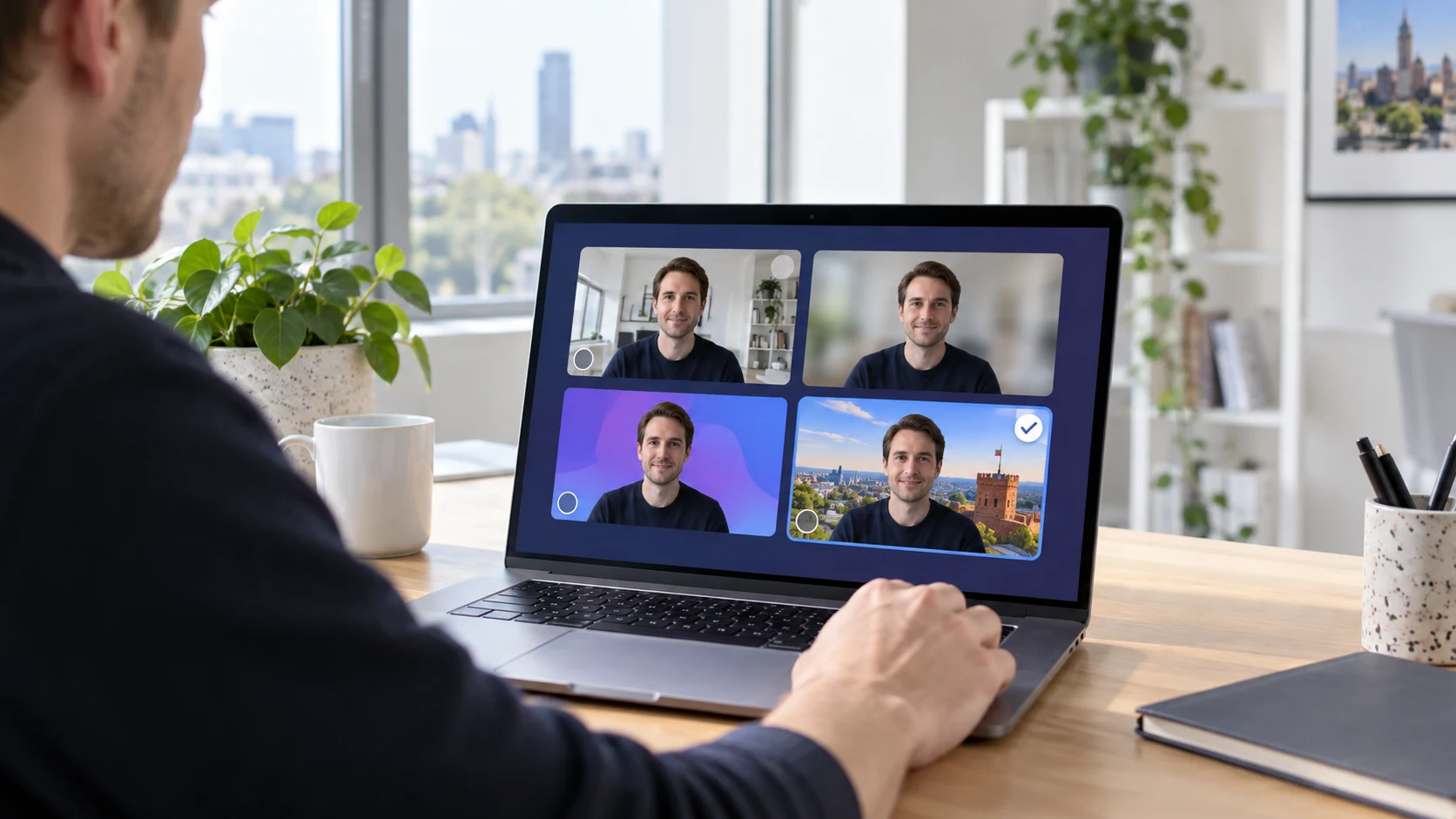
Pasirinkite suliejimą paruoštą foną arba savo vaizdą
Standartinis suliejimas išlaiko aplinkos spalvas ir formas, bet sumažina detales. Portretinis suliejimas, jei rodomas, gali palikti veidą ryškesnį. Paruoštas virtualus fonas pakeičia didžiąją aplinkos dalį, o įkeltas paveikslas leidžia naudoti organizacijos ar neutralią individualią iliustraciją.
| Variantas | Privalumas | Ribojimas |
|---|---|---|
| Be efekto | Natūraliausias vaizdas ir mažiausia apkrova | Matoma tikra aplinka |
| Fono suliejimas | Greitai sumažina matomas detales | Kontūrai ir daiktai kartais lieka atpažįstami |
| Paruoštas fonas | Nereikia ieškoti paveikslo | Gali atrodyti neformaliai arba dirbtinai |
| Savas paveikslas | Galima pritaikyti darbui ar renginiui | Reikia tinkamo failo ir organizacijos leidimo |
Darbiniam susitikimui rinkitės ramų, neperkrautą foną, kuris nekonkuruoja su veidu. Ryškūs raštai, smulkus tekstas ir dideli logotipai blaško bei gali prastai atrodyti suspaustame vaizde. Jei organizacija pateikia oficialų foną, naudokite naujausią patvirtintą versiją.
Silpnesniame kompiuteryje virtualus fonas gali didinti procesoriaus apkrovą ir bloginti vaizdo sklandumą. Jei kamera stringa, pirmiausia pabandykite suliejimą arba išjunkite efektą. Geras apšvietimas ir paprasta tikra siena dažnai atrodo profesionaliau už sudėtingą virtualų vaizdą.
Fonas turi atitikti susitikimo pobūdį. Darbo pokalbiui rinkitės neutralų biurą ar švelnų suliejimą, mokymui – paprastą, dėmesio neatitraukiantį vaizdą, o neformaliam šeimos skambučiui galima naudoti žaismingesnį variantą. Jei abejojate, suliejimas paprastai yra saugiausias kompromisas.
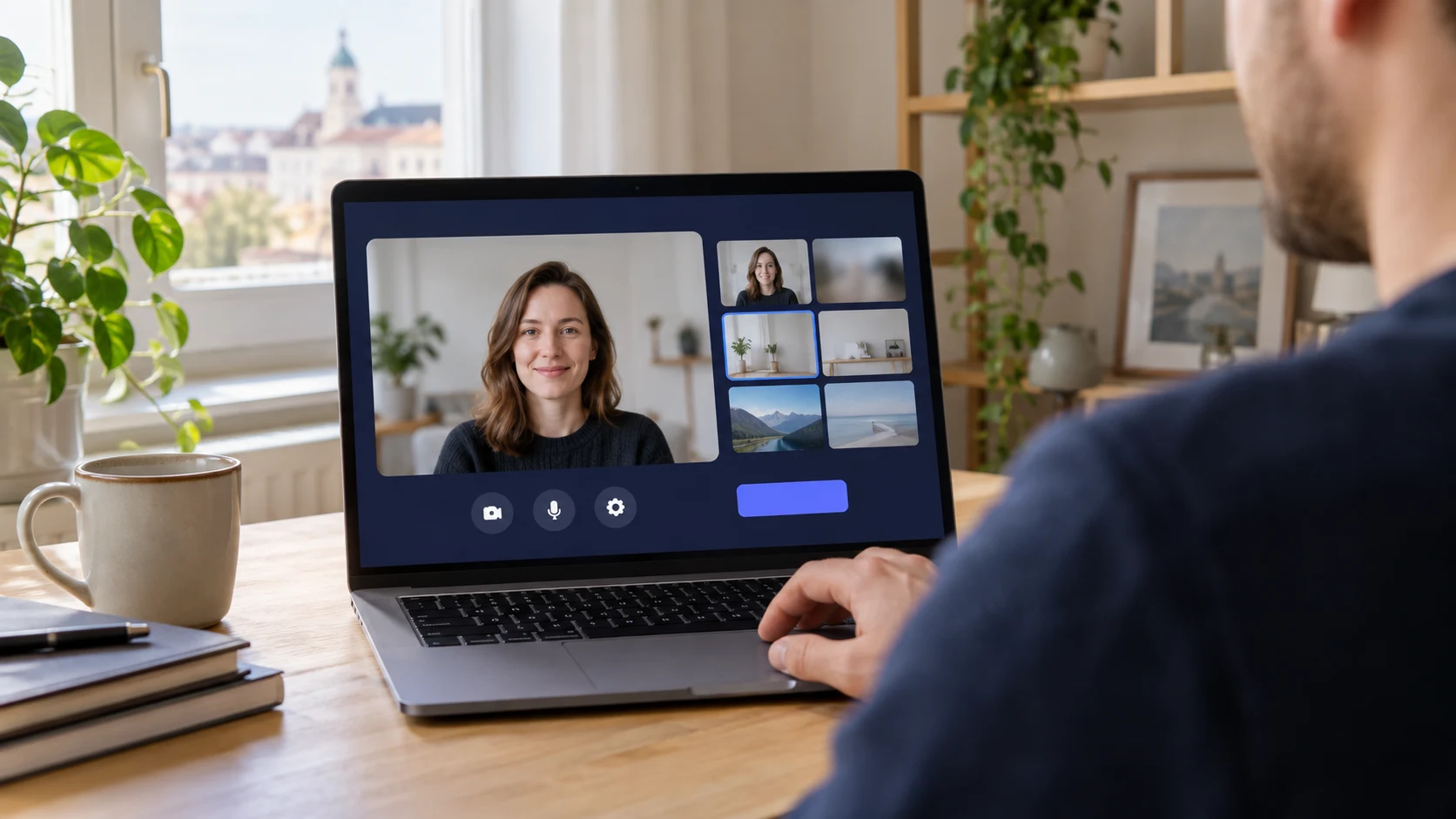
Kaip pakeisti foną prieš prisijungiant prie susitikimo
Atverkite susitikimą kalendoriuje ar kvietimo nuoroda ir paspauskite prisijungimą. Prieš galutinai įeidami pamatysite vaizdo bei garso paruošimo langą. Įjunkite kamerą, kad galėtumėte įvertinti rezultatą, tada pasirinkite efektų meniu.
- Prisijungimo peržiūroje pasirinkite „Efektai ir avatarai“ arba fono nustatymus.
- Pasirinkite standartinį suliejimą, portretinį suliejimą ar fono paveikslą.
- Palaukite, kol efektas bus pritaikytas peržiūroje.
- Patikrinkite plaukų, ausinių, akinių ir rankų kontūrus.
- Įsitikinkite, kad tikrame fone nėra jautrios informacijos.
- Tik tada paspauskite prisijungimą prie susitikimo.
Oficialus Microsoft fono keitimo vadovas nurodo, kad prieš susitikimą fonas pasirenkamas prisijungimo ekrane. Meniu pavadinimai gali skirtis tarp kompiuterio, naršyklės ir mobiliosios programėlės, o dalis efektų prieinama ne visuose įrenginiuose.
Peržiūra leidžia pasitikrinti neišeinant į tiesioginį eterį, todėl naudokite ją net jei foną rinkotės anksčiau. Kamera galėjo pasislinkti, pasikeisti apšvietimas ar kambaryje atsirasti kitas žmogus. Jei efektas atrodo blogai, išjunkite kamerą ir sutvarkykite aplinką prieš jungdamiesi.
Peržiūrėkite vaizdą visame ekrane, ne vien mažoje miniatiūroje. Mažame lange nepastebėsite kontūro spragų ties kėde, ausinėmis ar judančiomis rankomis. Kelias sekundes pajudėkite, pasisukite ir pakelkite rankas – taip greitai patikrinsite, ar efektas stabilus.
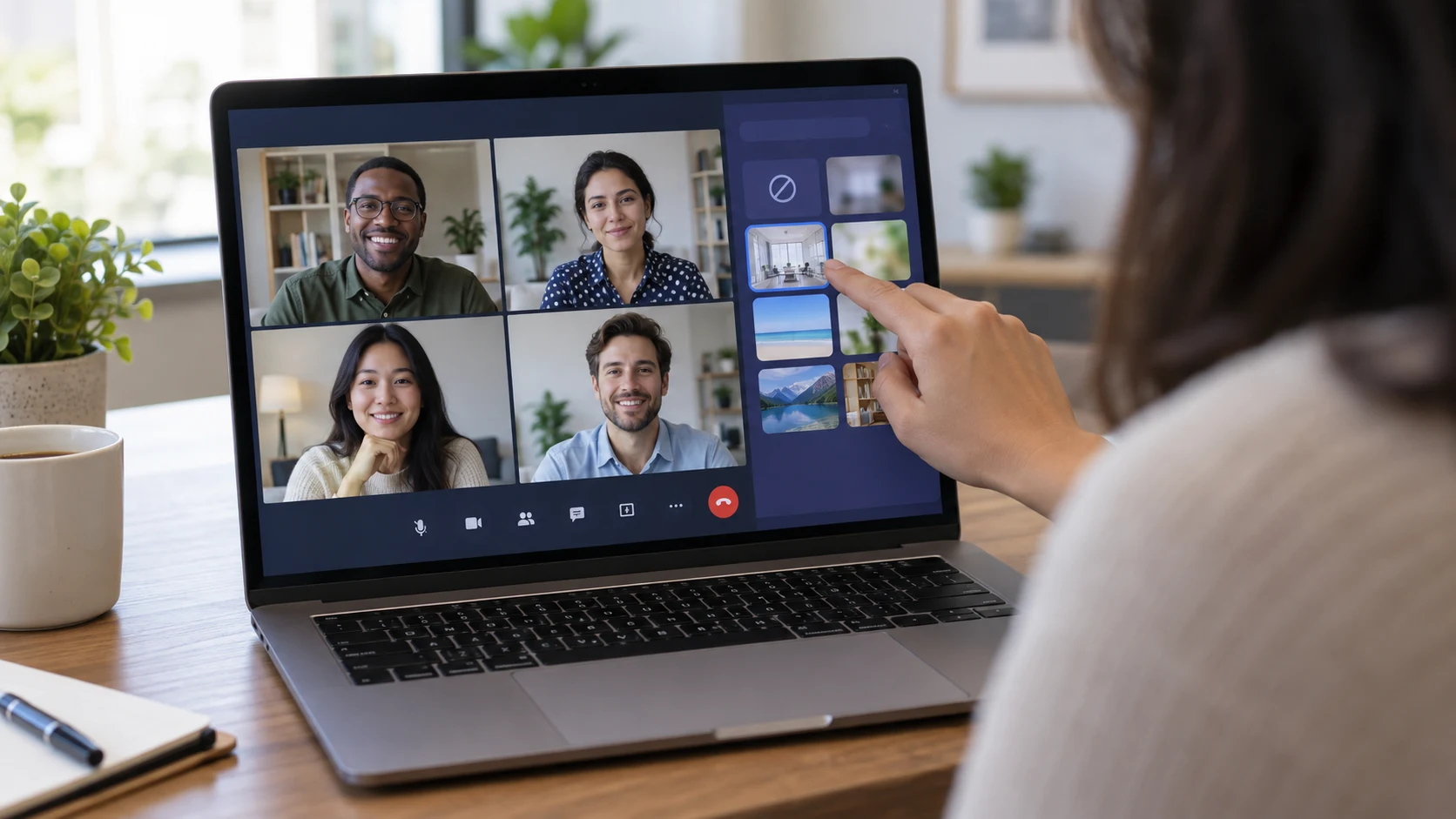
Kaip pakeisti foną vykstančio susitikimo metu
Susitikimo valdymo juostoje atverkite „Daugiau veiksmų“, pasirinkite vaizdo arba fono efektus ir išsirinkite norimą variantą. Kai kuriose versijose galima pirmiausia peržiūrėti efektą, o tada pritaikyti; kitose pasirinkimas pritaikomas iš karto. Jei svarbu neparodyti tikro fono, trumpam išjunkite kamerą.
- Prieš atverdami meniu nutildykite mikrofoną, jei procesas gali užtrukti.
- Išjunkite kamerą, jei nenorite, kad keičiant trumpai pasirodytų tikras fonas.
- Pasirinkite efektą ir patikrinkite peržiūrą arba savo vaizdo langelį.
- Grįžę į susitikimą įsitikinkite, kad kamera ir mikrofonas norimos būsenos.
- Jei vaizdas pradėjo strigti, rinkitės paprastesnį efektą.
Fono keitimas nekeičia to, ką bendrinate ekranu. Jei rodote darbalaukį, dalyviai mato pasirinktą ekraną ar langą, o virtualus fonas taikomas tik kameros vaizdui. Taip pat fonas nepaslepia garso iš aplinkos, todėl triukšmui mažinti naudokite ausines ir mikrofono slopinimo nustatymus. Kitus kameros valdiklius aprašo oficialus Teams vaizdo naudojimo vadovas.
Jei organizatorius įrašo susitikimą, jūsų kameros vaizdas gali patekti į įrašą su tuo metu pritaikytu fonu. Prieš keisdami į neformalų paveikslą įvertinkite auditoriją ir įrašo paskirtį. Darbo pokalbiui saugiausias pasirinkimas yra neutralus suliejimas arba organizacijos patvirtintas fonas.
Keisdami efektą pasistenkite netrukdyti kalbančiajam. Fono galerija gali uždengti dalį susitikimo lango ir atitraukti jūsų dėmesį nuo pokalbio. Jei pakeitimas nėra būtinas, palaukite pertraukos arba atlikite jį išjungę kamerą, o svarbius sprendimus vėliau pasitikrinkite pokalbyje.
Kaip įkelti savo paveikslą ir jį paruošti
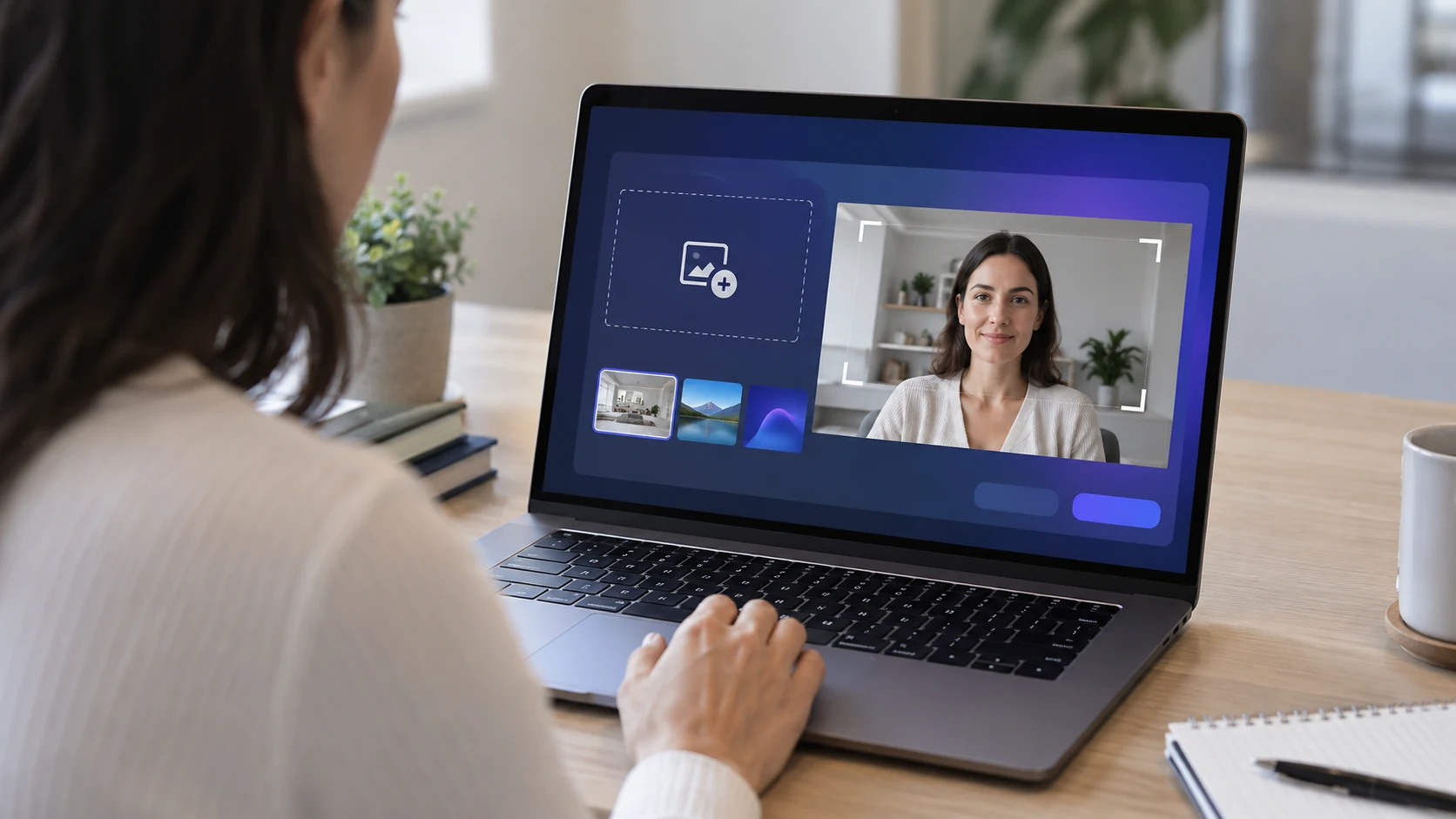
Fono pasirinkimo skydelyje ieškokite „Pridėti naują“ arba paveikslo įkėlimo komandos. Pasirinkite vaizdą iš kompiuterio ir palaukite, kol jis atsiras fonų sąraše. Organizacijos administratorius gali išjungti asmeninių fonų įkėlimą, todėl mygtuko nebuvimas nebūtinai reiškia programos gedimą.
- Naudokite horizontalų, pakankamos raiškos JPG arba PNG paveikslą.
- Palikite ramią centrinę sritį, kurioje bus jūsų veidas ir kūnas.
- Nedėkite slapto, autorių teises pažeidžiančio ar klaidinančio turinio.
- Patikrinkite, kaip vaizdas apkarpomas skirtingame ekrane.
- Peržiūrėkite, ar tekstas ir logotipas neapsiverčia jūsų savivaizdyje.
- Išbandykite foną bandomajame susitikime prieš svarbų renginį.
Jūsų savivaizdis gali būti veidrodinis, nors kiti dalyviai foną mato teisingai. Todėl nevertinkite teksto krypties tik pagal mažą savo langelį; patikrinkite su kitu įrenginiu ar kolega. Vis dėlto geriausia vengti smulkaus teksto, nes suspaustame vaizde jis sunkiai įskaitomas.
Įmonės logotipas turėtų būti pakankamai toli nuo kraštų, kad jo nenukirptų skirtingas vaizdo santykis. Nenaudokite fono, kuris sudaro klaidingą įspūdį apie oficialią patalpą, pareigas ar renginio rėmėją. Asmeninėje paskyroje taip pat saugokite kitų žmonių nuotraukų privatumą.
Prieš įkeldami paveikslą sumažinkite pernelyg didelį failą įprasta vaizdų redagavimo priemone, tačiau išlaikykite gerą kokybę. Labai didelis failas gali lėčiau įsikelti, o mažas – atrodyti neryškiai. Saugokite originalą atskirai, kad galėtumėte parengti kitą apkarpymą.
Ką daryti jei Teams fono efektai neveikia
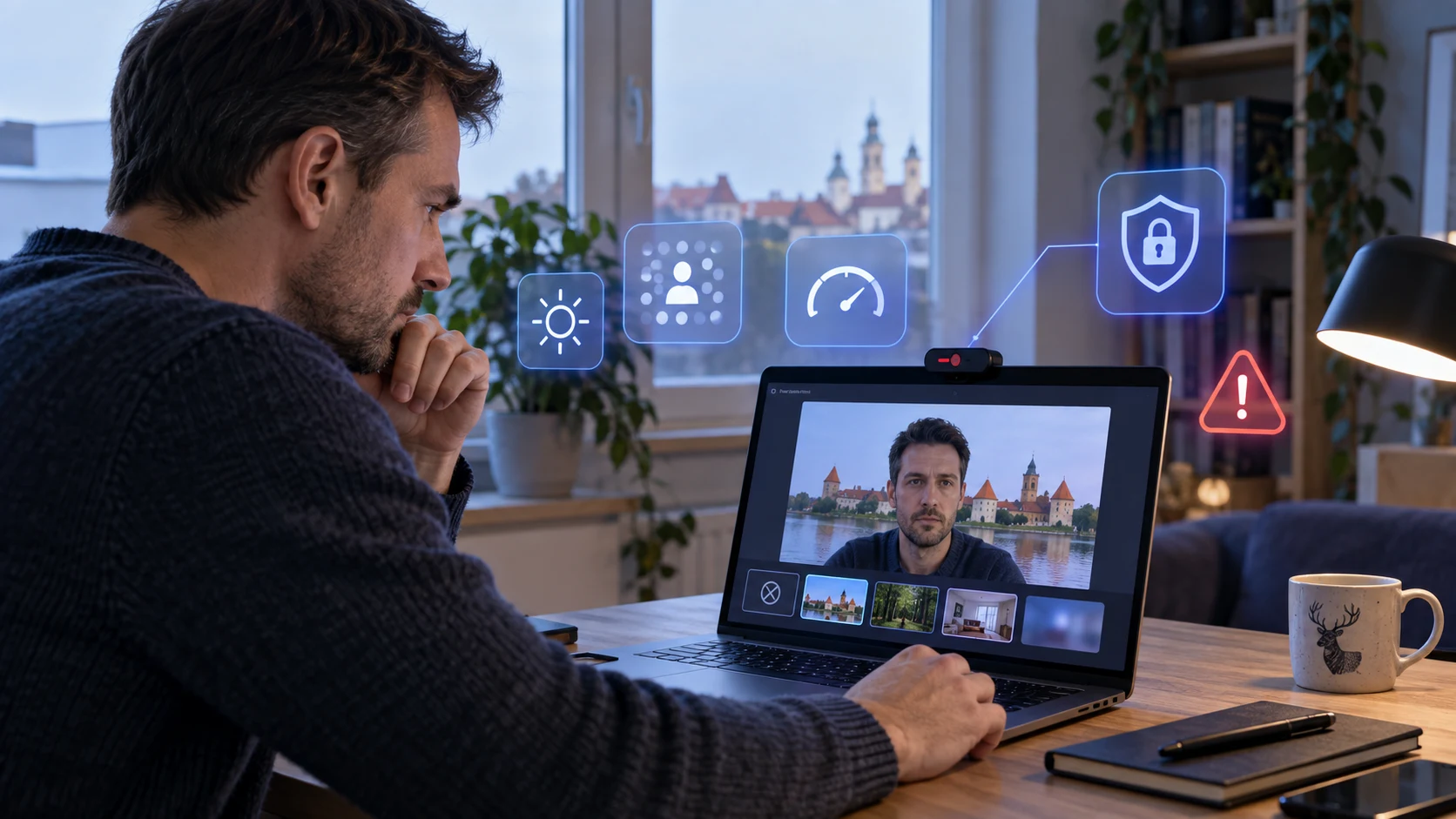
Jei efektų meniu nerodomas, patikrinkite, ar kamera įjungta, Teams atnaujinta ir naudojate palaikomą programėlę ar naršyklę. Kai kuriuos efektus riboja įrenginio galingumas, operacinė sistema, organizacijos politika arba pasirinktas renginio tipas.
- Užverkite Teams ir paleiskite programą iš naujo po atnaujinimo.
- Patikrinkite kameros leidimą sistemos privatumo nustatymuose.
- Išbandykite oficialią darbalaukio programėlę vietoje senos naršyklės.
- Užverkite kitas programas, kurios naudoja kamerą ar daug atminties.
- Patikrinkite vaizdą geresniame apšvietime ir prieš paprastą sieną.
- Darbo įrenginyje kreipkitės į IT dėl organizacijos apribojimų.
Mirgantis kontūras dažnai pagerėja, kai šviesa krinta į veidą iš priekio, o tikro fono spalva skiriasi nuo drabužių ir plaukų. Žalias ekranas nėra būtinas, tačiau vienodas fonas programai lengviau atskirti žmogų. Nuvalykite kameros objektyvą ir venkite stipraus lango už nugaros.
Svarbiausia – nelaikyti virtualaus fono garantija. Oficialus Microsoft vadovas perspėja, kad suliejimas ar pakeitimas gali nevisiškai paslėpti jautrią informaciją. Pašalinkite dokumentus, uždarykite duris ir perspėkite namiškius. Jei privatumo užtikrinti nepavyksta, saugiau kamerą išjungti.