

Teams susitikimo įrašą paleisite susitikimo valdikliuose pasirinkę „Daugiau veiksmų“, „Įrašyti ir transkribuoti“ bei „Pradėti įrašymą“. Visi dalyviai automatiškai gauna pranešimą, o baigtas vaizdo failas apdorojamas ir išsaugomas organizatoriaus OneDrive arba kanalo SharePoint saugykloje. Įrašymo mygtukas gali būti nerodomas svečiui, išoriniam dalyviui arba vartotojui, kuriam organizacijos administratorius nesuteikė teisės.
Prieš pradėdami neapsiribokite vien techniniu pranešimu: pasakykite, kodėl įrašote, kas gaus prieigą ir kiek laiko failas bus saugomas. Įrašas fiksuoja garsą, vaizdą bei bendrinamą ekraną, tačiau ne visus susitikimo elementus. Jautriam pokalbiui pirmiausia įvertinkite, ar įrašas tikrai būtinas.

Patikrinkite įrašymo teisę ir dalyvių sutikimą
Darbo ar mokymo paskyroje įrašymą lemia licencija, administratoriaus politika ir dalyvio vaidmuo. Organizatorius bei tos pačios organizacijos įgalioti žmonės paprastai gali pradėti įrašą, o svečiai, anoniminiai ir kitos organizacijos dalyviai – ne. Organizatorius susitikimo parinktyse gali dar labiau apriboti, kas įrašo ir transkribuoja.
| Situacija | Ką patikrinti | Saugus veiksmas |
|---|---|---|
| Darbo susitikimas | Organizacijos politika ir dalyvio vaidmuo | Teisę suderinti su administratoriumi |
| Išorės svečiai | Informavimą ir prieigos ribas | Aiškiai gauti reikalingą sutikimą |
| Jautrūs duomenys | Ar įrašas būtinas ir teisėtas | Mažinti turinį arba neįrašyti |
| Asmeninė paskyra | Prenumeratą ir funkcijos prieinamumą | Išbandyti prieš svarbų pokalbį |
Oficialioje Microsoft įrašymo instrukcijoje pabrėžiama, kad pradėjus įrašą pranešami visi dalyviai. Vis dėlto automatinis pranešimas nepakeičia jūsų pareigos laikytis organizacijos taisyklių ir vietos teisės. Kai kuriais atvejais prieš įrašant reikia aiškaus visų žmonių leidimo.
Kvietime iš anksto įrašykite įrašymo tikslą. Susitikimo pradžioje tai pakartokite ir leiskite žmogui užduoti klausimą ar pasirinkti nedalyvauti įrašomoje dalyje. Jei aptariami darbuotojų vertinimai, klientų duomenys, sveikata ar komercinės paslaptys, kreipkitės į duomenų apsaugos ar teisės specialistą.
Įrašymą atskirkite nuo transkripcijos. Transkripcija paverčia kalbą tekstu ir palengvina paiešką, tačiau taip pat sukuria papildomą duomenų objektą, kuriam reikia prieigos bei saugojimo taisyklių. Jei reikia tik sprendimų protokolo, trumpa patvirtinta santrauka gali būti proporcingesnė už viso susitikimo vaizdo ir balso išsaugojimą.

Kaip pradėti ir tinkamai sustabdyti Teams įrašymą
Prisijunkite prie susitikimo tinkama darbo, mokymo ar asmenine paskyra. Viršutinėje valdymo juostoje atverkite trijų taškų meniu, pasirinkite įrašymo ir transkribavimo skiltį, tada patvirtinkite pradžią. Vienu metu vyksta vienas bendras susitikimo įrašas, todėl dalyviams nereikia jo dubliuoti.
- Prieš susitikimą patikrinkite mikrofoną, kamerą, saugyklos vietą ir teises.
- Žodžiu informuokite dalyvius apie tikslą, prieigą ir saugojimą.
- Pasirinkite „Daugiau veiksmų“ ir įrašymo bei transkribavimo komandą.
- Paspauskite „Pradėti įrašymą“ ir įsitikinkite, kad rodoma įrašo žyma.
- Baigę vėl atverkite tą patį meniu ir pasirinkite „Stabdyti įrašymą“.
- Palaukite, kol failas bus apdorotas, ir nekurkite bereikalingos kopijos.
Įrašas apima susitikimo garsą, rodomą vaizdą ir ekrano bendrinimą, tačiau gali neįtraukti lentos, bendrų užrašų, kai kurių programėlių turinio ar į PowerPoint Live įterptų animacijų. Jei svarbi demonstracija, prieš susitikimą padarykite trumpą bandomąjį įrašą ir patikrinkite rezultatą.
Pasirinkus stabdyti tik transkripciją, pats vaizdo įrašas gali tęstis, todėl perskaitykite komandos pavadinimą. Jei įrašymą pradėjęs žmogus išeina, įrašas nebūtinai sustoja. Susitikimo pabaigoje organizatorius turi aiškiai jį sustabdyti, palaukti patvirtinimo ir tik tada užbaigti pokalbį.
Jeigu dalyviai daro pertrauką ir tuo metu kalba privačiai, įrašą sustabdykite, o grįžę pradėkite naują tik gavę atnaujintą patvirtinimą. Keli trumpesni failai gali būti patogesni mokymams, tačiau jiems reikia nuoseklių pavadinimų. Užsirašykite susitikimo temą ir dalį, kad vėliau nesupainiotumėte įrašų.
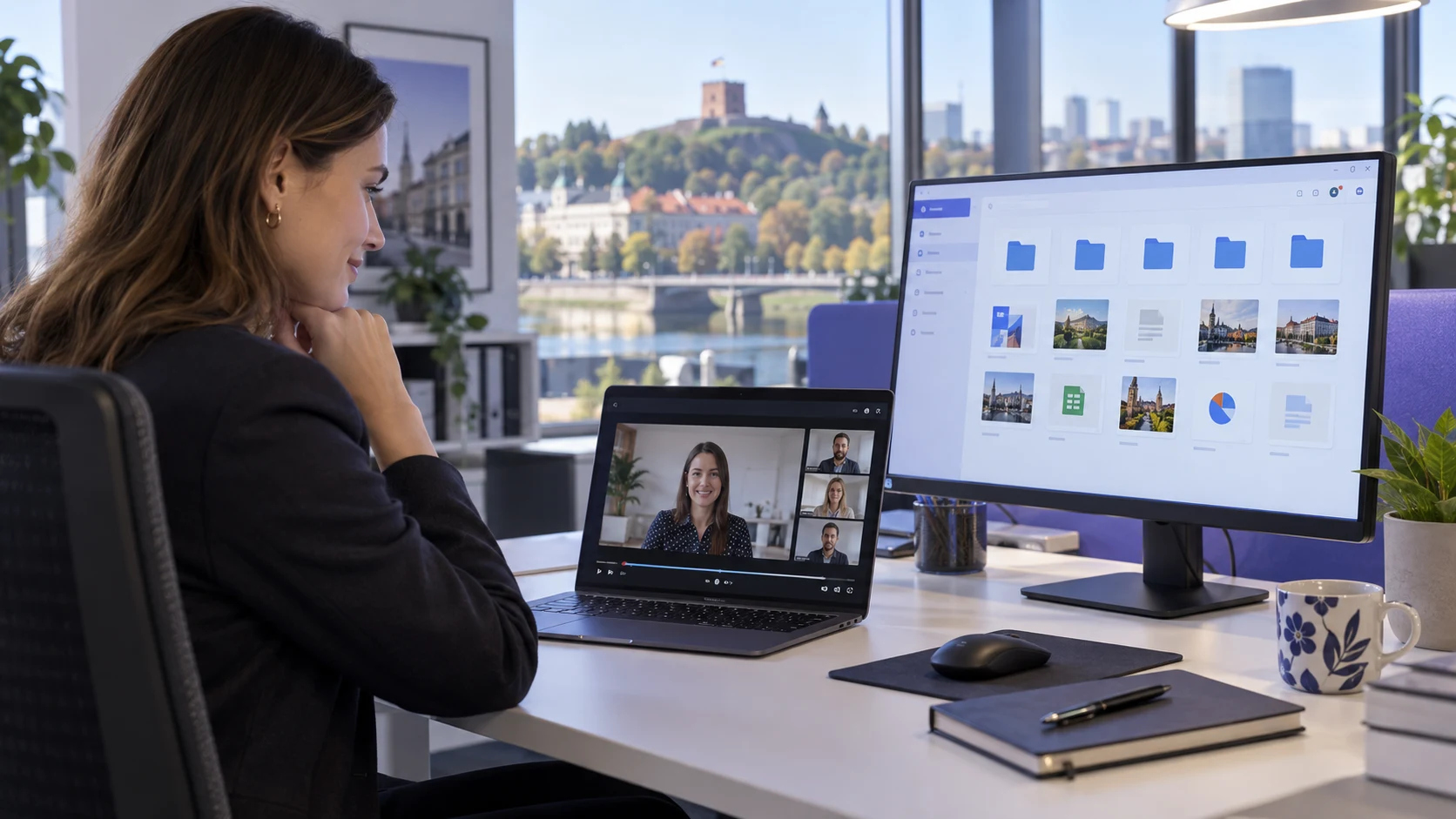
Kur rasti Teams įrašą po susitikimo
Apdorotas įrašas paprastai atsiranda pasibaigus susitikimui jo pokalbio kortelėje ir kalendoriaus santraukoje. Ne kanalo susitikimo failas saugomas organizatoriaus OneDrive verslui aplanko „Recordings“ vietoje. Kanalo susitikimo įrašas keliauja į tos komandos SharePoint svetainę ir matomas kanalo bendrinamų failų srityje.
- Atverkite ankstesnio susitikimo pokalbį ir jo bendrinamų failų skirtuką.
- Arba kalendoriuje pasirinkite praėjusį įvykį ir atverkite santrauką.
- OneDrive ieškokite organizatoriaus įrašų aplanke.
- Kanalo susitikimui tikrinkite kanalo „Shared“ arba failų sritį.
- Jei failas dar nerodomas, palaukite apdorojimo ir atnaujinkite langą.
Pagal Microsoft įrašų peržiūros ir bendrinimo aprašą, ne kanalo įrašo savininkas yra susitikimo organizatorius, o kanalo įrašą valdo komandos SharePoint teisės. Tai paaiškina, kodėl tas pats žmogus vieną įrašą gali redaguoti, o kitą – tik peržiūrėti.
Failo apdorojimas gali užtrukti ilgiau po ilgo ar gausiai lankyto susitikimo. Neperkraukite įrašo pakartotinai ir nesiųskite ekrano kopijų kaip įrodymo, kad jo nėra. Patikrinkite susitikimo pokalbį, kalendoriaus santrauką, OneDrive bei SharePoint šiukšlinę ir tik tada kreipkitės į administratorių.
Radę kelias panašias rinkmenas palyginkite sukūrimo laiką, trukmę ir savininką, o ne vien failo pavadinimą. Kanalo nariai gali turėti platesnes teises nei privataus susitikimo dalyviai. Neperkelkite kanalo įrašo į asmeninį aplanką vien dėl patogumo, nes taip gali pasikeisti prieigos, išlaikymo ir audito taisyklės.

Kaip saugiai bendrinti ir valdyti įrašo prieigą
Neplatinkite atsisiųsto MP4 failo el. paštu, jei pakanka valdomos nuorodos. Atverkite įrašą, pasirinkite bendrinimą, nurodykite konkrečius žmones arba tinkamą organizacijos grupę ir suteikite tik peržiūros teisę. Išoriniai ar susitikime nedalyvavę žmonės savaime prieigos gali neturėti.
- Atverkite įrašą susitikimo pokalbyje, kalendoriuje arba saugykloje.
- Pasirinkite „Kopijuoti nuorodą“ arba bendrinimo komandą.
- Patikrinkite, kam nuoroda veiks ir ar leidžiamas atsisiuntimas.
- Suteikite peržiūrą tik konkretiems gavėjams, kuriems jos reikia.
- Išbandykite prieigą su gavėjo paskyra arba paprašykite patvirtinti.
- Pasibaigus poreikiui pašalinkite nuorodą ar gavėjo leidimą.
Nuorodos persiuntimas nesuteikia teisių, jeigu jos apribotos konkrečiais žmonėmis, tačiau pasirinkimas „visi turintys nuorodą“ gali išplėsti auditoriją. Konfidencialiam įrašui neleiskite redaguoti ar atsisiųsti, jei tai nebūtina. Pasikeitus projekto komandai peržiūrėkite prieigos sąrašą.
Įrašams gali būti taikoma administratoriaus nustatyta galiojimo data. Peržiūra jos automatiškai nepratęsia, todėl savininkas turi patikrinti datą ir, jei leidžiama, ją pakeisti arba pašalinti galiojimą. Pasibaigęs įrašas patenka į atitinkamos saugyklos šiukšlinę, iš kurios atkūrimas įmanomas ribotą laiką.

Ką daryti kai Teams neleidžia įrašyti
Pilką arba užrakintą įrašymo komandą dažniausiai lemia ne kameros ar mikrofono gedimas. Priežastis gali būti svečio statusas, prisijungimas ne ta paskyra, licencijos stoka, administratoriaus politika, susitikimo organizatoriaus pasirinkimas arba laikinas paslaugos sutrikimas. Užvedus žymeklį ant užrakintos komandos dažnai parodomas paaiškinimas.
| Požymis | Tikėtina priežastis | Ką daryti |
|---|---|---|
| Komanda užrakinta | Politika arba vaidmuo | Perskaityti paaiškinimą ir kreiptis į organizatorių |
| Esate svečias | Išoriniai dalyviai neįrašo | Prašyti organizacijos nario pradėti įrašą |
| Įrašas nerandamas | Apdorojimas arba kita saugykla | Tikrinti pokalbį, OneDrive ir SharePoint |
| Nėra prieigos | Failas nepasidalytas | Prašyti savininko suteikti peržiūros teisę |
Microsoft pateikia atskirą neveikiančio įrašymo diagnostiką. Atsijunkite nuo netinkamos paskyros, atnaujinkite Teams, dar kartą prisijunkite ir patikrinkite susitikimo vaidmenį. Darbo aplinkoje politikos savarankiškai nepakeisite – reikės administratoriaus.
Svarbiam susitikimui turėkite teisėtą atsarginį planą: paskirkite užrašus darantį žmogų, išsaugokite pristatymo medžiagą ir po pokalbio išsiųskite sprendimų santrauką. Slaptas ekrano įrašymas kita programa nėra tinkamas sprendimas, nes apeina dalyvių informavimą, organizacijos saugumo taisykles ir prieigos kontrolę.
Radę įrašą patikrinkite pirmąsias bei paskutines minutes, garsą ir bendrintą vaizdą. Apkarpykite nereikalingą pasirengimo dalį tik jei turite teisę keisti failą. Galutinėje žinutėje pridėkite trumpą turinio aprašą, svarbiausių vietų laikus, prieigos terminą ir kontaktą, į kurį kreiptis, jei nuoroda neveikia.