
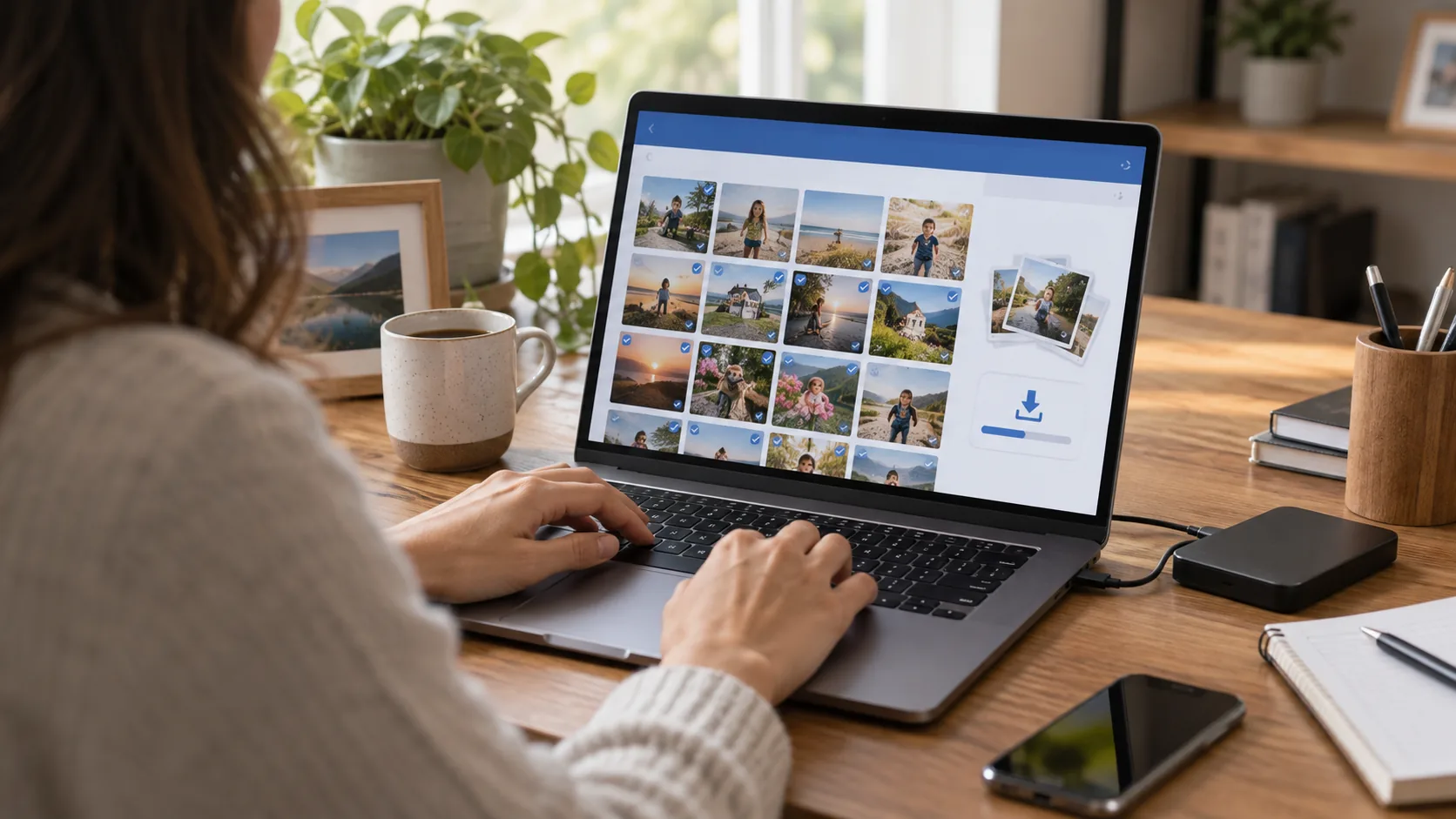
Vieną nuotrauką iš „Facebook“ paprasčiausia atidaryti visu dydžiu, pasirinkti trijų taškų meniu ir spausti Atsisiųsti kompiuteryje arba Išsaugoti telefone programėlėje. Jei norite gauti savo albumus ar visas įkeltas nuotraukas, naudokite Accounts Center → Your information and permissions → Download your information ir eksportui pasirinkite nuotraukų bei vaizdo įrašų kategoriją.
meniu pavadinimai gali skirtis pagal programėlės versiją, kalbą, įrenginį ir tai, ar nustatymas jau perkeltas į „Accounts Center“. Toliau pateikti keliai remiasi oficialiais „Meta“ pagalbos puslapiais. Atsisiųsdami kitų žmonių turinį gerbkite privatumą ir autorių teises.
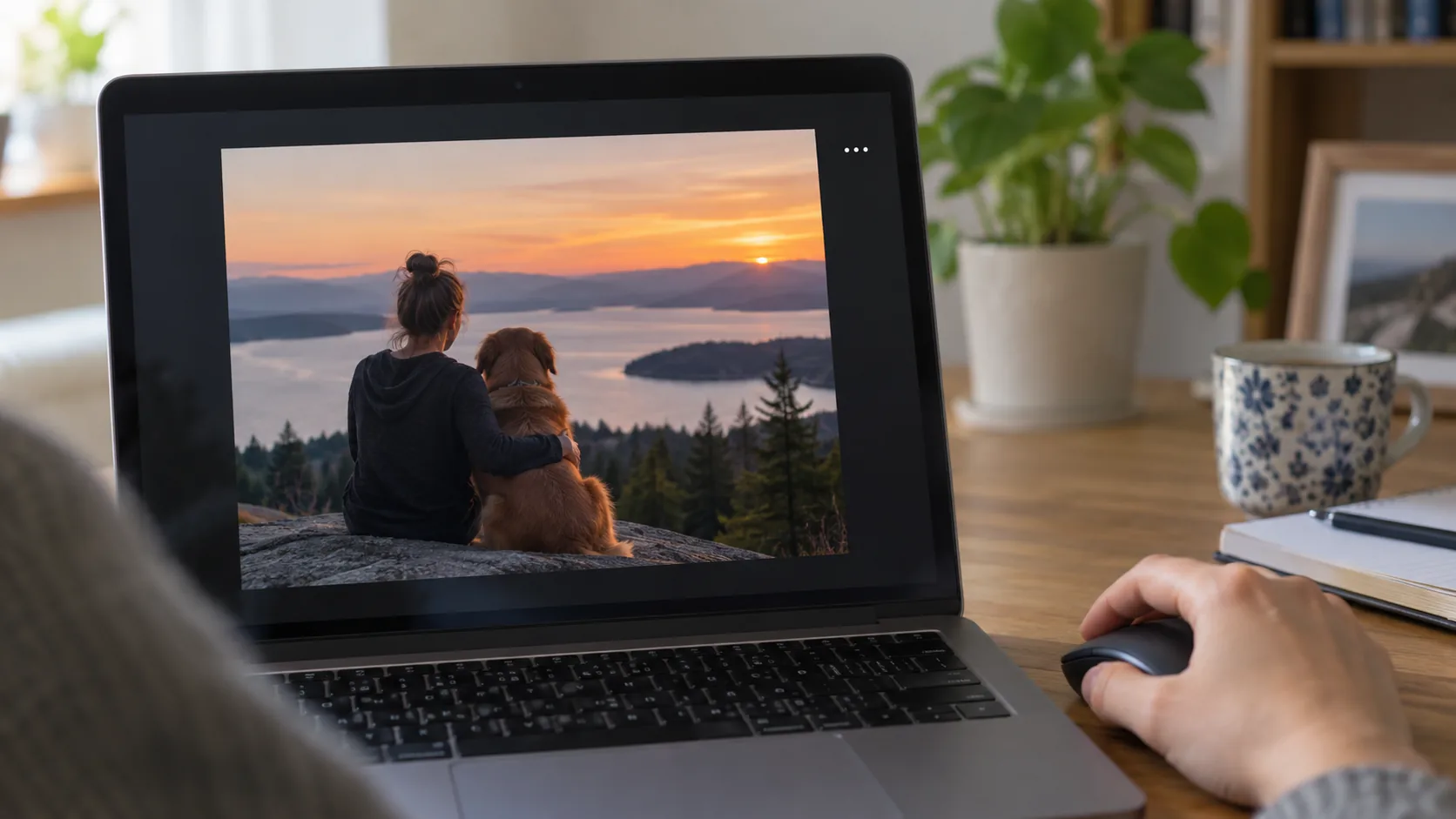
Kaip atsisiųsti vieną Facebook nuotrauką kompiuteryje?
Prisijunkite prie „Facebook“ naršyklėje ir atidarykite norimą nuotrauką, kad ji būtų rodoma atskiroje peržiūroje. Spauskite trijų taškų mygtuką arba meniu Options, tada pasirinkite Download. Naršyklė failą dažniausiai išsaugo aplanke „Atsisiuntimai“, nebent esate nustatę prieš kiekvieną atsisiuntimą klausti vietos.
- Atidarykite savo profilį, puslapį, grupę ar įrašą su nuotrauka.
- Spustelėkite nuotrauką, kad matytumėte didesnę versiją.
- Pasirinkite trijų taškų meniu.
- Spauskite „Atsisiųsti“ arba „Download“.
- Patikrinkite naršyklės atsisiuntimų sąrašą ir failo aplanką.
Jei atsisiuntimo parinkties nėra, pirmiausia įsitikinkite, kad atidaryta pati nuotrauka, o ne tik įrašas ar jos miniatiūra. Galite pamėginti kitą naršyklę, išjungti turinį keičiančius plėtinius arba atnaujinti puslapį. Dešiniojo pelės mygtuko funkcija „Išsaugoti paveikslėlį kaip“ kartais išsaugo tik sumažintą peržiūrą, todėl oficialus nuotraukos meniu yra patikimesnis.
Atsisiųstas vaizdas gali būti mažesnis už originalą, kurį kadaise įkėlėte. „Meta“ optimizuoja įkeliamas nuotraukas, o prieinama versija priklauso nuo ankstesnio įkėlimo kokybės. Jei būtinas pirminis failas su visais fotoaparato duomenimis, jo geriausia ieškoti telefone, fotoaparato kortelėje ar asmeninėje atsarginėje kopijoje.
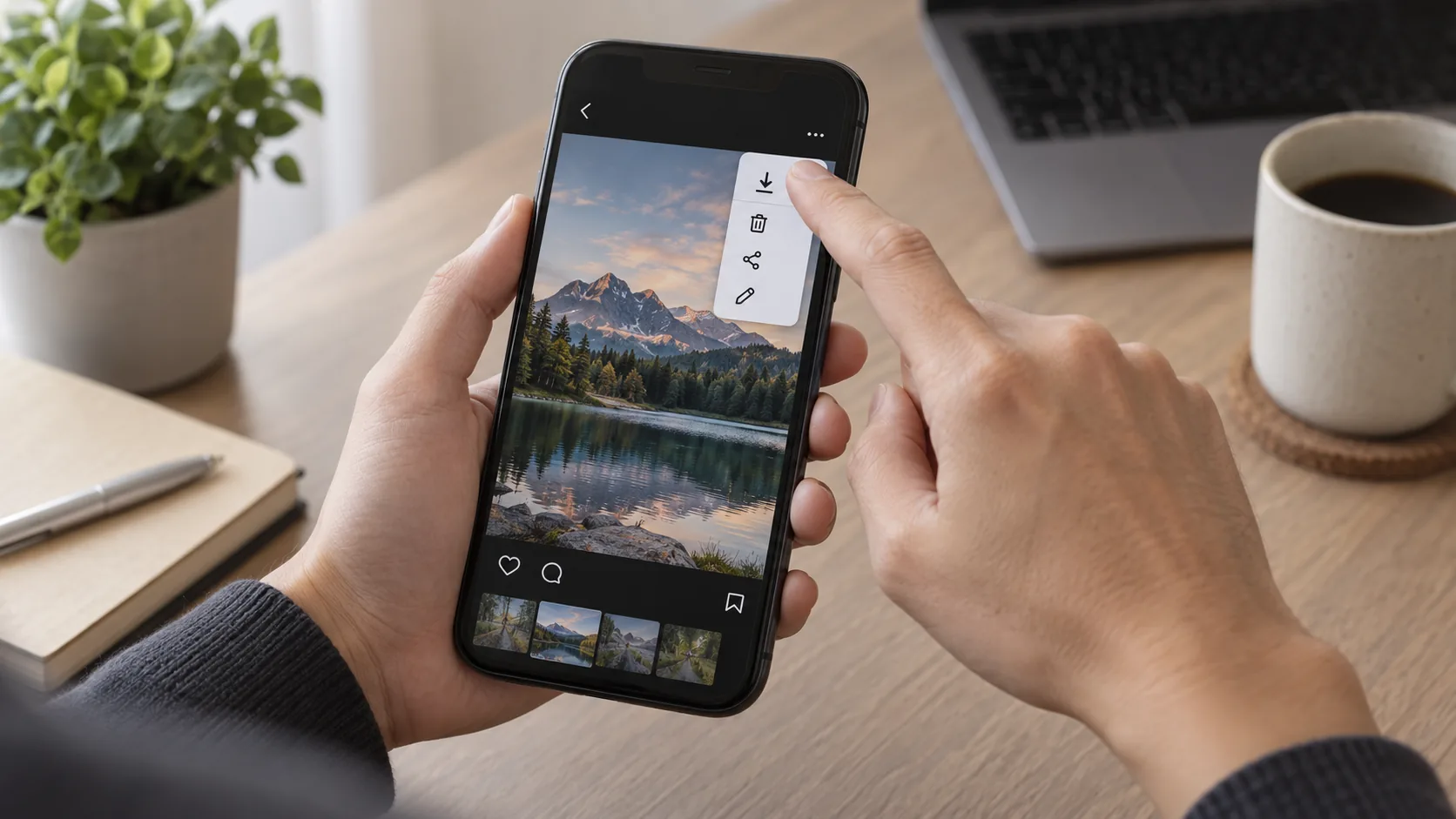
Kaip išsaugoti Facebook nuotrauką Android arba iPhone?
„Facebook“ programėlėje atidarykite nuotrauką visu dydžiu ir paspauskite trijų taškų piktogramą. „Android“ ar „iPhone“ meniu ieškokite parinkties Save to phone, Save photo arba lietuviško atitikmens. Pirmą kartą programėlė gali paprašyti leidimo pridėti nuotraukas į įrenginio galeriją.
„iPhone“ telefone išsaugotas failas paprastai atsiranda programėlėje „Photos“, o „Android“ – galerijos ar „Google Photos“ aplanke. Jei jo nematote, patikrinkite naujausius vaizdus ir programėlės leidimus. „iOS“ leidžia suteikti prieigą prie pasirinktų arba visų nuotraukų; „Android“ leidimų pavadinimai priklauso nuo sistemos versijos.
- Atnaujinkite „Facebook“ programėlę iki naujausios versijos.
- Patikrinkite, ar telefone yra laisvos vietos.
- Leiskite programėlei išsaugoti nuotraukas ir vaizdo įrašus.
- Jei parinktis nerodoma, pabandykite atidaryti „Facebook“ telefono naršyklėje.
- Nedarykite ekrano kopijos, jei galima gauti kokybiškesnį originalų failą.
Ilgai spaudžiant vaizdą naršyklėje taip pat gali pasirodyti išsaugojimo meniu, bet rezultatas ne visada yra didžiausios raiškos. Ekrano kopija tinka tik kaip paskutinė priemonė: joje gali likti sąsajos elementų, o raiška priklausys nuo ekrano.
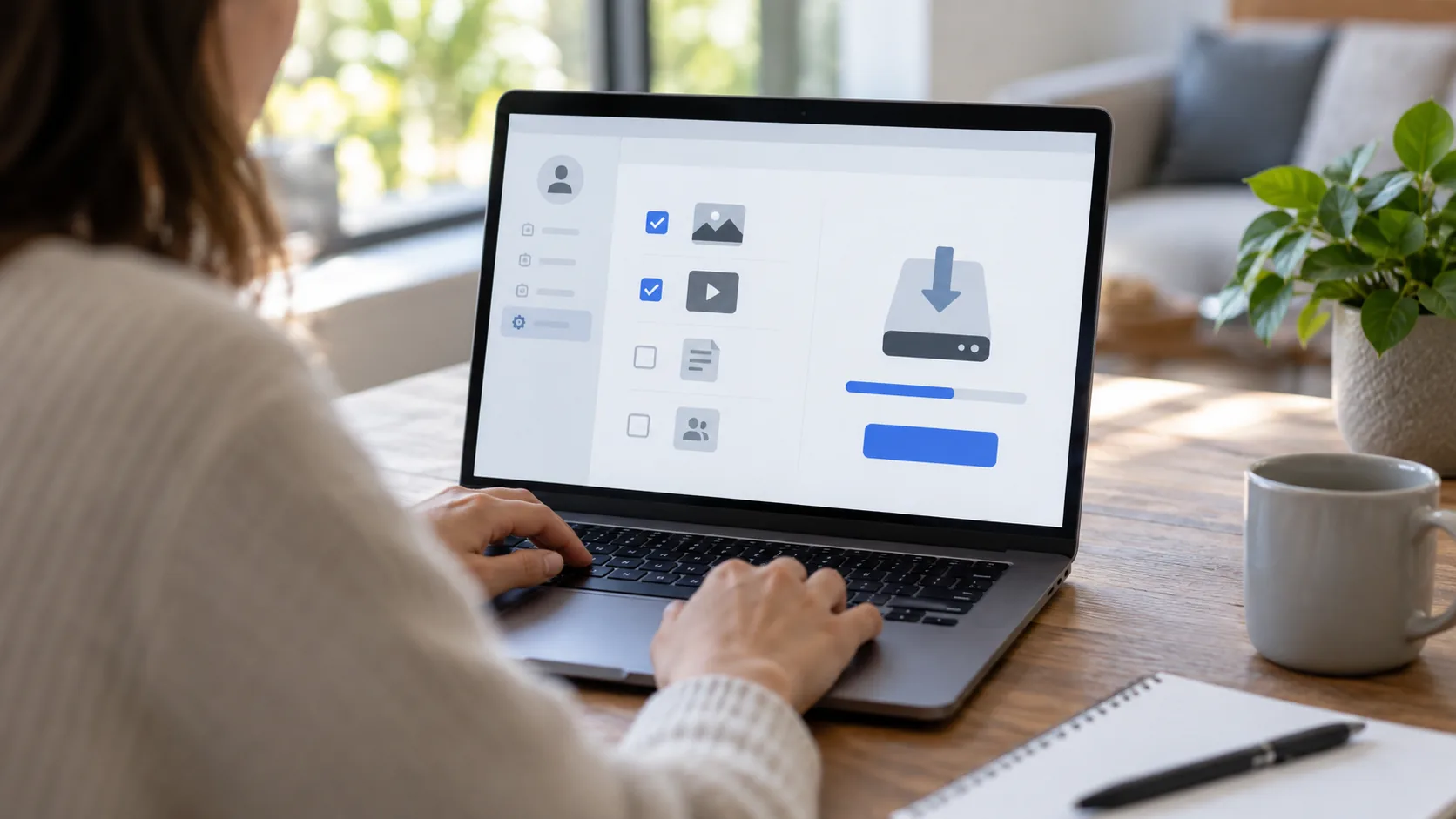
Kaip atsisiųsti Facebook albumą arba visas savo nuotraukas?
Norint išsaugoti daug savo nuotraukų, patogiausia naudoti oficialų informacijos eksportą. Atidarykite profilio meniu, pasirinkite Settings & privacy, Settings, tada Accounts Center. Skiltyje Your information and permissions pasirinkite Download your information information arba Download your information. Jei šio punkto „Accounts Center“ dar nėra, „Meta“ siūlo jo ieškoti įprastuose „Facebook“ informacijos nustatymuose.
Pasirinkite „Facebook“ profilį, iš kurio norite eksportuoti informaciją. Galima prašyti visų duomenų arba konkrečių kategorijų. Norint nuotraukų, pažymėkite Photos and videos, pasirinkite laikotarpį, medijos kokybę, failo formatą ir atsisiuntimo paskirties vietą. HTML formatą patogu peržiūrėti žmogui, o JSON labiau tinka duomenų apdorojimui.
| Būdas | Kada rinktis | Ką gausite |
|---|---|---|
| Vienos nuotraukos meniu | Reikia 1–5 konkrečių vaizdų | Atskirus vaizdo failus |
| Download your information | Reikia albumų ar viso archyvo | Paruoštą ZIP archyvą su pasirinktais duomenimis |
| Transfer a copy | Norite kopiją perkelti į kitą paslaugą | Nuotraukas pasirinktoje išorinėje paslaugoje |
| Ekrano kopija | Nėra kitos galimybės | Mažesnės kokybės ekrano vaizdą |
- Pasirinkite profilį ir eksportavimo vietą.
- Pažymėkite tik nuotraukas bei vaizdo įrašus, jei kitų duomenų nereikia.
- Nustatykite laikotarpį ir aukštą medijos kokybę.
- Sukurkite failą ir palaukite „Meta“ pranešimo.
- Atsisiųskite archyvą iki nuorodos galiojimo pabaigos.
Archyvo paruošimas nėra momentinis. Laikas priklauso nuo paskyros dydžio ir pasirinktų kategorijų. Saugumo sumetimais gali tekti dar kartą įvesti slaptažodį, o paruošta nuoroda galios ribotą laiką. Atsisiųskite tik savo įrenginyje ir nepalikite archyvo bendrame kompiuteryje.
Kaip atidaryti ir sutvarkyti atsisiųstą Facebook archyvą?
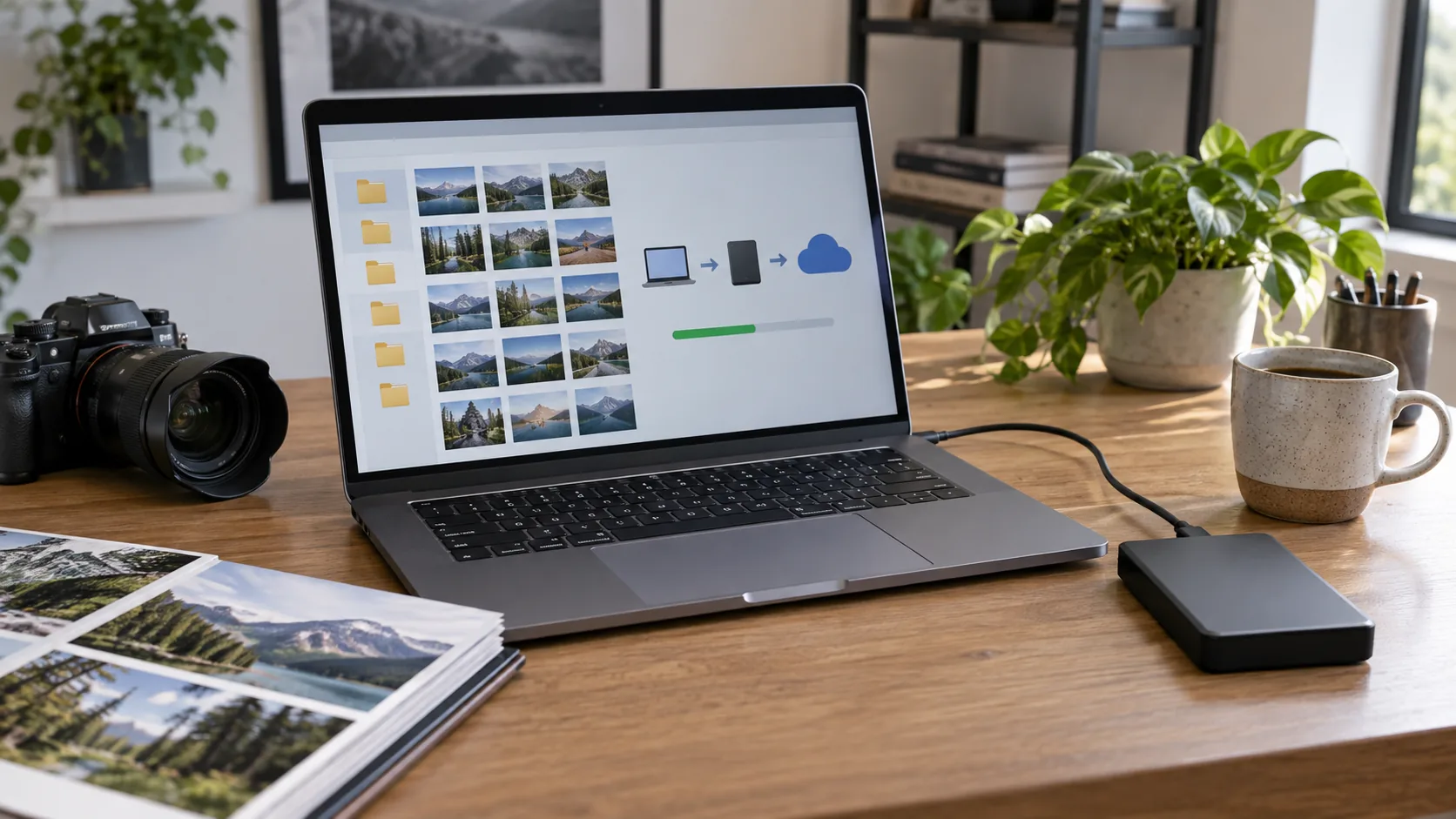
Dažniausiai gausite vieną ar kelis ZIP failus. Sukurkite atskirą aplanką, perkelkite archyvą į jį ir išskleiskite integruotu „Windows“, „macOS“, „Android“ ar „iOS“ įrankiu. HTML eksporte pradinis failas paprastai atveria naršyklėje peržiūrimą turinį, o pačios nuotraukos laikomos vidiniuose aplankuose.
Neskubėkite trinti ZIP failo, kol nepatikrinote, ar išskleistos nuotraukos atsidaro. Suskaičiuokite svarbius albumus, peržiūrėkite kelis seniausius ir naujausius failus, patikrinkite vaizdo įrašus. Eksporte gali būti metaduomenų failų, albumų aprašymų ir techninės informacijos – jų nereikia laikyti nuotraukomis.
- Sukurkite aplankus pagal metus, įvykį arba žmones.
- Nekeiskite visų failų vardų, kol nepadarėte originalios kopijos.
- Pašalinkite dublikatus tik patikrinę vaizdo dydį ir datą.
- Laikykite bent dvi kopijas skirtingose laikmenose.
- Svarbiausių nuotraukų nelaikykite vien socialiniame tinkle.
Patikima atsarginė strategija yra „3-2-1“ principas: trys duomenų kopijos, bent dviejose skirtingose laikmenose, ir viena kopija kitoje vietoje. Pavyzdžiui, nuotraukos gali būti kompiuteryje, išoriniame diske ir patikimoje debesijos paslaugoje. Diską po kopijavimo atjunkite, o debesijos paskyrą apsaugokite dviejų veiksnių autentifikavimu.
Ką svarbu žinoti apie privatumą, autorines teises ir klaidas?
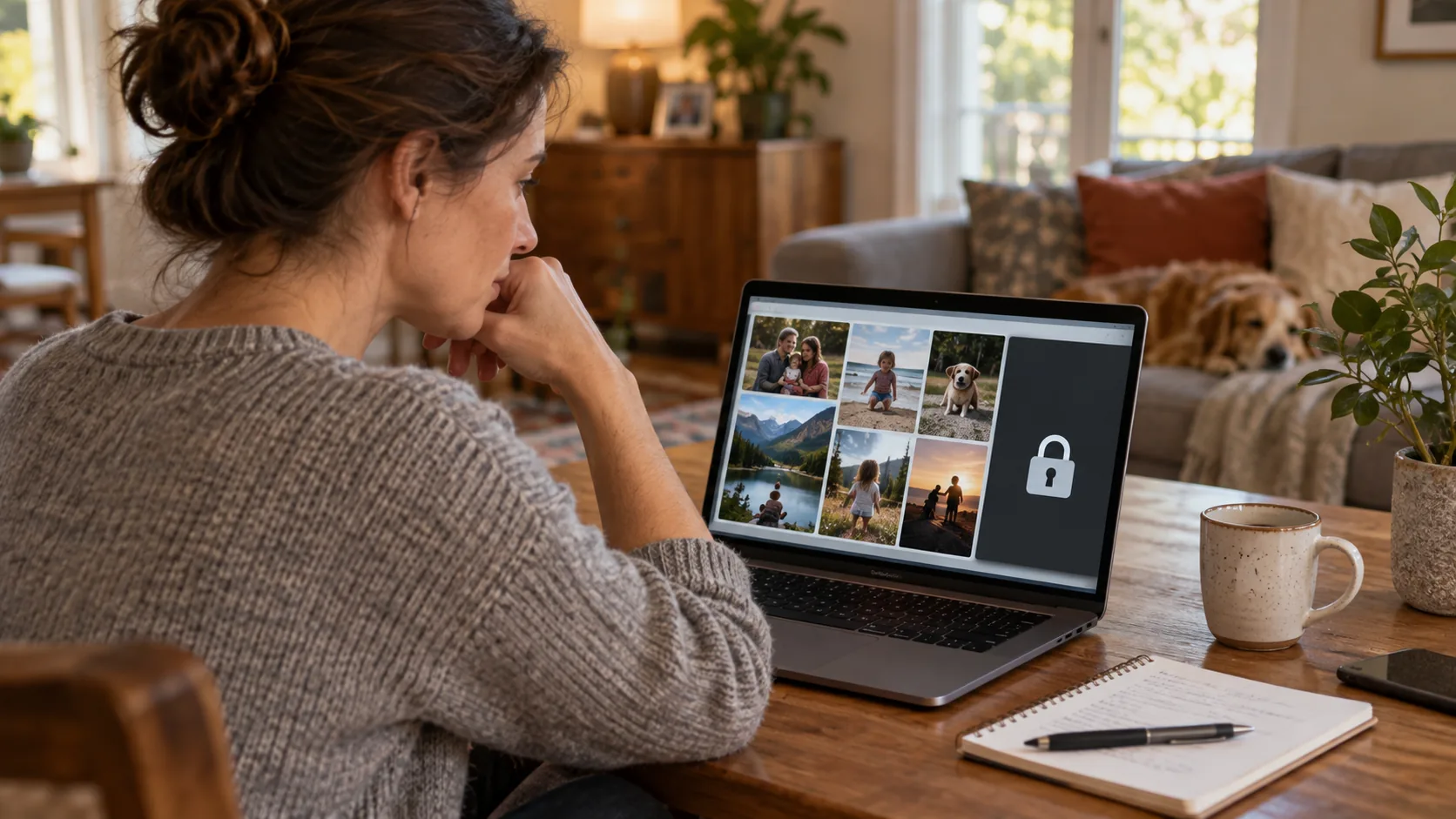
Techninė galimybė išsaugoti nuotrauką nesuteikia teisės jos viešinti, redaguoti ar naudoti reklamai. Nuotraukos autorius paprastai išlaiko autoriaus teises, o joje esantys žmonės turi privatumo interesų. Prieš persiųsdami ar publikuodami kito žmogaus vaizdą paprašykite leidimo, ypač jei matomi vaikai, dokumentai, adresas ar kita jautri informacija.
„Meta“ perspėja dėl neleistino automatizuoto duomenų rinkimo. Venkite nežinomų naršyklės plėtinių ir svetainių, kurios prašo „Facebook“ slaptažodžio mainais už albumo atsisiuntimą. Saugiausi yra oficialūs nuotraukos meniu, „Download your information“ ir „Transfer a copy“ įrankiai. Slaptažodį įveskite tik tikrame „Facebook“ ar „Meta Accounts Center“ puslapyje.
- Patikrinkite adreso juostą prieš įvesdami prisijungimo duomenis.
- Nesisiųskite įrankių iš neaiškių svetainių.
- Nenaudokite automatinių svetimų albumų rinkimo programų.
- Po eksporto peržiūrėkite savo paskyros privatumo nuostatas.
- Ištrinkite archyvą iš bendro ar laikino įrenginio.
Gavę archyvą nepamirškite, kad jame gali būti ne vien nuotraukos, bet ir privatūs albumų pavadinimai, komentarai, datos ar kita pasirinkta paskyros informacija. Nesiųskite viso ZIP failo žmogui, kuriam reikia tik kelių vaizdų. Išskleiskite archyvą, atrinkite konkrečius failus ir prieš dalydamiesi patikrinkite jų turinį. Jei kopiją laikote išoriniame diske, jautrius duomenis verta užšifruoti, o disko slaptažodį laikyti atskirai. Tai ypač svarbu, kai archyvuojama ilgametė paskyra su šeimos ir vaikų nuotraukomis.
Jei eksportas neparuošiamas, sumažinkite laikotarpį ar kategorijų skaičių, patikrinkite el. paštą ir pranešimus, tada bandykite dar kartą. Prieš paskyros ištrynimą archyvą parsisiųskite ir patikrinkite iš anksto: oficiali pagalba nurodo, kad galutinai ištrynus paskyrą savo įkelto turinio atkurti nebegalėsite.