
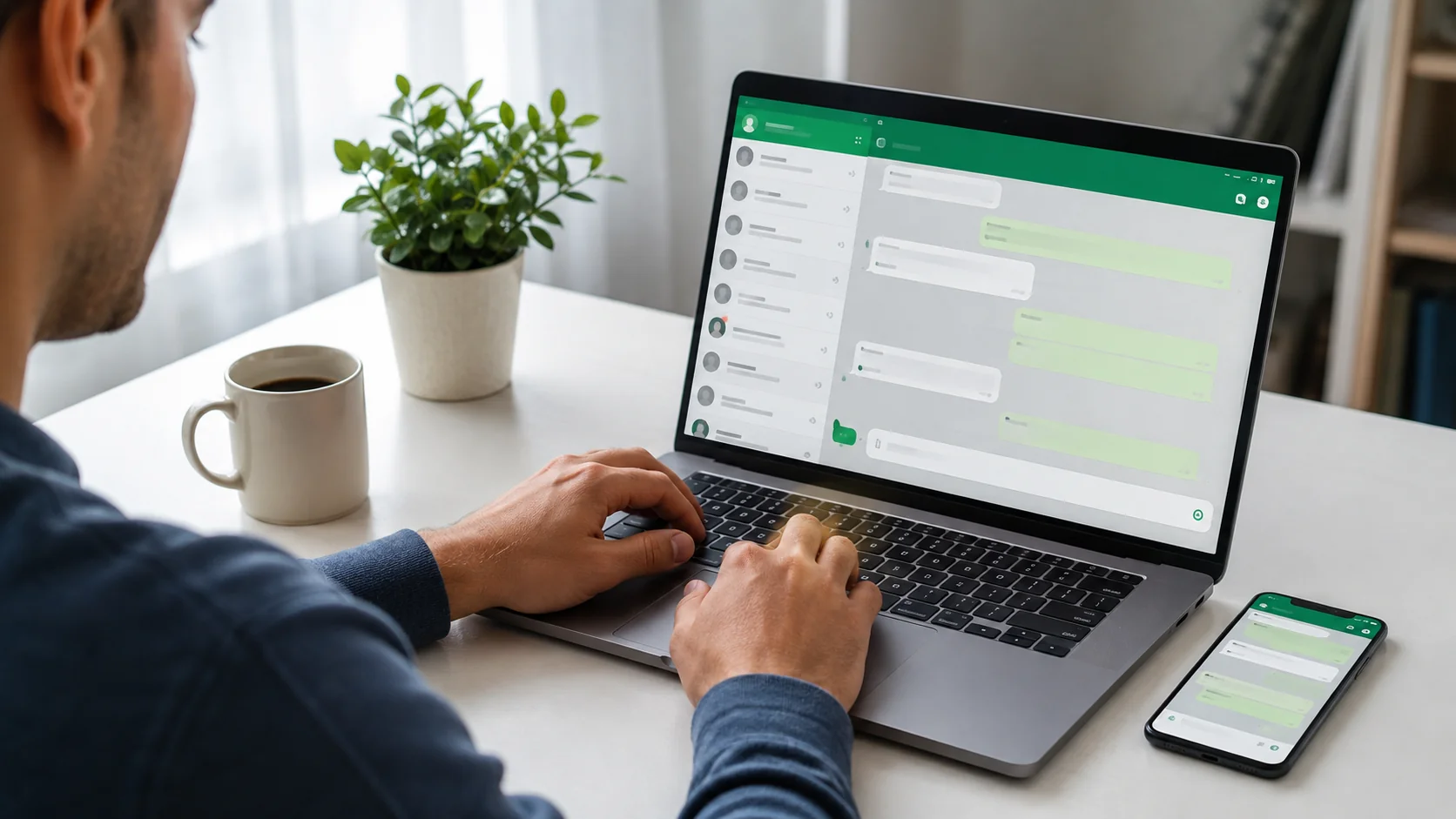
„WhatsApp“ kompiuteryje galima naudoti dviem būdais: įdiegti oficialią darbalaukio programą arba atidaryti „WhatsApp Web“ naršyklėje. „Windows“ naudotojams programą saugiausia diegti iš „Microsoft Store“, o „Mac“ – iš oficialaus „WhatsApp“ puslapio arba „Mac App Store“. Kitoms sistemoms paprasčiausias variantas dažniausiai yra žiniatinklio versija.
Įdiegus programą reikia susieti ją su telefone jau veikiančia „WhatsApp“ paskyra. Kompiuteryje parodomas QR kodas, o telefone atidaroma skiltis „Susieti įrenginiai“ ir kodas nuskenuojamas. Naujos paskyros vien kompiuteryje paprastai nekuriate: pagrindinis telefonas reikalingas paskyrai užregistruoti ir naujam įrenginiui susieti.
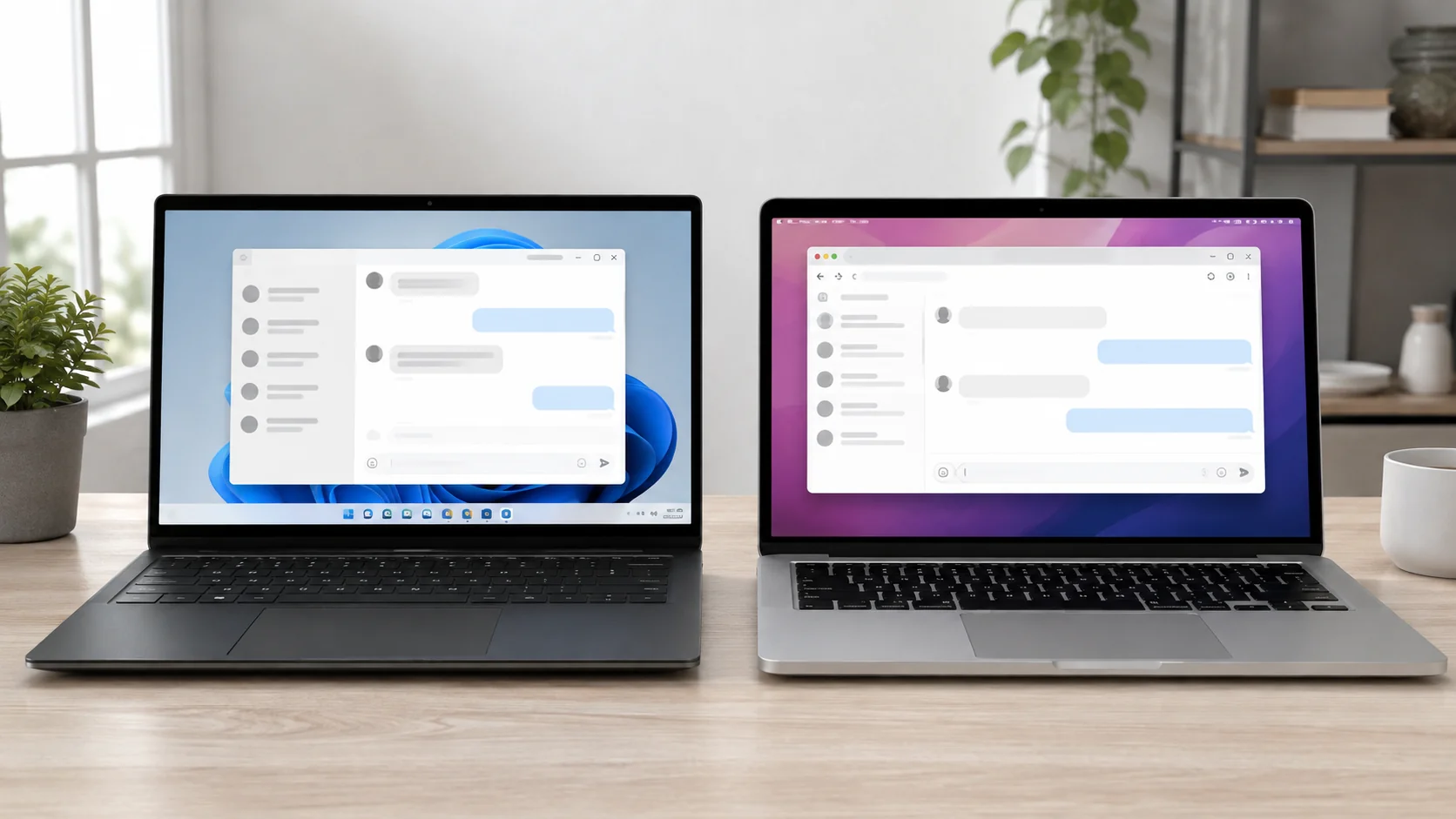
Ką rinktis: WhatsApp programą ar WhatsApp Web?
Darbalaukio programa tinka, jei „WhatsApp“ kompiuteryje naudojate kasdien. Ji veikia atskirame lange, gali rodyti sistemos pranešimus, patogiau pasileidžia kartu su kompiuteriu ir paprastai geriau palaiko balso bei vaizdo skambučius, ekrano bendrinimą ir sparčiuosius klavišus. Oficialiame „WhatsApp“ atsisiuntimo puslapyje šiuo metu pateikiamos „Windows“ ir „macOS“ versijos.
„WhatsApp Web“ veikia interneto naršyklėje ir nereikalauja diegimo. Tai patogu laikinai naudojantis kitu arba darbo kompiuteriu, kuriame negalite įdiegti programų. Reikia atidaryti adresą web.whatsapp.com, susieti įrenginį ir palikti skirtuką atidarytą. Kai kurių funkcijų pasirinkimas naršyklėje gali skirtis nuo darbalaukio programos.
Abiem atvejais asmeniniai pokalbiai išlieka apsaugoti „WhatsApp“ naudojamu ištisiniu šifravimu. Vis dėlto kompiuterio saugumas priklauso ir nuo jūsų: jei kas nors gali atrakinti vartotojo paskyrą, jis gali perskaityti tuo metu sinchronizuotus pokalbius. Bendrame kompiuteryje geriau naudoti naršyklę privačiame lange, baigus atsijungti ir neužsaugoti svetimoje sistemoje savo prisijungimo.
| Variantas | Privalumai | Kada rinktis? |
|---|---|---|
| Darbalaukio programa | Patogūs pranešimai, atskiras langas, daugiau skambučių funkcijų | Asmeniniame kasdien naudojamame kompiuteryje |
| WhatsApp Web | Nereikia diegti, veikia naršyklėje | Laikinai arba nepalaikomoje sistemoje |
| Mobilioji programa | Registruoja pagrindinę paskyrą ir susieja įrenginius | Visada reikalinga pradiniam susiejimui |
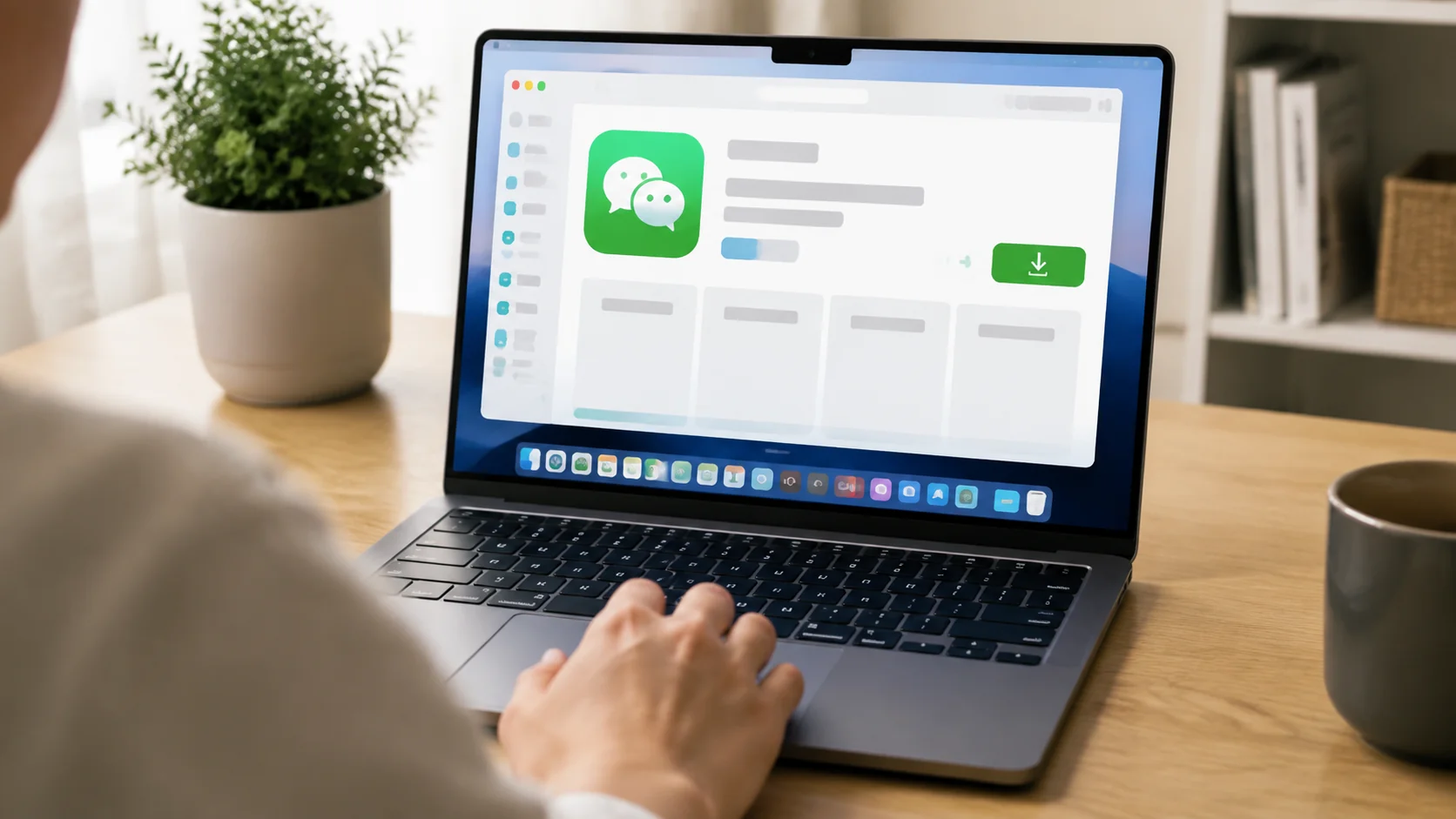
Kaip įdiegti WhatsApp Windows arba Mac kompiuteryje?
Diegimas Windows sistemoje
- Atidarykite „Microsoft Store“ iš kompiuterio pradžios meniu.
- Paieškoje įveskite „WhatsApp“ ir patikrinkite, kad leidėjas būtų oficialus.
- Paspauskite diegimo mygtuką ir palaukite, kol programa bus parsiųsta.
- Atidarykite programą iš pradžios meniu – ekrane pasirodys susiejimo langas.
Programą taip pat galima pradėti atsisiųsti iš oficialaus whatsapp.com puslapio, kuris nukreipia į tinkamą oficialų kanalą. Venkite nepažįstamų atsisiuntimų svetainių ir „modifikuotų“ diegimo failų. Jie gali būti pasenę, turėti kenkėjiškų priedų arba bandyti išvilioti paskyros duomenis.
Diegimas Mac sistemoje
- Atidarykite „Mac App Store“ ir suraskite oficialią „WhatsApp Messenger“ programą arba eikite į whatsapp.com/download.
- Paspauskite atsisiuntimo mygtuką ir, jei prašoma, patvirtinkite veiksmą savo „Apple“ paskyra.
- Atidarykite parsiųstą programą. Jei naudojote oficialaus puslapio failą, vykdykite ekrane pateiktus perkėlimo į „Applications“ veiksmus.
- Paleidę programą pereikite prie telefono susiejimo.
Sistemos reikalavimai laikui bėgant keičiasi. Prieš diegdami patikrinkite naujausią informaciją oficialiame atsisiuntimo puslapyje ir įdiekite operacinės sistemos naujinimus. Jei jūsų „Windows“ ar „macOS“ versija nebepalaikoma, naudokite „WhatsApp Web“ naujausioje palaikomoje naršyklėje.
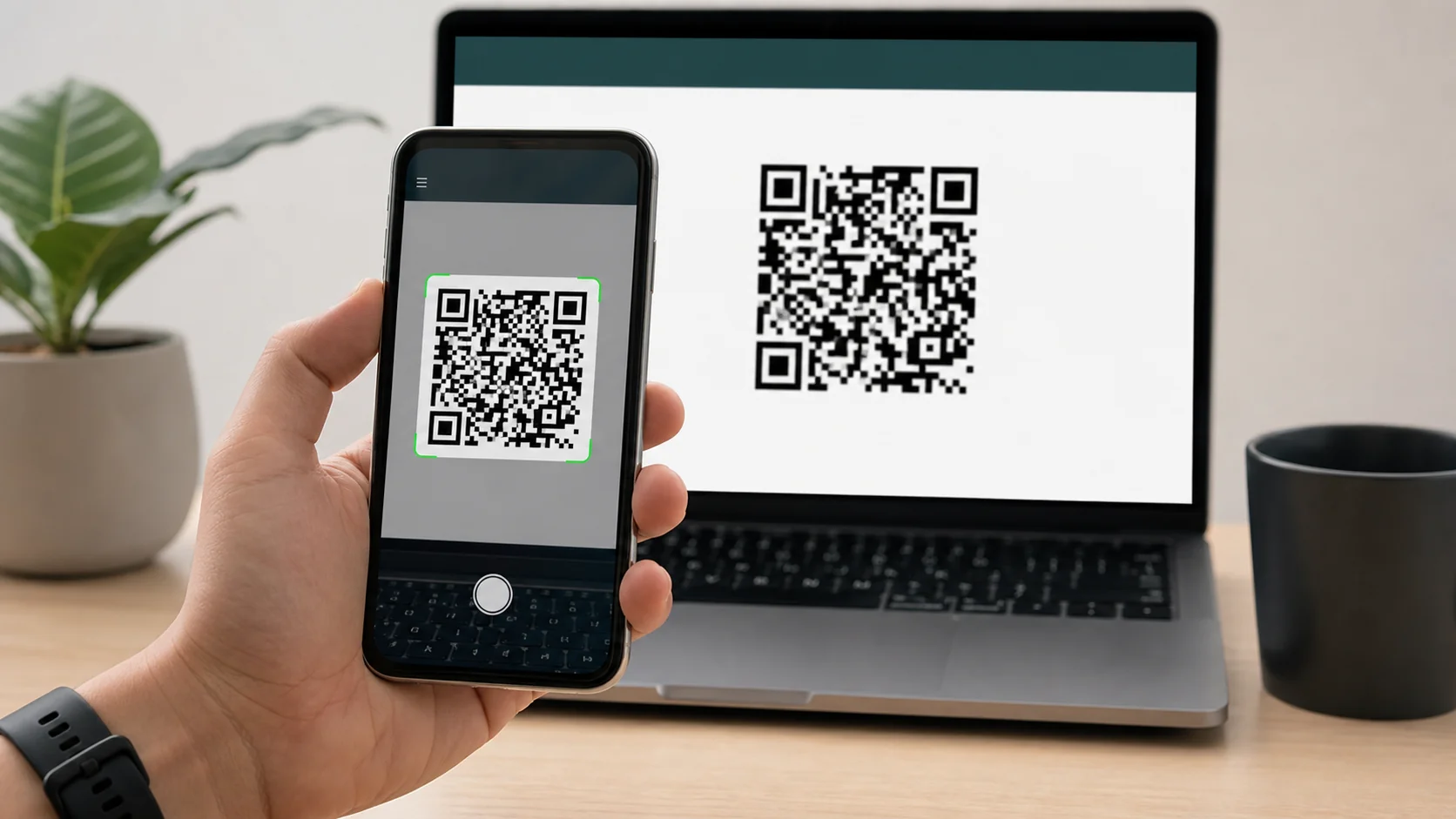
Kaip susieti WhatsApp kompiuteryje naudojant QR kodą?
Kompiuteryje paleiskite programą arba atidarykite web.whatsapp.com. Ekrane matysite QR kodą. Jis nėra tas pats, kas mokėjimo ar paprasta interneto nuoroda – tai laikinas susiejimo kodas. Telefone atidarykite „WhatsApp“ ir raskite susietų įrenginių valdymą.
„Android“ telefone paprastai reikia paspausti trijų taškų meniu, pasirinkti „Susieti įrenginiai“ ir „Susieti įrenginį“. „iPhone“ įrenginyje ši skiltis dažniausiai yra „Nustatymuose“. Programos pavadinimai gali nežymiai keistis po atnaujinimų. Patvirtinkite tapatybę telefono kodu, piršto atspaudu ar veido atpažinimu, jei to prašoma.
Nukreipkite telefono kamerą į visą kompiuterio ekrane rodomą QR kodą. Nefotografuokite jo ir niekam nesiųskite. Po kelių akimirkų pokalbiai pradės sinchronizuotis. Oficiali informacija nurodo, kad prie pagrindinio telefono vienu metu galima susieti iki keturių papildomų įrenginių, tačiau naujam įrenginiui prijungti pagrindinis telefonas vis tiek reikalingas.
Jei kodas nenuskenuojamas, padidinkite ekrano ryškumą, nuvalykite telefono kameros lęšį, išjunkite stiprius atspindžius ir laikykite telefoną 20–30 cm atstumu. Pasenusį kodą atnaujinkite perkraudami puslapį ar programą. Įsitikinkite, kad tiek telefonas, tiek kompiuteris turi interneto ryšį ir „WhatsApp“ telefone yra atnaujinta.
Kaip saugiai naudotis WhatsApp susietame kompiuteryje?
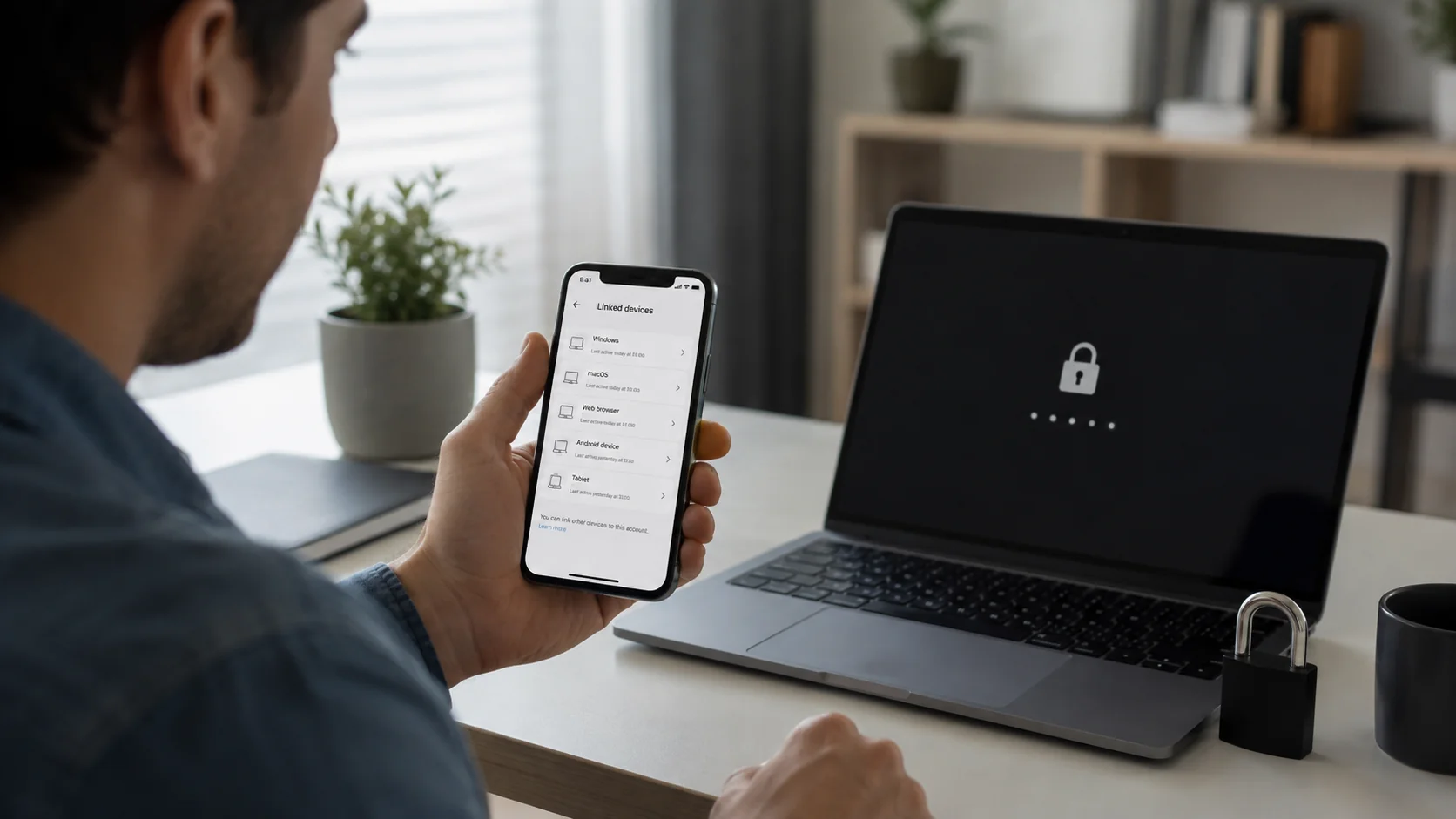
Telefono skiltyje „Susieti įrenginiai“ periodiškai peržiūrėkite prijungtų kompiuterių sąrašą. Jei matote neatpažįstamą naršyklę, vietą ar paskutinio aktyvumo laiką, pasirinkite tą įrenginį ir atsijunkite. Taip pat verta įjungti „WhatsApp“ dviejų veiksmų patvirtinimo PIN ir apsaugoti patį telefoną bei kompiuterį ekrano užraktu.
Niekada neskenuokite QR kodo, kurį atsiuntė nepažįstamas žmogus ar parodė svetainė, žadanti prizą, darbą ar paskyros „patvirtinimą“. Nuskenuotas susiejimo kodas gali suteikti kitam įrenginiui prieigą prie jūsų paskyros. Oficialus kodas turi būti rodomas tik jūsų atidarytoje „WhatsApp“ darbalaukio programoje arba adresu web.whatsapp.com.
- Diegimo failus imkite tik iš oficialaus puslapio ar operacinės sistemos parduotuvės.
- Patikrinkite svetainės adresą prieš skenuodami kodą.
- Bendrame kompiuteryje nepalikite paskyros prijungtos.
- Užrakinkite ekraną net trumpam atsitraukę.
- Atnaujinkite „WhatsApp“, naršyklę ir operacinę sistemą.
- Reguliariai peržiūrėkite susietų įrenginių sąrašą telefone.
Baigę naudotis svetimu kompiuteriu atsijunkite pačioje darbalaukio programoje ar žiniatinklio meniu, o tada patikrinkite telefoną. Vien naršyklės lango uždarymas ne visada panaikina susiejimą. Jei kompiuterį parduodate ar atiduodate remontui, atsijunkite iš anksto ir pašalinkite programos duomenis iš savo vartotojo paskyros.
Ką daryti, jei WhatsApp kompiuteryje neįsidiegia arba neveikia?
Jei programos negalite įdiegti, pirmiausia patikrinkite operacinės sistemos versiją, laisvą vietą ir laukiančius naujinimus. Perkraukite kompiuterį, atnaujinkite „Microsoft Store“ ar „Mac App Store“ ir bandykite dar kartą. Darbo ar mokyklos kompiuteryje diegimą gali riboti administratorius – tokiu atveju nenaudokite būdų apribojimams apeiti, o rinkitės leidžiamą naršyklės versiją.
Jei programa įsidiegė, bet rodo, kad nėra ryšio, patikrinkite, ar atsidaro kitos svetainės, išjunkite VPN tik jei tai saugu ir leidžiama, perkraukite maršrutizatorių bei programą. Patikrinkite kompiuterio datą ir laiką. Įmonės užkarda ar viešasis belaidis tinklas gali blokuoti ryšį; pabandykite kitą patikimą tinklą arba kreipkitės į administratorių.
Jei nerodomi pranešimai, operacinės sistemos nustatymuose suteikite „WhatsApp“ leidimą juos rodyti ir patikrinkite netrukdymo režimą. Jei neveikia kamera ar mikrofonas, suteikite leidimus tik oficialiai programai, tada pasirinkite tinkamą įrenginį skambučių nustatymuose. Uždarykite kitas programas, kurios tuo metu gali naudoti kamerą.
Kai pokalbiai nesinchronizuojami, atnaujinkite programą telefone ir kompiuteryje, patikrinkite ryšį bei palaukite kelias minutes. Jei problema išlieka, telefone atsiekite konkretų kompiuterį ir susiekite iš naujo. Prieš pašalindami mobiliąją programą įsitikinkite, kad turite tinkamą pokalbių atsarginę kopiją – darbalaukio programa jos neatstoja.
Jei programa po atnaujinimo vis tiek nepasileidžia, laikinai naudokite „WhatsApp Web“ ir patikrinkite oficialaus pagalbos centro pranešimus. Prieš diegdami iš naujo atsiekite seną kompiuterio įrašą telefone, pašalinkite tik darbalaukio programą ir parsisiųskite naują kopiją iš oficialaus šaltinio. Pokalbių failų rankiniu būdu nekopijuokite tarp sistemos aplankų: tai nepatikimas perkėlimo būdas, galintis palikti pasenusius duomenis ar leidimų klaidas.
Jeigu paskyra netikėtai atsijungė arba gavote nežinomą registracijos kodą, niekam jo neperduokite. Peržiūrėkite susietus įrenginius, įjunkite dviejų veiksmų patvirtinimą ir naudokite tik oficialų „WhatsApp“ pagalbos centrą. Taip įdiegta bei tinkamai apsaugota programa leidžia patogiai tęsti pokalbius, siųsti failus ir skambinti didesniame ekrane.