
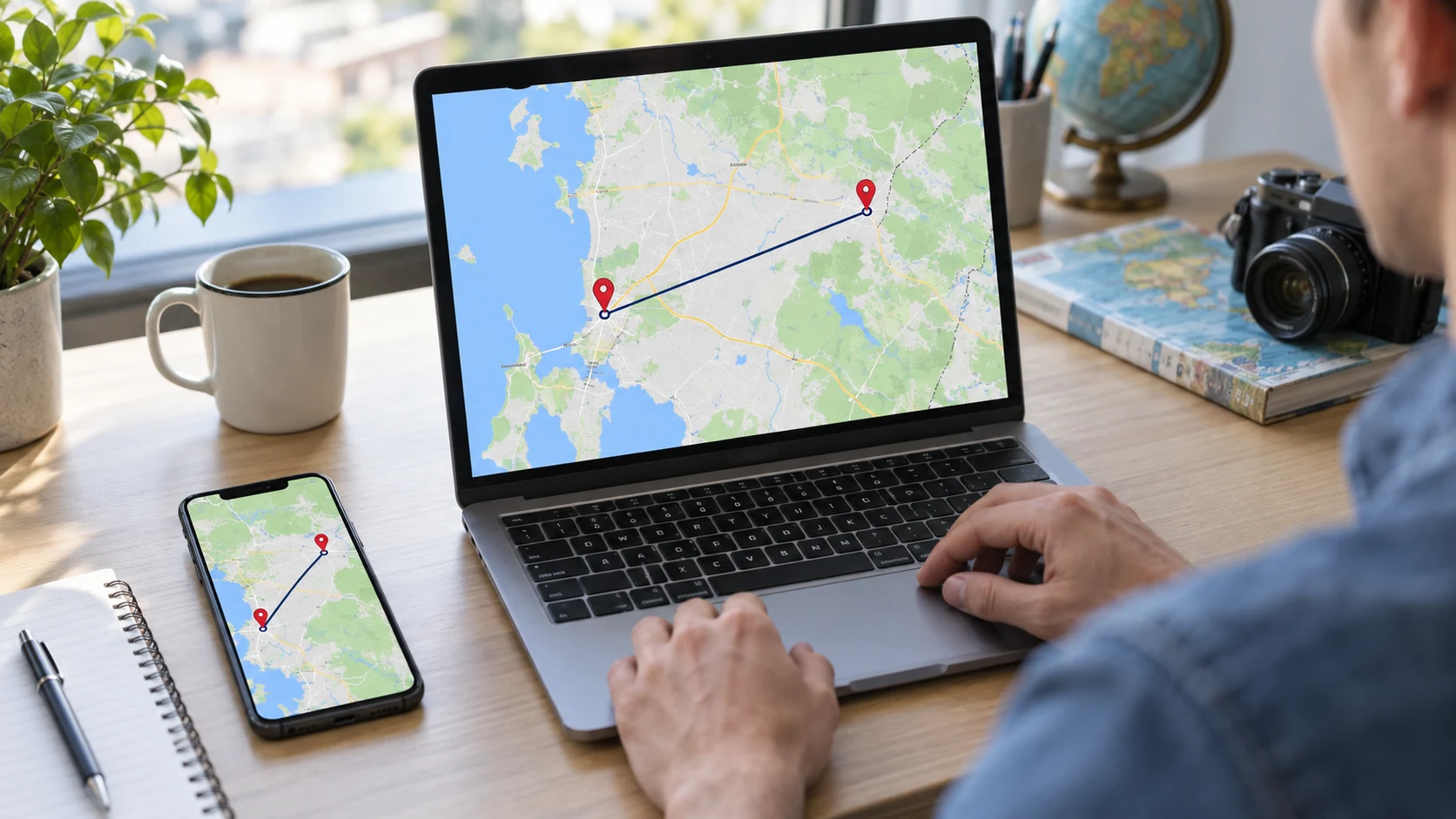
„Google Maps“ galima išmatuoti tiesų atstumą tarp dviejų ar daugiau taškų tiek kompiuteryje, tiek telefone. Kompiuteryje pradiniame taške spauskite dešiniuoju pelės mygtuku ir rinkitės „Matuoti atstumą“, o telefone ilgai palaikykite pirštą nepažymėtoje vietoje, atverkite numesto smeigtuko kortelę ir pasirinkite tą pačią funkciją. Kiekvienas papildomas taškas prideda naują atkarpą.
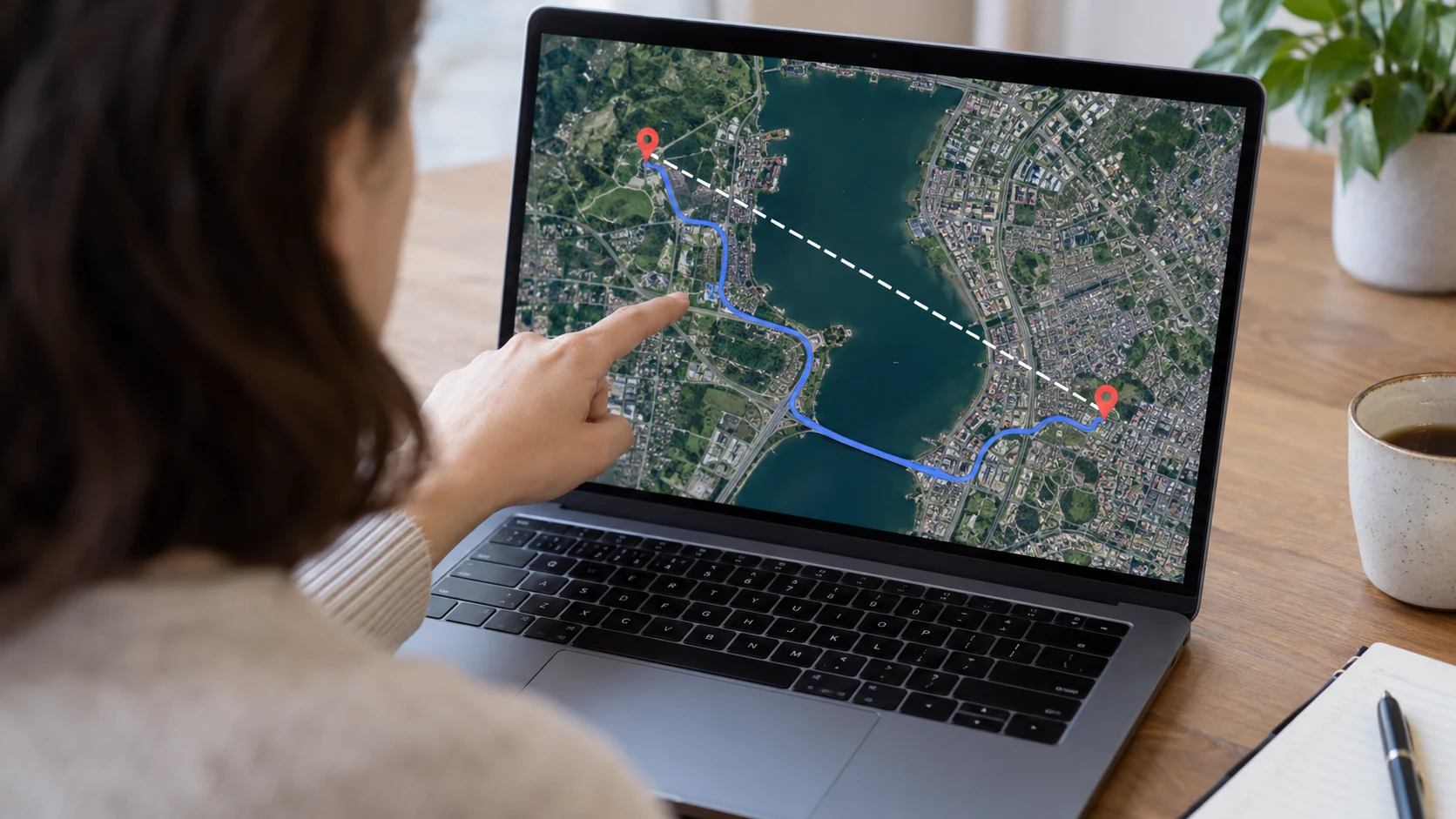
Atstumo matavimo linija nėra tas pats, kas navigacijos maršrutas. Ji jungia jūsų pasirinktus taškus tiesiomis atkarpomis ir neatsižvelgia į kelių tinklą, eismo kryptis ar pravažiavimo galimybę. Norėdami sužinoti, kiek realiai važiuosite ar eisite, naudokite „Maršruto“ funkciją ir pasirinkite transporto būdą.
Prieš matuodami nuspręskite, kokio atsakymo reikia. Atstumas nuo namo iki ežero gali reikšti tiesią liniją, trumpiausią pėsčiųjų kelią arba automobilio kelionę iki oficialaus įvažiavimo. Visi trys skaičiai gali būti teisingi, tačiau atsako į skirtingus klausimus. Žemėlapį priartinkite tiek, kad pradžios ir pabaigos objektus atpažintumėte be spėjimo.
Kuo skiriasi tiesus atstumas ir maršruto ilgis
Tiesus atstumas, dar vadinamas atstumu oro linija, parodo trumpiausią geografinį tarpą tarp taškų Žemės paviršiumi. Jis naudingas lyginant vietų artumą, planuojant radijo ryšį ar apytiksliai vertinant teritoriją. Tačiau žmogus paprastai negali judėti tiesiai per ežerą, privačią teritoriją ar pastatus.
Maršruto ilgis apskaičiuojamas pagal tinkamus kelius ir takus. Rezultatas priklauso nuo pasirinkto režimo: automobilio maršrutas gali vengti pėsčiųjų tako, o ėjimo maršrutas – naudoti laiptus ar parką. Dviračio ir viešojo transporto pasiūlymai taip pat gali skirtis arba būti ne visur prieinami.
Pavyzdžiui, du pastatai gali būti vos keli šimtai metrų vienas nuo kito, bet tarp jų esantis geležinkelis ar upė privers eiti iki artimiausios perėjos arba tilto. Tiesi linija padės suprasti geografinį artumą, o navigacijos maršrutas parodys praktiškai įveikiamą kelią. Planuojant kelionę verta pasižiūrėti abu skaičius ir patikrinti, ar siūlomas kelias tikrai viešas.
| Matavimo tipas | Ką parodo | Kada rinktis |
|---|---|---|
| Tiesi linija | Trumpiausią tarpą tarp taškų | Vietų artumui ir orientaciniam matavimui |
| Kelių taškų linija | Rankomis pažymėtos trajektorijos sumą | Takui, tvorai ar pakrantei |
| Maršrutas | Kelionę keliais arba takais | Važiavimui, ėjimui ar važiavimui dviračiu |
- Matavimo linija nerodo kelionės trukmės ir eismo sąlygų.
- Maršrutas gali automatiškai pasikeisti dėl uždaryto kelio ar pasirinkto režimo.
- Abu rezultatai yra planavimo priemonės, o ne oficialus sklypo matavimas.
Kaip matuoti atstumą kompiuteryje
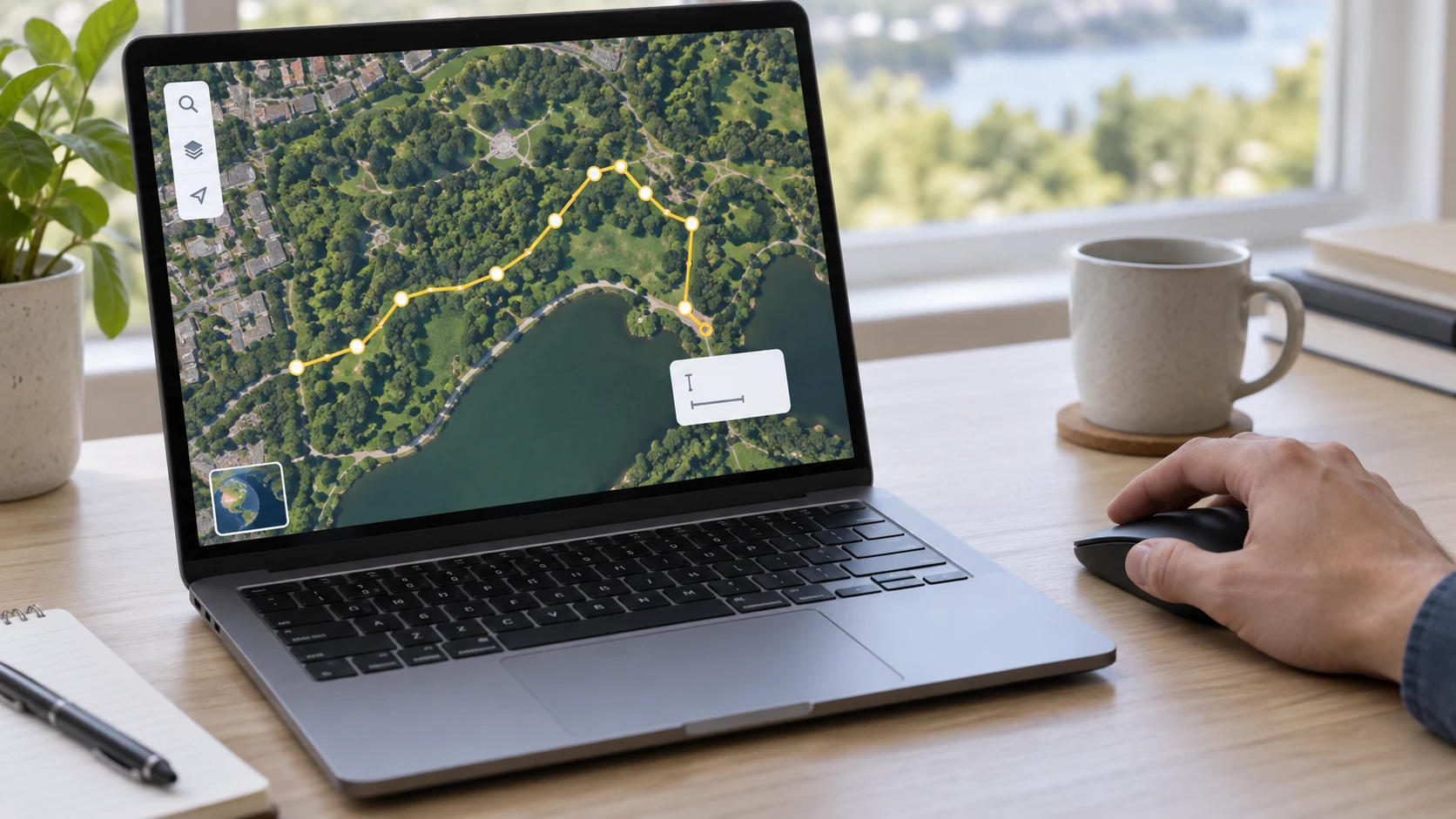
Kompiuteryje atidarykite „Google Maps“ ir priartinkite pradžios vietą. Jei reikia tikslumo, įjunkite palydovinį vaizdą ir tašką dėkite ant aiškiai matomo objekto, pavyzdžiui, tako sankryžos, pastato kampo ar sklypo žymės. Ant pradinio taško spauskite dešiniuoju pelės mygtuku ir pasirinkite „Matuoti atstumą“.
- Kairiuoju pelės mygtuku spustelėkite galutinį tašką.
- Žemėlapio apačioje perskaitykite bendrą atstumą kilometrais ir myliomis.
- Norėdami sekti posūkį, kiekviename linkyje pridėkite naują tašką.
- Neteisingą tašką spustelėkite dar kartą, kad pašalintumėte.
- Norėdami pataisyti vietą, suimkite tašką ir nutempkite jį pele.
Oficiali „Google Maps“ pagalba patvirtina, kad įrankis gali matuoti tarp dviejų ar daugiau taškų, o apačioje rodoma visų atkarpų suma. Supaprastintame žemėlapio režime funkcija gali būti neprieinama.
| Veiksmas | Rezultatas |
|---|---|
| Spustelėti tuščioje vietoje | Pridedamas naujas matavimo taškas |
| Spustelėti esamą tašką | Taškas pašalinamas |
| Tempti tašką | Pakeičiama jo vieta ir perskaičiuojama suma |
| Uždaryti apatinę kortelę | Matavimas baigiamas ir linija pašalinama |
Kaip matuoti atstumą telefone
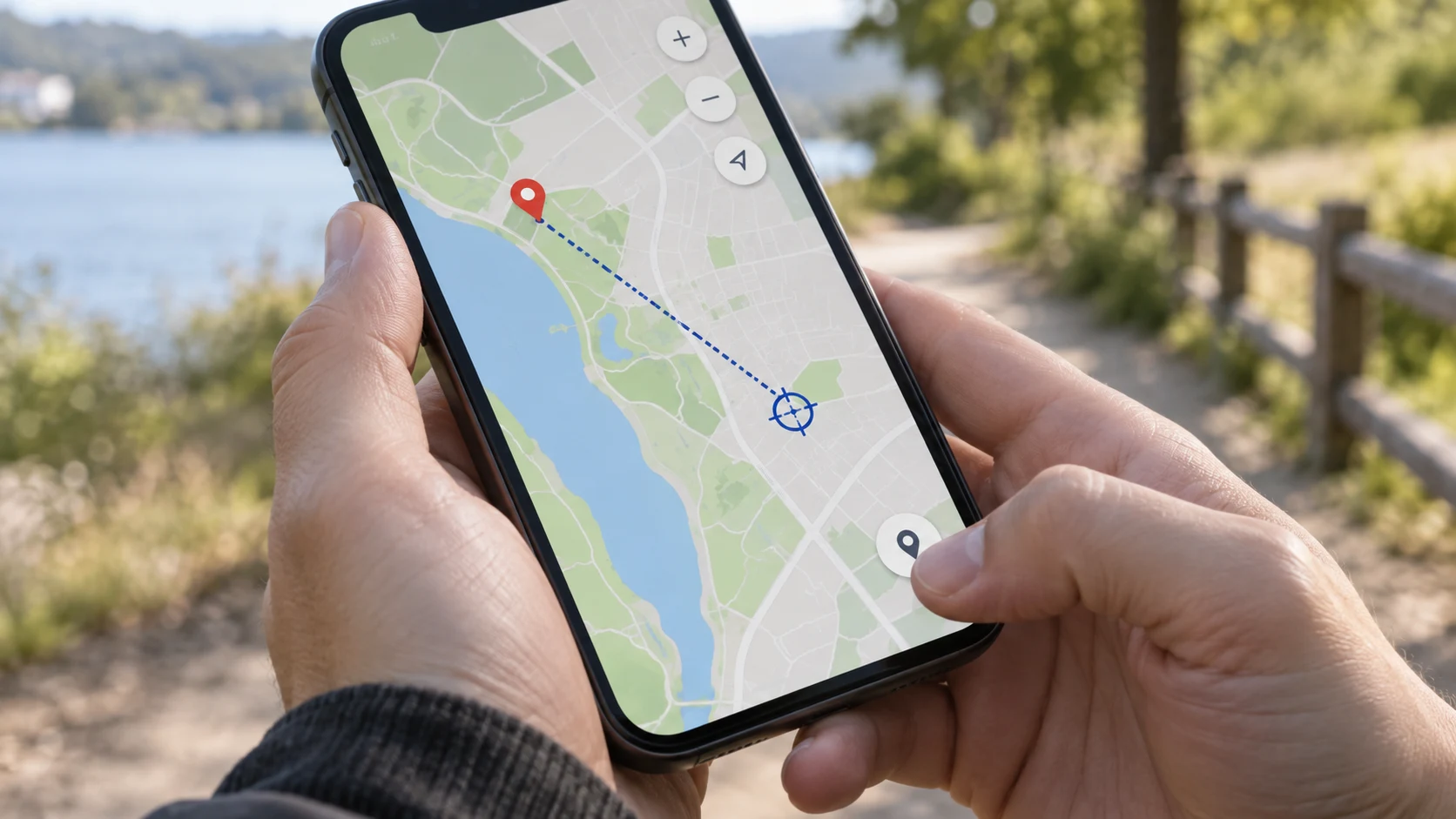
„Android“ ir „iPhone“ programėlėje pradžia pasirenkama ilgai palaikius pirštą ant vietos, kurioje nėra jau pažymėto objekto. Atsiradus smeigtukui, palieskite arba pakelkite jo informacijos kortelę ir rinkitės „Matuoti atstumą“. Ekrane matysite pradinį tašką, liniją ir taikinį žemėlapio centre.
- Judinkite patį žemėlapį, kol centrinis taikinys atsidurs virš norimos vietos.
- Apačioje palieskite „Pridėti tašką“ arba pliuso ženklą.
- Vingiuotam keliui kartokite judėjimą ir dėkite tašką ties kiekvienu posūkiu.
- Stebėkite apačioje atnaujinamą bendrą atstumą.
- Suklydę naudokite anuliavimo komandą arba papildomą meniu matavimui išvalyti.
Telefonu pradžios smeigtuką lengva netyčia padėti ant įmonės ar kito pažymėto objekto. Tokiu atveju ilgai spauskite šalia esančią nepažymėtą žemėlapio vietą ir tik tada kortelėje ieškokite matavimo. Priartinkite vaizdą dviem pirštais, kad taikinys sutaptų su norimu tako kraštu ar sankryža.
Jei matuojate lauke, mėlynas jūsų buvimo vietos taškas nėra idealiai tikslus matavimo žymeklis. Jo apskritimas rodo galimą vietos paklaidą, kuri tarp pastatų, miške ar slėnyje gali būti didesnė. Pradžią verčiau dėkite pagal atpažįstamą žemėlapio objektą, o ne aklai pagal tuo metu rodomą telefono vietą.
- Laikykite telefoną stabiliai ir tikrinkite, ar juda žemėlapis, o ne pradinis taškas.
- Palydovinis sluoksnis padeda matyti takus ir pastatų kontūrus, kurių nėra schemoje.
- Ilgai trajektorijai taškus dėkite nuosekliai, kad linija neperšoktų per vingius.
- „Maps Go“ lengvojoje programėlėje matavimo funkcijos gali nebūti.
Kaip išmatuoti vingiuotą kelią ir plotą
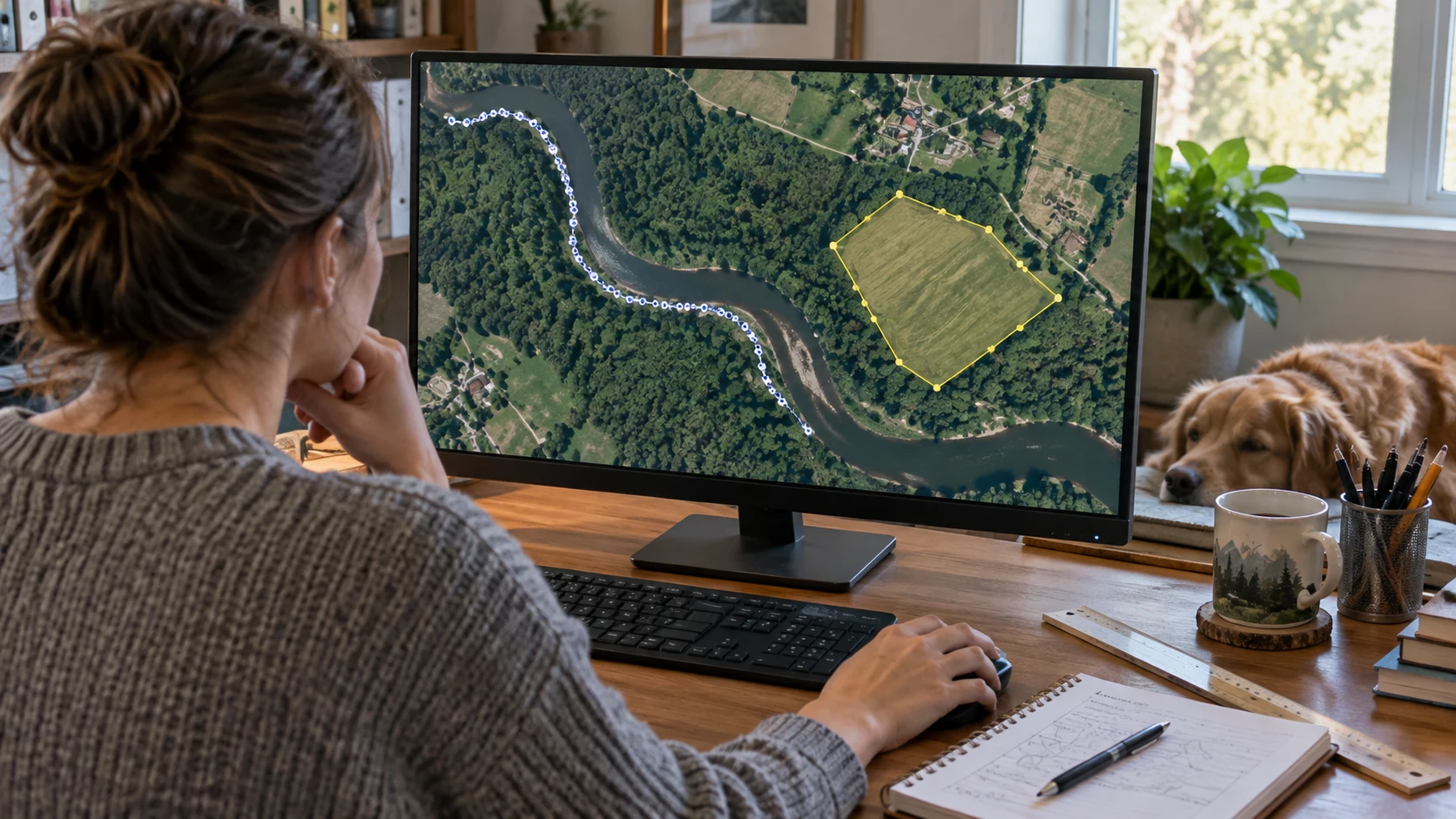
Vingiuotas takas matuojamas ne viena tiesia linija, o trumpomis atkarpomis. Kuo daugiau taškų padėsite ties posūkiais, tuo geriau linija seks tikrą trajektoriją. Vis dėlto pernelyg daug netiksliai padėtų taškų nepadidina tikslumo, todėl priartinkite žemėlapį ir rinkitės aiškias kelio ašies vietas.
Įprastas „Google Maps“ atstumo įrankis patogus ilgiui, bet plotui geriau tinka „Google Earth“ arba „My Maps“. Uždarykite figūrą grįždami į pirmąjį tašką. „Google Earth“ matavimo dokumentacijoje nurodyta, kad uždara figūra gali parodyti perimetrą ir plotą, o geresniam rezultatui rekomenduojamas vaizdas iš viršaus bei palydovinis pagrindas.
| Objektas | Kaip žymėti | Tinkamiausia priemonė |
|---|---|---|
| Vingiuotas takas | Taškai kiekviename ryškiame posūkyje | „Google Maps“ arba „Earth“ |
| Pakrantė | Daug trumpų atkarpų pagal kranto liniją | „Google Earth“ |
| Laukas ar kiemas | Uždara figūra per kampus | „Google Earth“ arba „My Maps“ |
- Medžių lajos gali slėpti tikrą tako ar sklypo kraštą.
- Palydovinė nuotrauka gali būti ne naujausia ir nesutapti su dabartine padėtimi.
- Uždaryta figūra parodo orientacinį plotą, bet ne teisines nuosavybės ribas.
Kaip įvertinti matavimo tikslumą ir klaidas
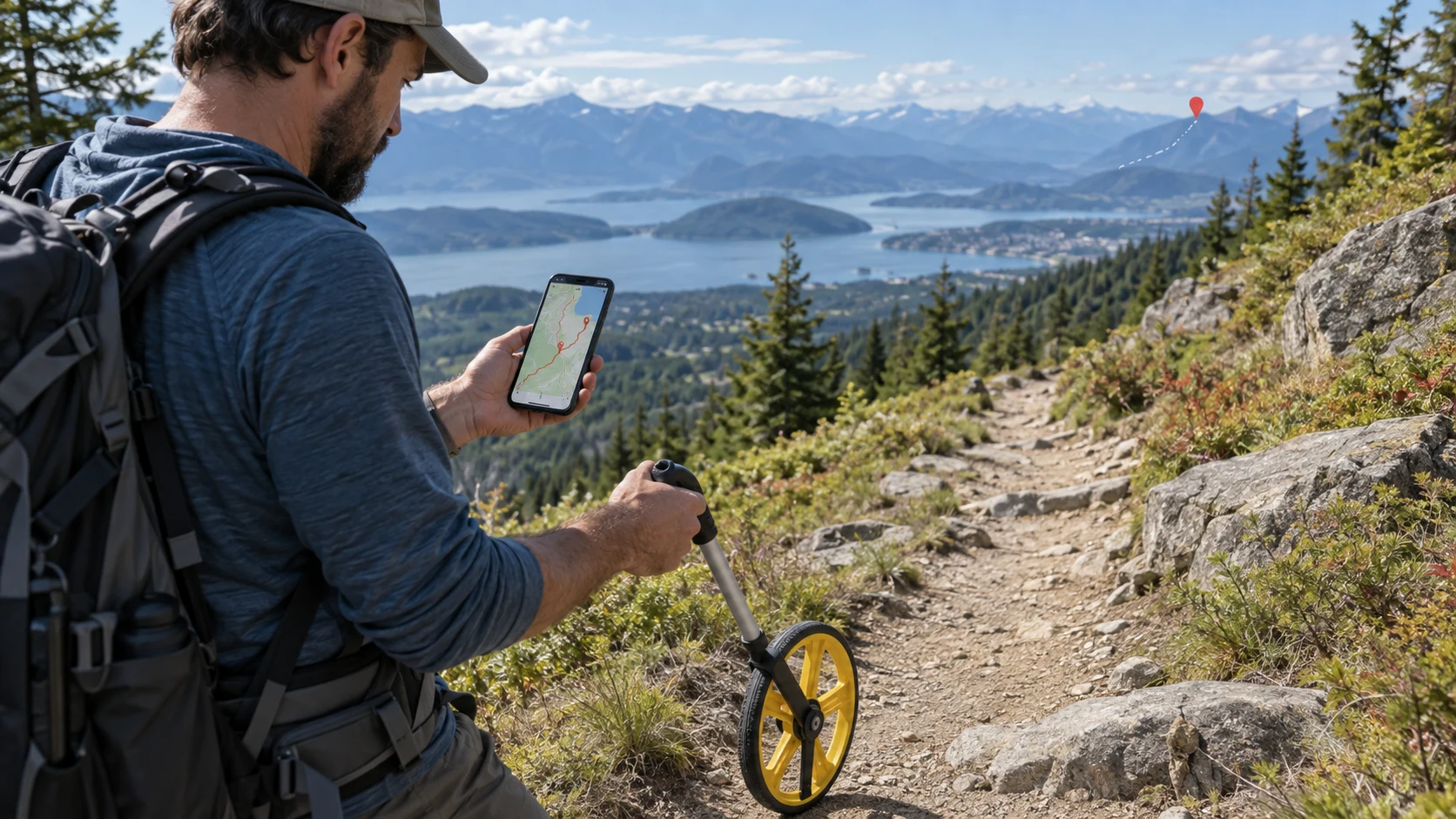
Rezultato tikslumą dažniausiai riboja ne ekrane rodomų skaitmenų skaičius, o taškų vieta ir žemėlapio duomenys. Kelių metrų poslinkis prie kiekvieno kampo ilgoje trajektorijoje gali susidėti į pastebimą skirtumą. Kalnuotame take horizontalus žemėlapio ilgis taip pat gali būti mažesnis už realiai paviršiumi nueitą kelią.
Plokščias ekranas vaizduoja išlenktą Žemės paviršių. „Google Maps“ geometrijos dokumentacijoje aiškinama, kad geografiniai atstumai skaičiuojami sferinės geometrijos metodais, nes paprasta plokštumos linija dideliu mastu klaidintų. Vis dėlto žemėlapio objektų vieta ir palydovinis vaizdas tebėra apytiksliai.
| Klaidos šaltinis | Poveikis | Kaip sumažinti |
|---|---|---|
| Per mažai taškų | Nukertami posūkiai | Pridėti taškų aiškiuose linkiuose |
| Netikslus mastelis | Taškas padedamas šalia objekto | Labiau priartinti |
| Reljefas | Šlaito kelias ilgesnis už projekciją | Vertinti aukščio profilį ar matuoti vietoje |
| Pasenęs vaizdas | Nematomas naujas kelias ar tvora | Palyginti su vietos situacija |
- Kelionės planavimui palyginkite rankinį matavimą su siūlomu maršrutu.
- Sporto trasai rezultatą patikrinkite GPS įrašu, žinodami, kad ir jis turi paklaidą.
- Statybai, tvorai ar sklypo riboms kreipkitės į matininką ir remkitės oficialiais duomenimis.
- Trumpą svarbų atstumą tikrinkite matavimo juosta, lazeriu arba ratuku vietoje.
„Google Maps“ puikiai tinka greitam palyginimui ir planavimui, kai aiškiai žinote, ar reikia tiesios linijos, pasirinktos trajektorijos, ar tikro kelionės maršruto. Tikslumo reikalaujančiam teisiniam ar statybiniam sprendimui žemėlapio rodmens nepakanka.