
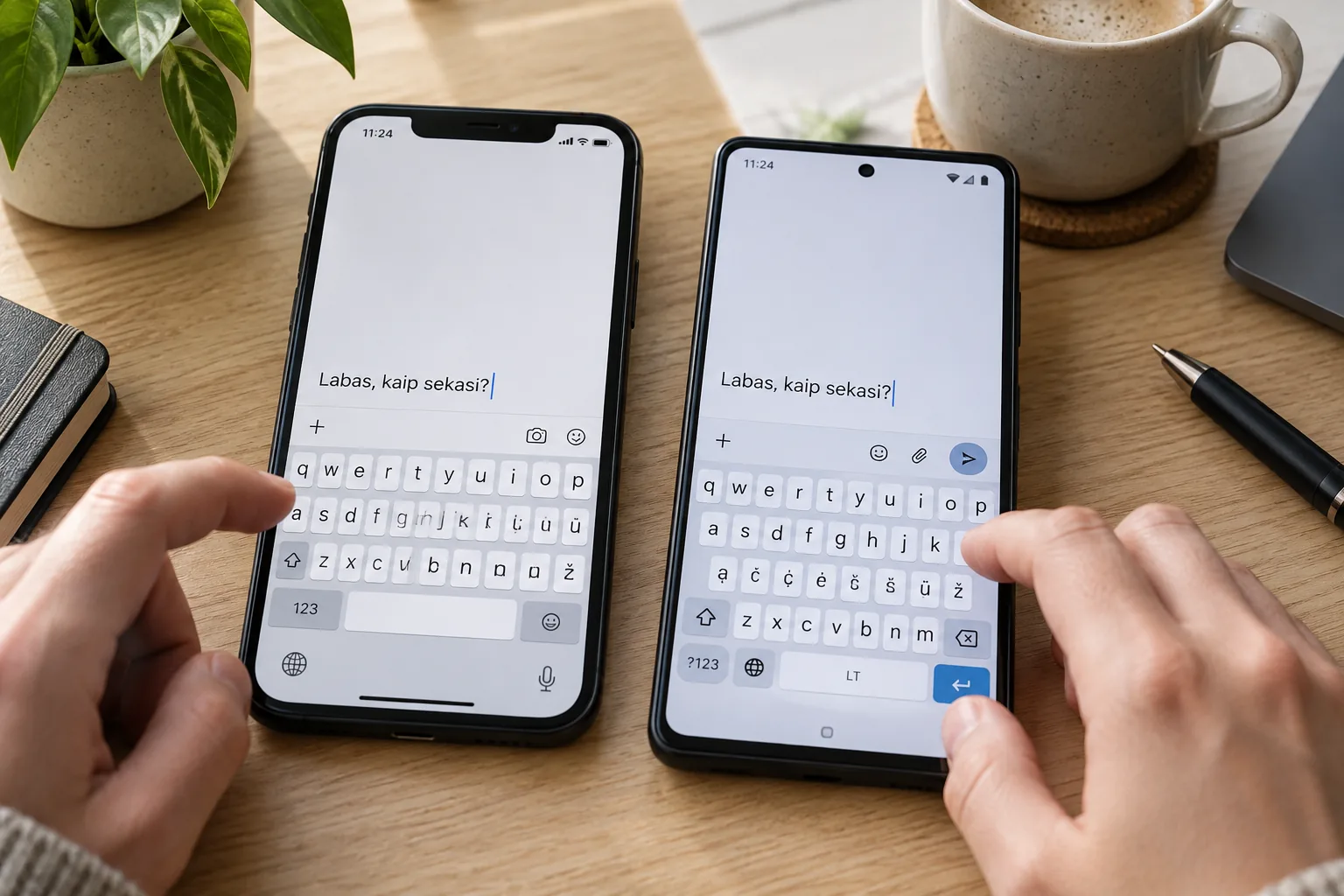
Klaviatūros kalbą telefone galima pakeisti nekeičiant viso įrenginio meniu kalbos. Pirmiausia nustatymuose pridėkite lietuvių ar kitą norimą klaviatūrą, o rašydami ją perjunkite gaublio mygtuku, palaikę tarpo klavišą arba perbraukę per jį. Tikslus būdas priklauso nuo to, ar naudojate „iPhone“, „Gboard“, ar „Samsung“ klaviatūrą.
Žemiau pateiktos instrukcijos parengtos pagal oficialius „Apple“, „Google“ ir „Samsung“ pagalbos puslapius. Meniu pavadinimai gali nežymiai skirtis dėl telefono modelio, sistemos versijos ar pasirinktos sąsajos kalbos, tačiau veiksmų logika išlieka tokia pati.
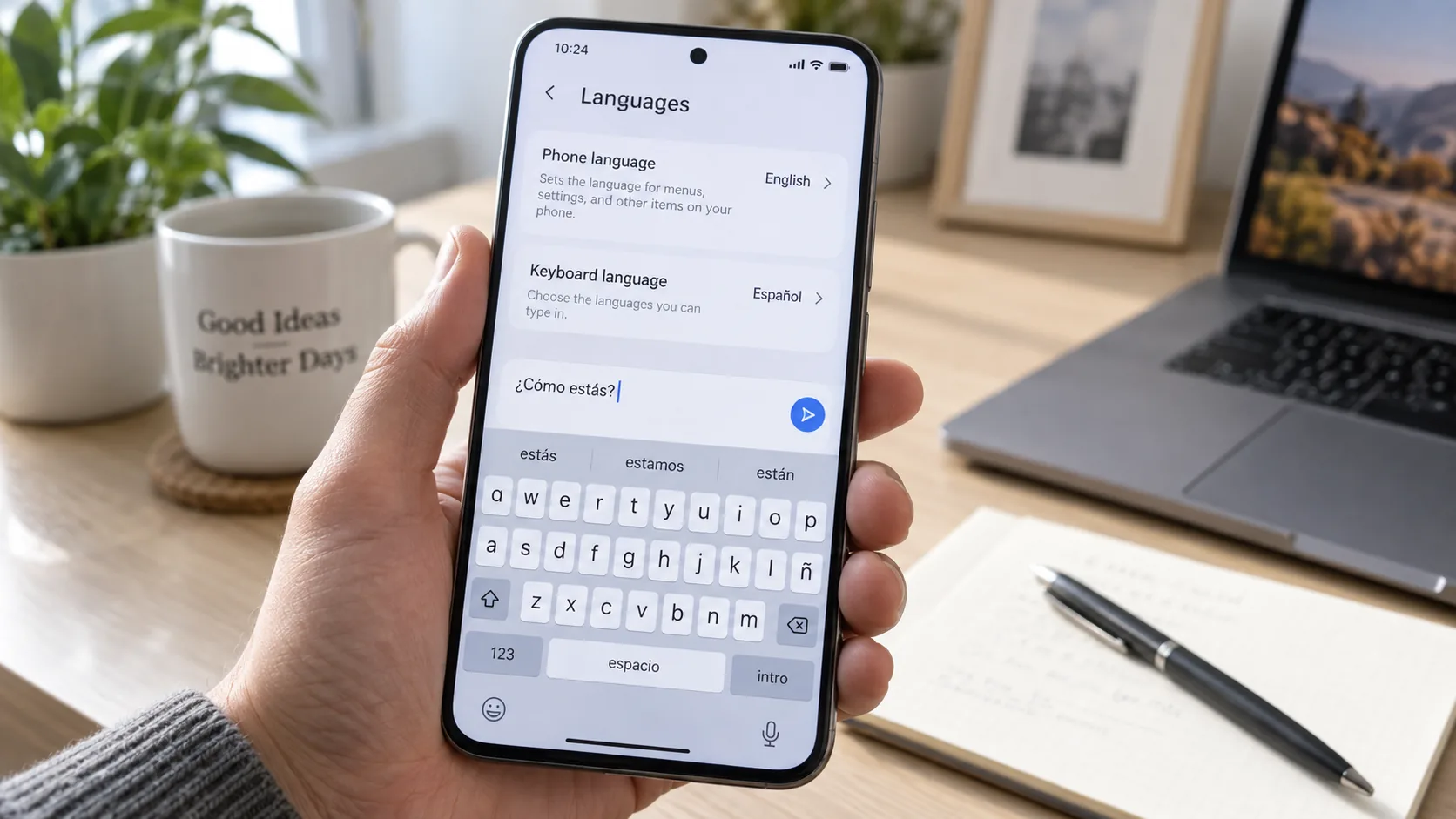
Kuo skiriasi telefono ir klaviatūros kalba?
Telefono kalba valdo nustatymų, pranešimų ir sistemos meniu užrašus. Klaviatūros kalba lemia raidžių išdėstymą, siūlomus žodžius, automatinį taisymą ir balso įvesties atpažinimą. Todėl galima palikti telefono meniu anglų kalba, bet lietuviškai rašyti su lietuviškomis raidėmis ir lietuvių kalbos pasiūlymais.
Svarbu atskirti ir regiono nustatymą. Regionas dažniausiai keičia datos, laiko, valiutos bei skaičių formatą, bet nebūtinai prideda norimą klaviatūrą. Pavyzdžiui, pasirinkus Lietuvą kaip regioną, lietuvių klaviatūrą vis tiek gali tekti įjungti atskirai. Prieš keičiant visą sistemą verta nuspręsti, ko iš tikrųjų reikia: kitokio meniu, vietinių formatų ar patogesnio teksto įvedimo.
Pridėjus kelias klaviatūras, jas galima greitai keisti neišeinant iš žinučių, el. pašto ar kitos programėlės. Tai ypač patogu rašant keliomis kalbomis. Kartais klaviatūra pati atpažįsta kalbą, tačiau rankinis pasirinkimas sumažina klaidingų taisymų ir netinkamų žodžių pasiūlymų skaičių.
| Telefonas arba klaviatūra | Kur pridėti kalbą | Kaip perjungti rašant |
|---|---|---|
| iPhone | Nustatymai → Bendrieji → Klaviatūra → Klaviatūros | Paliesti arba palaikyti gaublį |
| Android su Gboard | Gboard nustatymai → Kalbos → Pridėti klaviatūrą | Palaikyti tarpo klavišą arba spausti gaublį |
| Samsung klaviatūra | Samsung klaviatūros nustatymai → Kalbos ir tipai | Perbraukti per tarpo klavišą arba spausti kalbos mygtuką |
- Keiskite sistemos kalbą, jei norite išversti visus telefono meniu.
- Keiskite klaviatūros kalbą, jei norite tik patogiau rašyti.
- Pridėkite kelias klaviatūras, jei kasdien vartojate kelias kalbas.
Kaip pakeisti klaviatūros kalbą iPhone?
„iPhone“ telefone atidarykite Nustatymai, pasirinkite Bendrieji, tada Klaviatūra ir Klaviatūros. Spauskite Pridėti naują klaviatūrą, sąraše raskite lietuvių ar kitą kalbą ir ją pasirinkite. Kai kurioms kalboms galima pasirinkti ir alternatyvų klavišų išdėstymą.
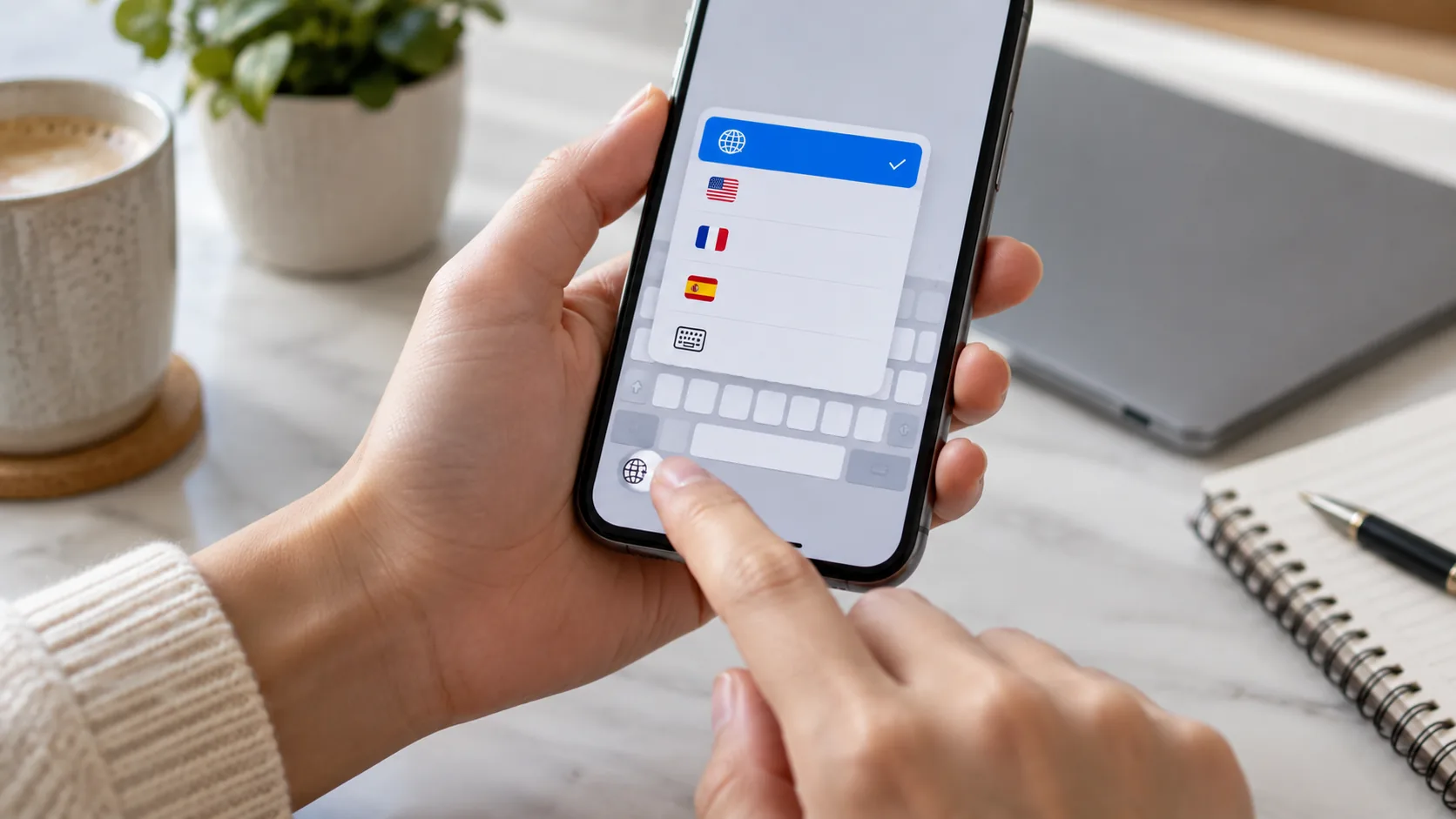
Rašydami palieskite gaublio simbolį, kad pereitumėte prie kitos pridėtos klaviatūros. Jei klaviatūrų yra daugiau, gaublį palaikykite – ekrane pasirodys sąrašas, kuriame norimą kalbą galima pasirinkti tiesiogiai. Emoji klaviatūra taip pat gali būti rodoma tame pačiame meniu.
- Atidarykite Nustatymai → Bendrieji → Klaviatūra.
- Pasirinkite Klaviatūros → Pridėti naują klaviatūrą.
- Paspauskite norimą kalbą ir, jei siūloma, pasirinkite išdėstymą.
- Atidarykite programėlę, kurioje galima rašyti.
- Paspauskite gaublį arba jį palaikykite ir pasirinkite kalbą.
Nereikalingą klaviatūrą galima pašalinti tame pačiame klaviatūrų sąraše pasirinkus redagavimą. Čia taip pat galima pakeisti klaviatūrų eilę. „Apple“ nurodo, kad pridėta klaviatūra gali papildyti pageidaujamų kalbų tvarką, naudojamą kai kurių programėlių turiniui rodyti, tačiau pagrindinė telefono sąsajos kalba savaime nebūtinai pasikeičia.
Jeigu norite rašyti lietuviškomis raidėmis, išbandykite trumpą sakinį su „ą“, „č“, „ę“, „ė“, „į“, „š“, „ų“, „ū“ ir „ž“. Taip iškart pamatysite, ar pasirinktas tinkamas išdėstymas ir ar automatinis taisymas supranta lietuvių kalbą. Jei pasiūlymai vis dar rodomi kita kalba, gaublio meniu dar kartą pasirinkite lietuvių klaviatūrą.
Kaip pakeisti klaviatūros kalbą Android su Gboard?
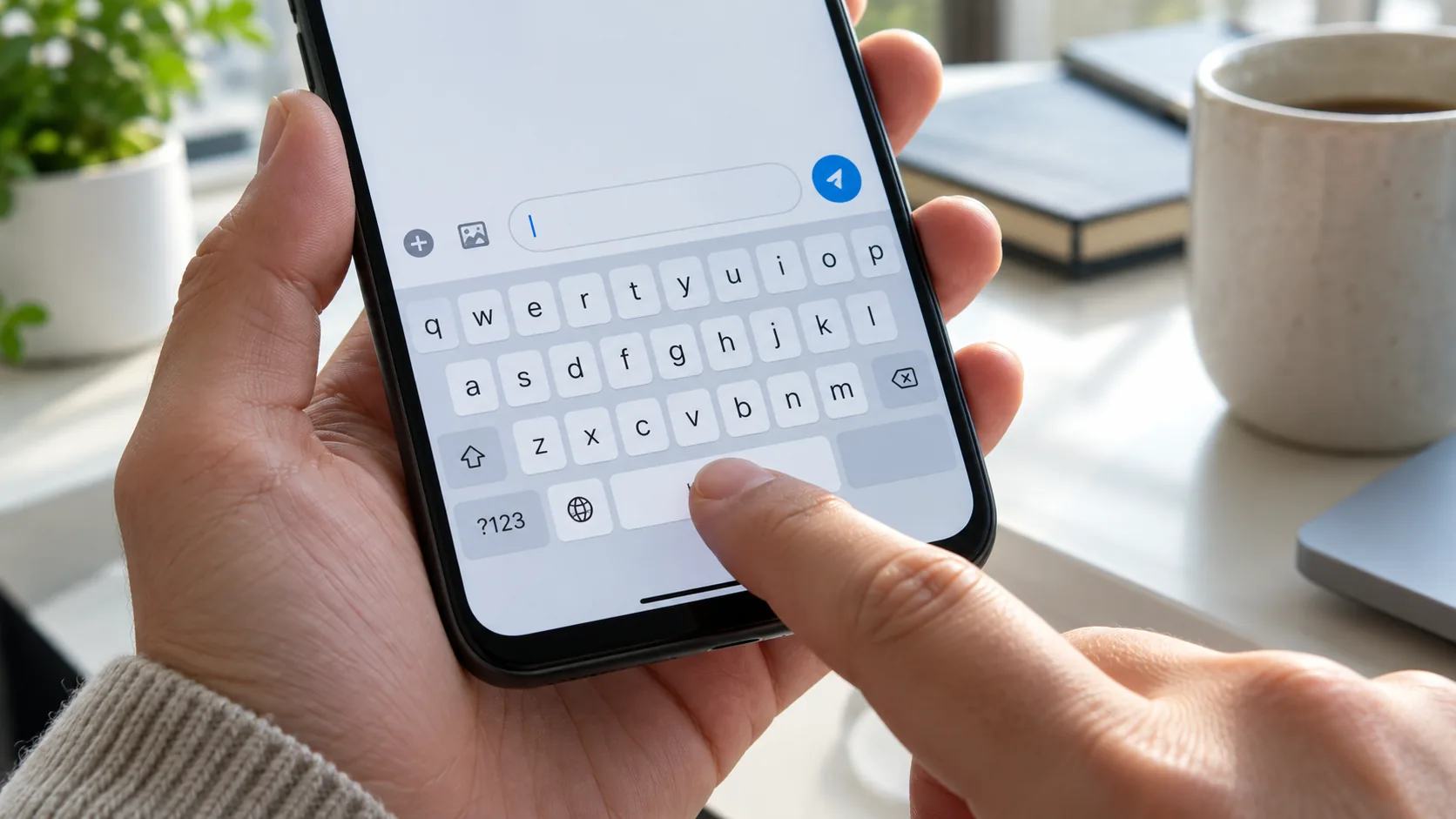
Daugelyje „Android“ telefonų naudojama „Google“ klaviatūra „Gboard“. Greičiausias kelias – atidaryti bet kurią rašymo vietą, iškviesti klaviatūrą, paspausti nustatymų krumpliaratį, pasirinkti Kalbos ir Pridėti klaviatūrą. Pasirinkite kalbą, norimą išdėstymą ir patvirtinkite mygtuku Atlikta.
Jei krumpliaračio nematyti, kalbą galima pridėti per telefono nustatymus. Dažnas kelias yra Nustatymai → Sistema → Klaviatūra → Ekrano klaviatūra → Gboard → Kalbos. Kai kuriuose telefonuose skiltis vadinama Bendrasis valdymas, Papildomi nustatymai ar Kalbos ir įvestis.
Rašydami palaikykite tarpo klavišą ir iš sąrašo pasirinkite kalbą. Galima naudoti ir atskirą gaublio mygtuką. Jei jo nėra, atidarykite „Gboard“ nustatymus, pasirinkite Nuostatos ir įjunkite kalbos perjungimo klavišą. Jeigu ši parinktis neaktyvi, „Google“ rekomenduoja išjungti atskirą emoji perjungimo klavišą.
„Gboard“ gali leisti kelių kalbų įvestį viename išdėstyme, tačiau pradedančiajam aiškiau jas perjungti rankiniu būdu. Taip lengviau suprasti, kodėl klaviatūra taiso žodį ar siūlo ne tuos ženklus. Jei dažnai netyčia pakeičiate kalbą, klaviatūrų sąraše palikite tik kasdien naudojamas kalbas ir pasirinkite vieną patogiausią perjungimo būdą.
- Kalbos pakeitimas „Gboard“ nekeičia „Android“ meniu kalbos.
- Kiekvienai kalbai galima pasirinkti tinkamą raidžių išdėstymą.
- Automatinis taisymas veiks tiksliau pasirinkus tą kalbą, kuria rašote.
- Jei kalbos nerandate, atnaujinkite „Gboard“ iš programėlių parduotuvės.
Kaip pakeisti kalbą Samsung klaviatūroje?
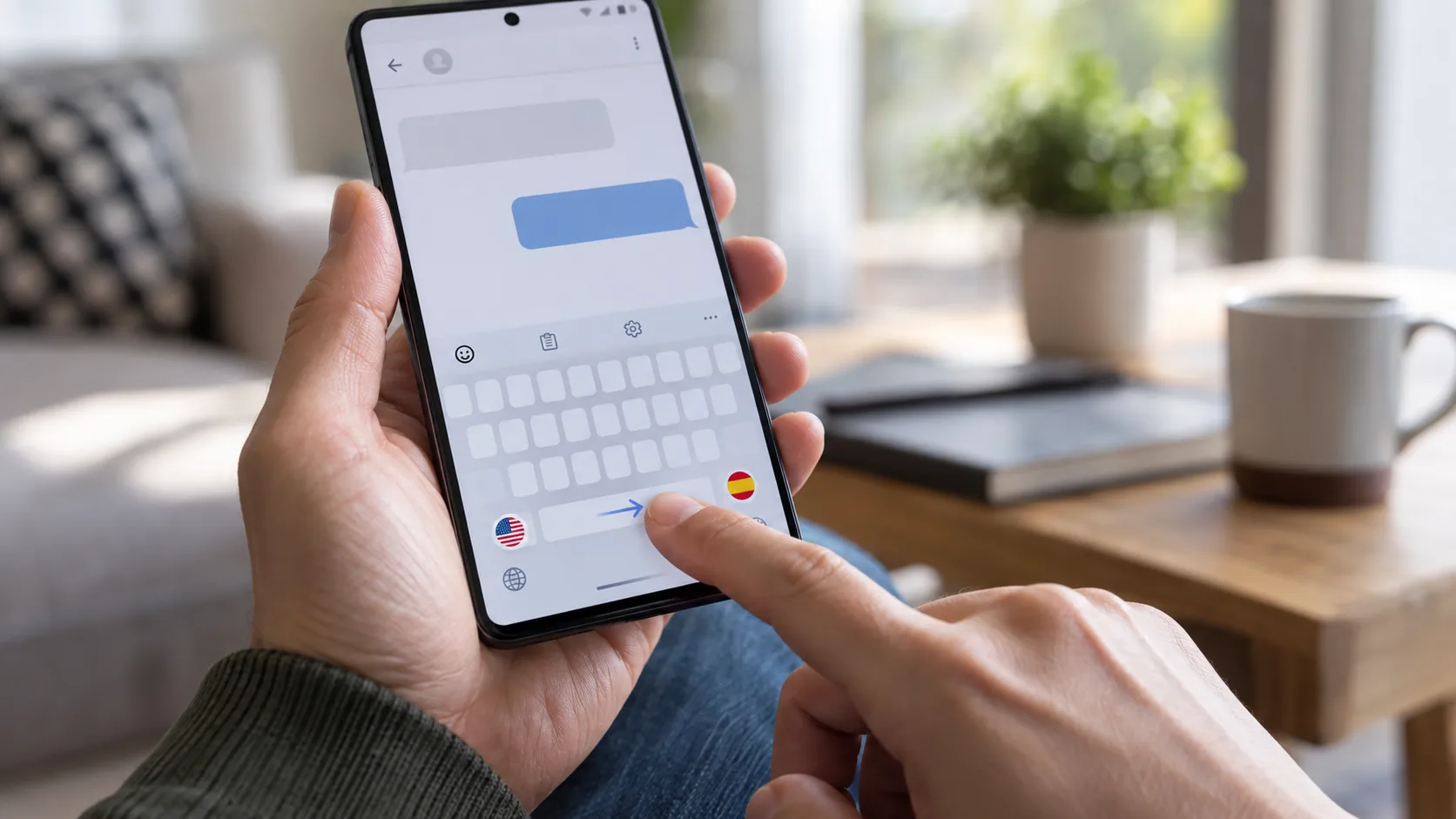
„Samsung Galaxy“ telefonuose gali veikti ne „Gboard“, o gamintojo klaviatūra. Atidarykite Nustatymai → Bendrasis valdymas → Samsung klaviatūros nustatymai → Kalbos ir tipai. Pasirinkite Tvarkyti įvesties kalbas ir įjunkite norimą kalbą. Jei kalbos paketas dar neįdiegtas, telefonas gali pasiūlyti jį atsisiųsti.
Rašymo metu kalba dažniausiai perjungiama braukiant pirštu į kairę arba dešinę per tarpo klavišą. Priklausomai nuo pasirinkto nustatymo, gali būti rodomas ir atskiras gaublio simbolis. „Samsung“ leidžia keisti šį būdą klaviatūros skiltyje Kalbos ir tipai → Kalbos perjungimo būdas.
Jei telefone įdiegta ir „Samsung“ klaviatūra, ir „Gboard“, pirmiausia patikrinkite, kuri iš jų aktyvi. Atidarius klaviatūrą jos pavadinimą ar nustatymų piktogramą galima rasti įrankių juostoje. Aktyvią numatytąją klaviatūrą taip pat galima pasirinkti Bendrojo valdymo skiltyje Klaviatūrų sąrašas ir numatytoji.
Darbo ar mokyklos valdomame telefone kai kurie nustatymai gali būti apriboti administratoriaus. Tokiu atveju kalba gali būti matoma, bet jos atsisiųsti ar pasirinkti nepavyks. Prieš atkurdami gamyklinius nustatymus patikrinkite darbo profilio taisykles, laisvą atminties vietą ir interneto ryšį – kalbos paketui atsisiųsti gali reikėti tinklo.
- Įjunkite norimą kalbą skiltyje Tvarkyti įvesties kalbas.
- Pasirinkite kalbos klaviatūros išdėstymą.
- Nustatykite patogiausią kalbų perjungimo būdą.
- Atidarykite žinučių lauką ir patikrinkite braukimą per tarpą.

Ką daryti, jei klaviatūros kalba nesikeičia?
Pirmiausia įsitikinkite, kad norima kalba ne tik matoma sąraše, bet ir įjungta. Tada visiškai uždarykite programėlę, kurioje rašote, ir atidarykite ją iš naujo. Jei nepadeda, perkraukite telefoną. Laikini klaviatūros procesų sutrikimai dažnai išnyksta po paprasto perkrovimo.
„Android“ telefone patikrinkite, ar keičiami būtent aktyvios klaviatūros nustatymai. Pavyzdžiui, kalbos įjungimas „Gboard“ nepadės, jei tuo metu naudojama „Samsung“ klaviatūra ar kita atsisiųsta programa. Taip pat verta atnaujinti klaviatūros programėlę ir sistemą. Kraštutiniu atveju galima išvalyti klaviatūros programėlės talpyklą, tačiau nustatymų duomenų trynimas gali panaikinti išmoktus žodžius bei suasmeninimą.
Jei gaublio nėra, pridėkite bent dvi kalbas ir patikrinkite perjungimo mygtuko nuostatą. Jei lietuviškos raidės neatsiranda, pasirinkite lietuvių išdėstymą, o ne vien lietuvių kalbos tikrinimą. Ilgai palaikius raidę, pavyzdžiui, „a“, kai kuriose klaviatūrose taip pat atveriami diakritiniai variantai.
- Patikrinkite, ar pridėtos bent dvi klaviatūros kalbos.
- Įsitikinkite, kad redaguojate šiuo metu naudojamą klaviatūrą.
- Perkraukite programėlę ir telefoną.
- Atnaujinkite „iOS“, „Android“ arba klaviatūros programėlę.
- Jei problema lieka, grąžinkite klaviatūros nustatymus arba kreipkitės į gamintojo pagalbą.
Patogiausia telefone laikyti tik tas klaviatūras, kurias iš tiesų naudojate. Tuomet kalbų perjungimas bus greitas, o automatinis taisymas rečiau pasiūlys netinkamos kalbos žodžius. Pakeitus įvesties kalbą, viso telefono meniu versti nereikia – tai atskiri nustatymai, kuriuos galima valdyti nepriklausomai.