
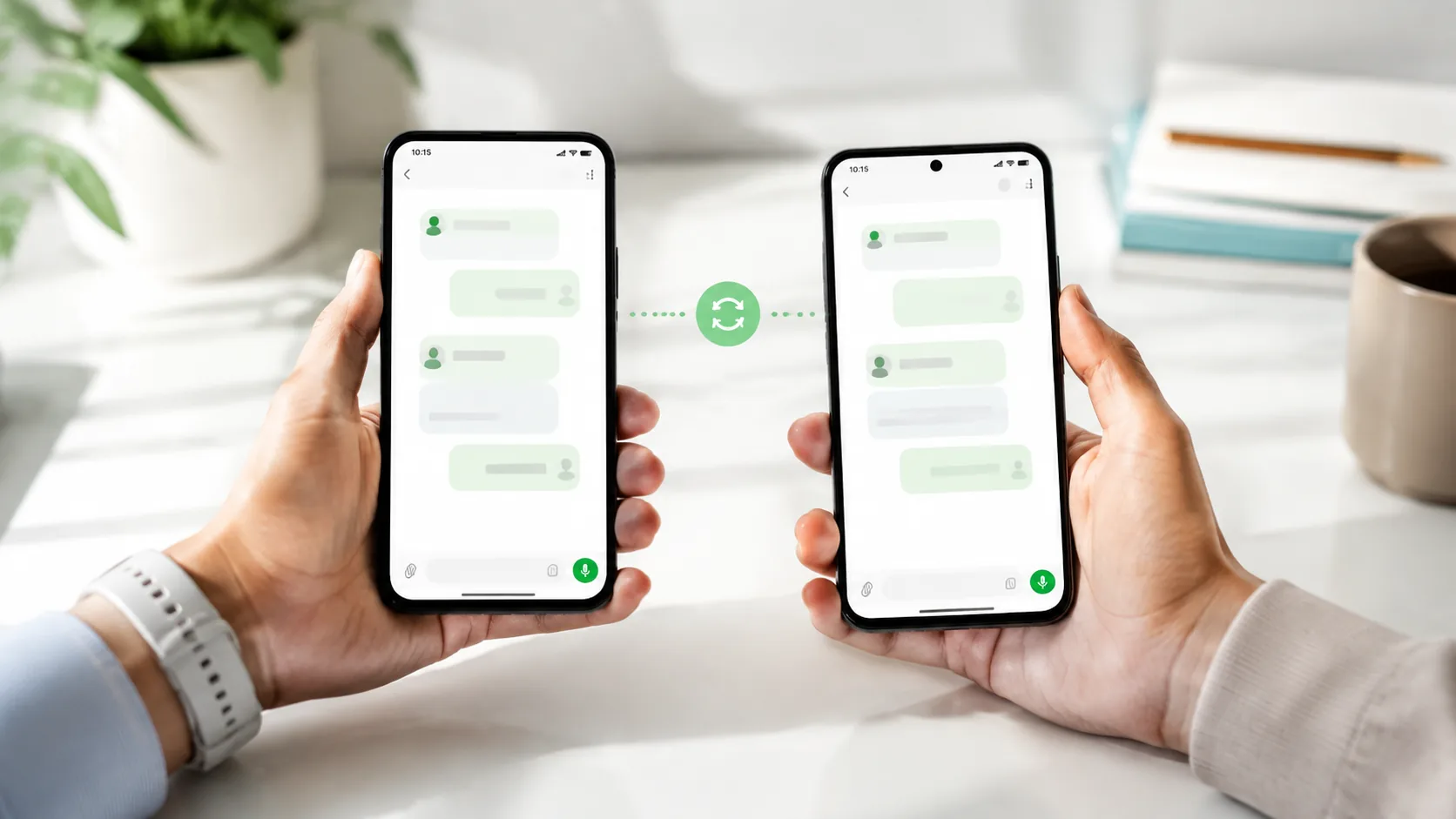
„WhatsApp“ į kitą telefoną galima perkelti tiesiogiai naudojant pokalbių perkėlimo funkciją arba atkuriant atsarginę kopiją. Paprasčiausia, kai senas ir naujas telefonai naudoja tą pačią operacinę sistemą bei tą patį telefono numerį. Pereinant iš „Android“ į „iPhone“ ar atvirkščiai reikia naudoti oficialų telefono pradinio nustatymo perkėlimo būdą.
Prieš pradėdami atnaujinkite „WhatsApp“, įkraukite abu telefonus, prijunkite juos prie patikimo „Wi‑Fi“ ir patikrinkite laisvą vietą. Seno telefono neištrinkite ir programėlės nepašalinkite, kol naujame įrenginyje nepamatysite visų svarbių pokalbių bei nuotraukų.
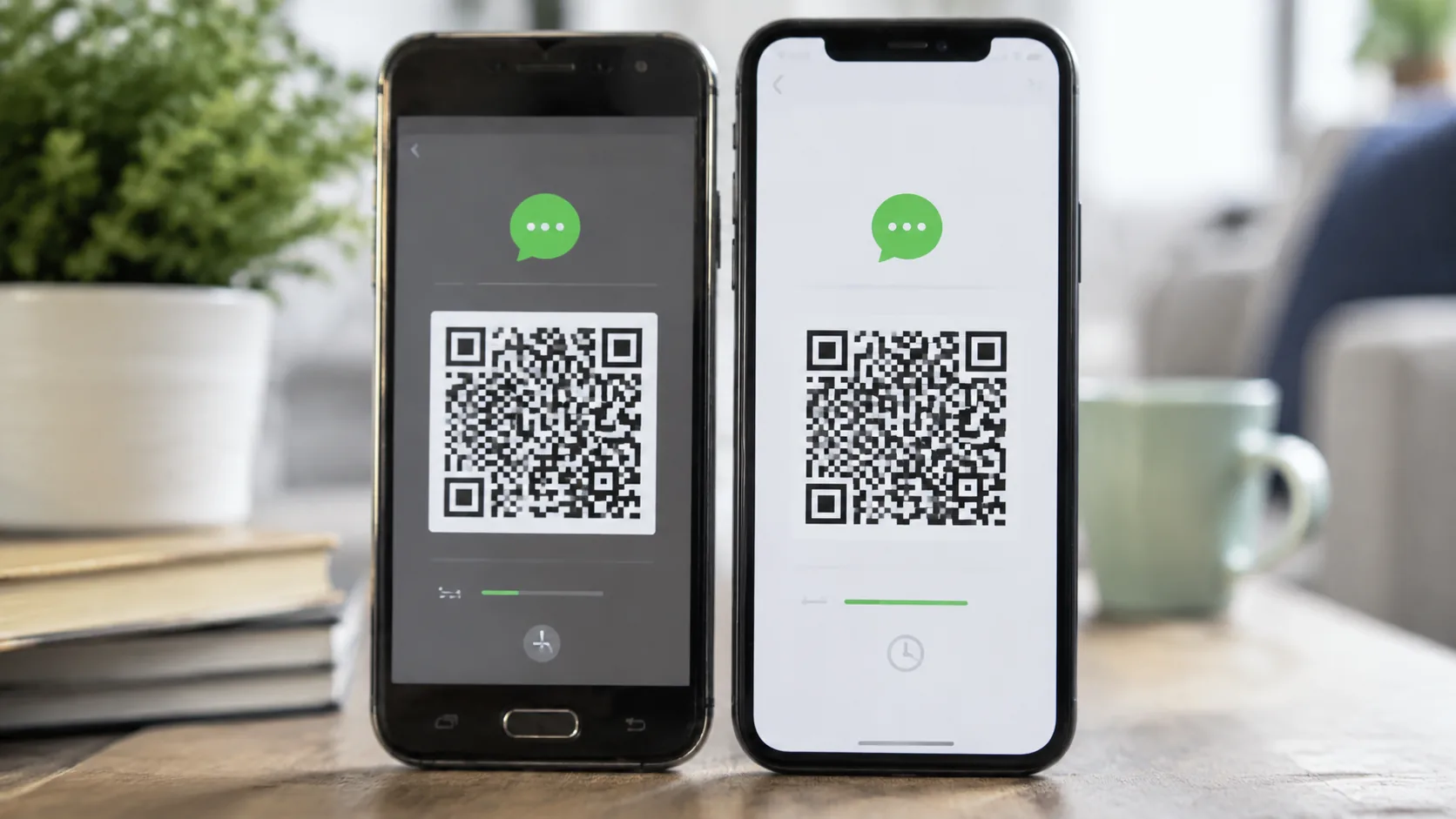
Ką reikia padaryti prieš perkeliant „WhatsApp“?
Pirmiausia nuspręskite, ar išlaikote tą patį telefono numerį. Tiesioginiam pokalbių perkėlimui paprastai naudojamas tas pats numeris, kuriuo paskyra veikė sename telefone. Jei keičiate ir numerį, dar sename įrenginyje naudokite „Keisti numerį“ funkciją, o tik tada perkelkite paskyrą. Taip grupės ir nustatymai susiejami nuosekliau.
Atnaujinkite abiejų telefonų sistemą ir „WhatsApp“ programėlę. Abu įrenginius laikykite šalia, prijunkite prie maitinimo ir stabilaus belaidžio tinklo. Naujajame telefone turi pakakti vietos visiems pokalbiams bei medijai. Jei turite daug vaizdo įrašų, perkėlimas gali trukti ilgiau.
Padarykite naują atsarginę kopiją kaip papildomą saugumo priemonę. „Android“ ji paprastai siejama su „Google“ paskyra, o „iPhone“ – su „iCloud“. Debesų kopija iš vienos sistemos tiesiogiai neatkuriama kitoje, todėl keičiant sistemą būtinas specialus perkėlimo procesas.
- Žinokite savo telefono numerį ir turėkite prieigą prie SMS ar skambučio.
- Atnaujinkite „WhatsApp“ abiejuose įrenginiuose.
- Įkraukite telefonus ir įjunkite „Wi‑Fi“.
- Patikrinkite laisvą atmintį naujame telefone.
- Palikite seną telefoną nepakeistą iki patikros pabaigos.
| Perkėlimo kryptis | Rekomenduojamas būdas | Svarbi sąlyga |
|---|---|---|
| Android → Android | Tiesioginis pokalbių perkėlimas arba Google kopija | Tas pats numeris ir aktyvus senas telefonas |
| iPhone → iPhone | Tiesioginis perkėlimas arba iCloud kopija | Tas pats numeris, abu telefonai šalia |
| Android → iPhone | „Move to iOS“ pradinio nustatymo metu | Naujas arba iš naujo nustatytas iPhone |
| iPhone → Android | Android pradinio nustatymo perkėlimas | Dažnai reikalingas laidas ir QR kodas |
Kaip perkelti „WhatsApp“ iš „Android“ į „Android“?
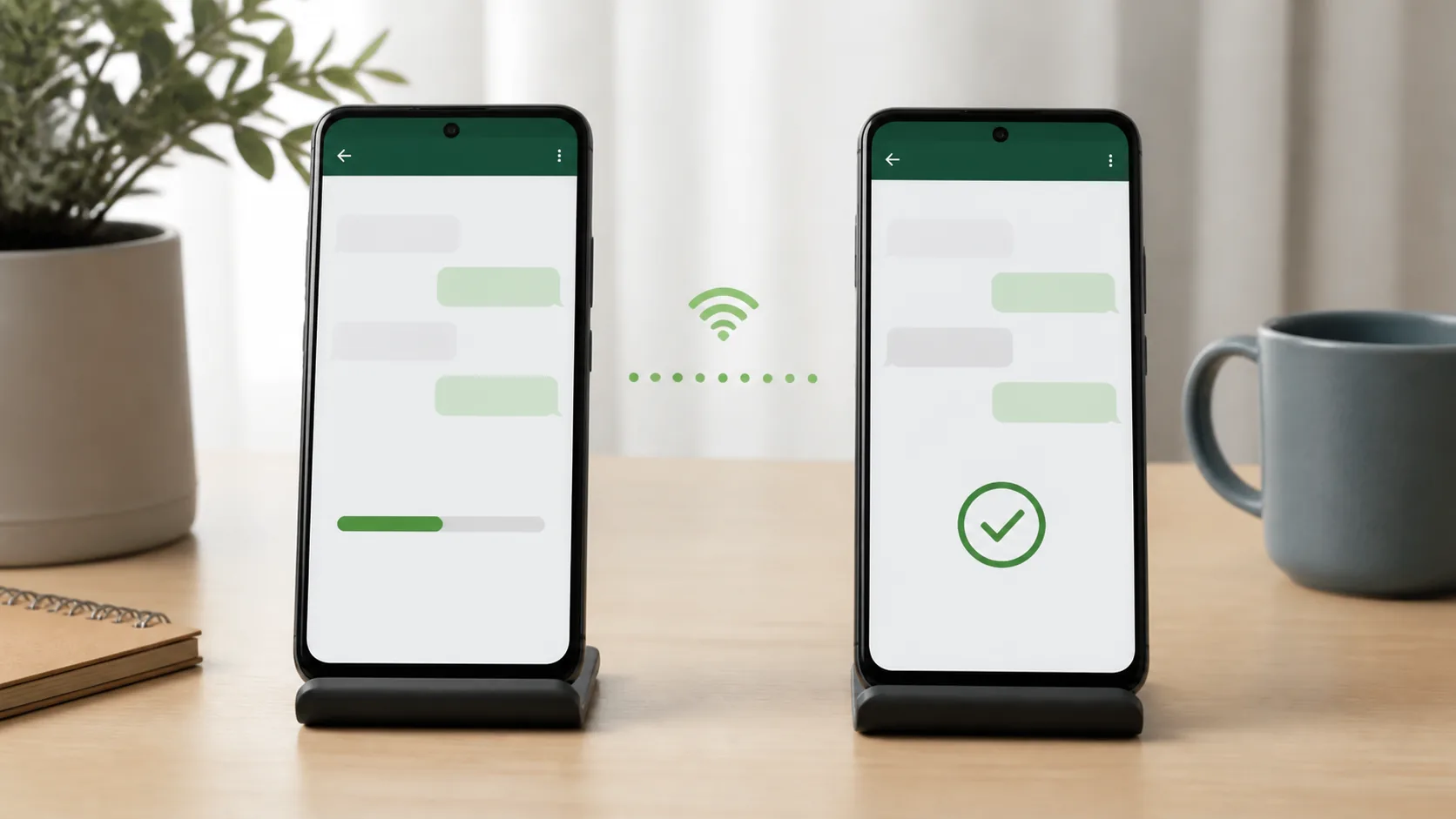
Patogiausia naudoti tiesioginę funkciją. Sename telefone atidarykite „WhatsApp“ nustatymus, pasirinkite „Pokalbiai“ ir pokalbių perkėlimą. Naujame telefone įdiekite oficialią programėlę, patvirtinkite tą patį numerį ir vykdykite siūlomą perkėlimo veiksmą. Senu telefonu nuskaitykite naujame ekrane rodomą QR kodą.
Kol kopijuojama, telefonai turi būti šalia, atrakinti ir prijungti prie to paties belaidžio tinklo; programėlės neuždarykite. Tikslūs meniu pavadinimai gali šiek tiek skirtis pagal programėlės versiją. Tiesioginis perkėlimas naudingas, nes duomenys keliauja tarp telefonų ir nereikia laukti debesies kopijos atsisiuntimo.
Alternatyva – atsarginė kopija „Google“ paskyroje. Sename telefone atidarykite pokalbių atsarginės kopijos nustatymus, pasirinkite reikiamą „Google“ paskyrą ir sukurkite naują kopiją. Naujame telefone prisijunkite prie tos pačios paskyros, patvirtinkite tą patį numerį ir, programėlei radus kopiją, pasirinkite atkūrimą.
Jei naudojate šifruotą atsarginę kopiją
Galutinai užšifruotai kopijai gali būti reikalingas jūsų nustatytas slaptažodis, raktas arba prieigos raktas. Be jo kopijos atkurti gali nepavykti. Šių duomenų niekam nesiųskite ir prieš keisdami telefoną įsitikinkite, kad juos turite.
Kaip perkelti „WhatsApp“ iš „iPhone“ į „iPhone“?
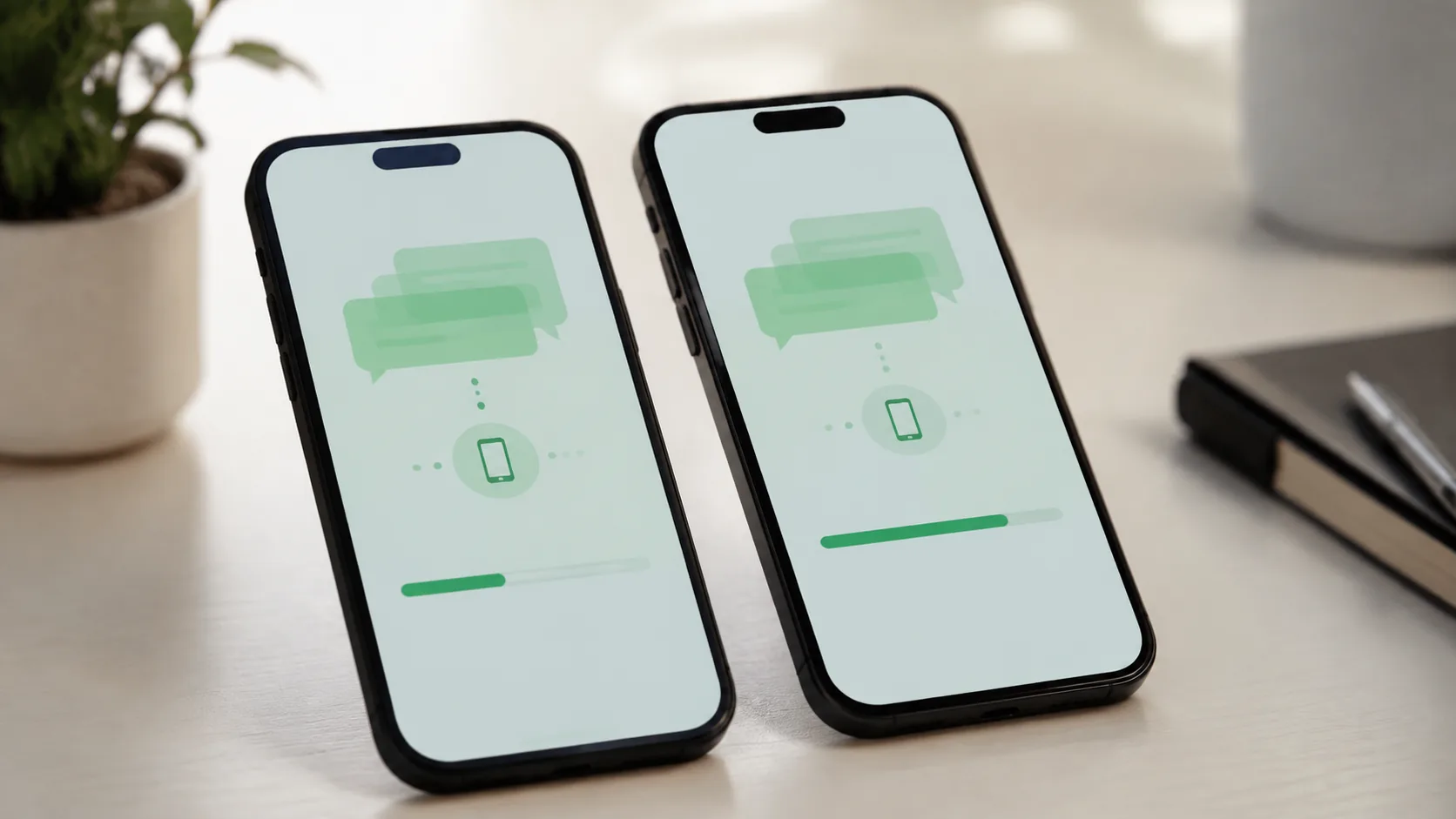
„iPhone“ telefonuose galima naudoti tiesioginį pokalbių perkėlimą. Sename telefone atidarykite „WhatsApp“, eikite į profilio nuotrauką arba nustatymus, pasirinkite „Pokalbiai“, tada perkėlimą į „iPhone“ ir pradėkite. Naujame telefone įdiekite naujausią programėlę, patvirtinkite tą patį numerį ir priimkite vietinio tinklo leidimą.
Naujame ekrane pasirodžius QR kodui, nuskaitykite jį seno telefono „WhatsApp“ kamera. Laikykite abu telefonus arti, prijungtus prie maitinimo ir neužrakintus, kol juosta parodys pabaigą. Perkeliant žinučių siuntimas laikinai pristabdomas. Senojo telefono duomenys savaime neištrinami.
Galima naudoti ir „iCloud“ atsarginę kopiją. Sename telefone patikrinkite, ar „iCloud Drive“ įjungtas, ar pakanka debesies vietos, ir sukurkite naują kopiją. Naujame „iPhone“ prisijunkite prie to paties „Apple“ paskyros profilio, patvirtinkite tą patį numerį ir pasirinkite atkurti rastą pokalbių istoriją.
- Atnaujinkite „iOS“ ir „WhatsApp“.
- Naujame telefone dar nepradėkite įprastai naudoti paskyros.
- Sename telefone paleiskite pokalbių perkėlimą.
- Naujame patvirtinkite numerį ir parodykite QR kodą.
- Nuskaitykite kodą senu telefonu ir laukite pabaigos.
- Patikrinkite pokalbius prieš išvalydami seną „iPhone“.
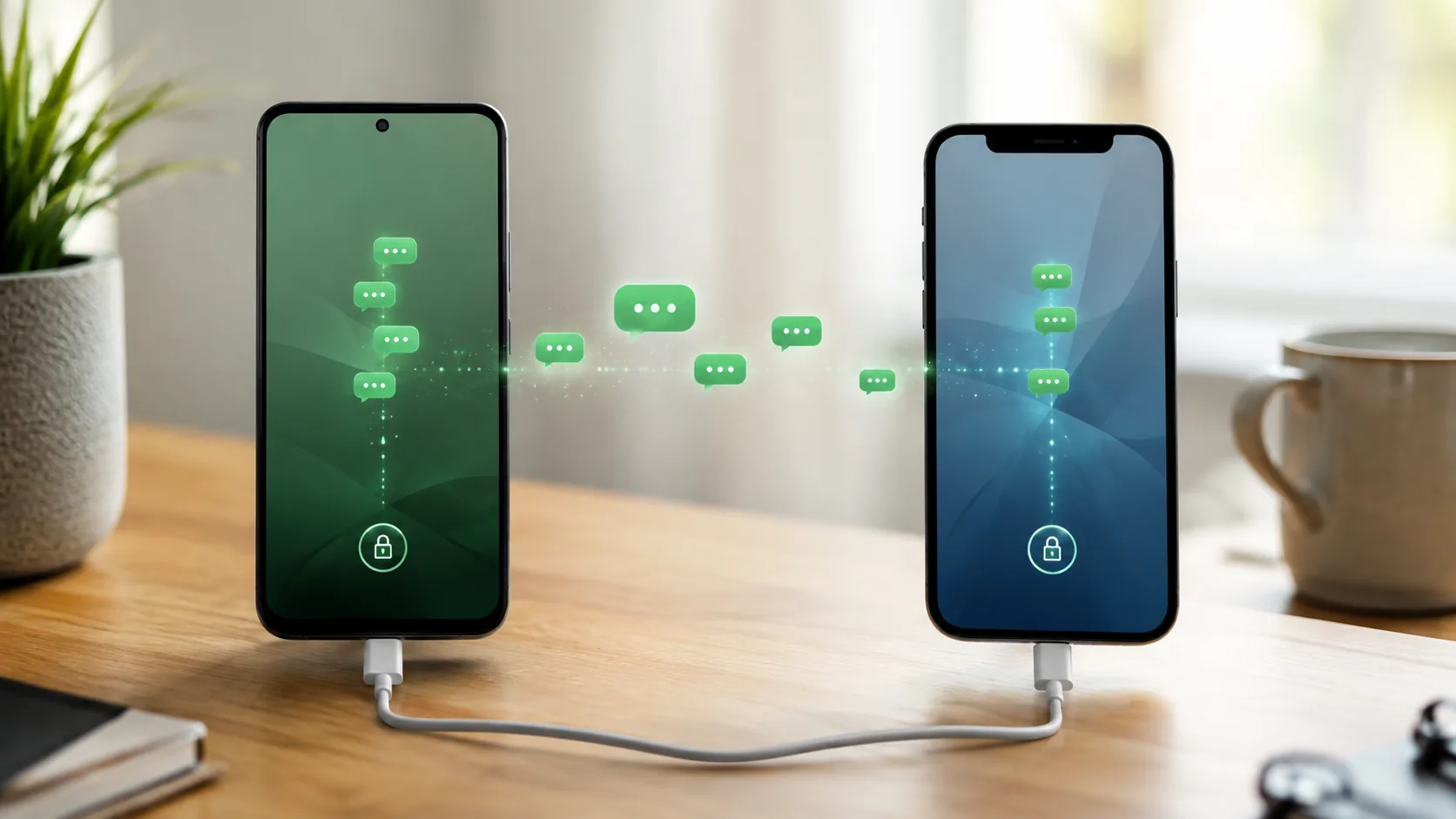
Kaip perkelti „WhatsApp“ tarp „Android“ ir „iPhone“?
Iš „Android“ į „iPhone“ pokalbiai perkeliami pradinio „iPhone“ nustatymo metu. „Android“ telefone įdiekite oficialią „Move to iOS“ programėlę, o naujame arba gamyklinius nustatymus atkūrusiame „iPhone“ pasirinkite duomenų perkėlimą iš „Android“. Sujunkite įrenginius pagal ekrane rodomą kodą ir tarp perkeliamų duomenų pasirinkite „WhatsApp“.
Palaukite, kol baigsis visa „iPhone“ rodoma eiga, net jei „Android“ anksčiau praneša apie pabaigą. Užbaikite telefono nustatymą, iš „App Store“ įdiekite „WhatsApp“, patvirtinkite tą patį numerį ir vykdykite importavimo pasiūlymą. Jei „iPhone“ jau visiškai nustatytas, oficialiam procesui dažniausiai reikia jį ištrinti ir pradėti nustatymą iš naujo.
Iš „iPhone“ į naują „Android“ duomenys paprastai perkeliami per „Android“ pradinį nustatymą. Pasirinkite kopijuoti duomenis iš „iPhone“, prireikus sujunkite telefonus laidu, suteikite pasitikėjimo leidimą ir pažymėkite programėles. „Android“ parodytą QR kodą nuskaitykite „iPhone“ kamera, tada „WhatsApp“ pasirinkite pokalbių perkėlimą į „Android“.
Skirtingų gamintojų meniu gali skirtis, o jau nustatytame „Android“ perkėlimo langas kartais prieinamas tik ribotą laiką arba tik po gamyklinių nustatymų atkūrimo. Todėl geriausia procedūrą atlikti dar prieš pradedant naudoti naujame telefone „WhatsApp“. Debesies kopijų tarp „Google“ ir „iCloud“ rankiniu būdu konvertuoti nerekomenduojama.
Kodėl „WhatsApp“ pokalbiai nepersikelia ir ką daryti?
Dažniausios kliūtys – skirtingas telefono numeris, per sena programėlė, nepakankama atmintis, nestabilus ryšys arba per anksti užregistruota paskyra naujame telefone. Patikrinkite šias sąlygas, perkraukite abu įrenginius ir bandykite iš naujo. Tiesioginio perkėlimo metu neužrakinkite ekranų ir neatidarykite kitų programėlių.
Jei nerandama atsarginė kopija, patikrinkite, ar prisijungta prie tos pačios „Google“ arba „Apple“ paskyros ir patvirtintas tas pats numeris. Kopija gali būti nebaigta, saugoma kitoje paskyroje arba apsaugota nežinomu slaptažodžiu. Naujos žinutės, sukurtos prieš atkuriant seną kopiją, gali būti perrašytos, todėl perkėlimą atlikite prieš aktyviai susirašinėdami.
- Patikrinkite telefono numerį ir paskyrą debesyje.
- Atlaisvinkite vietos naujame telefone.
- Atnaujinkite sistemas ir programėlę.
- Prijunkite įrenginius prie maitinimo bei patikimo „Wi‑Fi“.
- Išjunkite ryšį trikdančius VPN ar energijos taupymo režimus.
- Neištrinkite seno telefono, kol nepatikrinsite rezultato.
Neoficialios perkėlimo programos gali prašyti prieigos prie privačių žinučių ar kompiuterio, todėl pirmiausia naudokite „WhatsApp“, „Apple“, „Google“ arba telefono gamintojo siūlomą būdą. Pokalbių eksportavimas el. paštu tinka tik atskiram archyvui perskaityti – toks failas paprastai negali būti importuotas atgal kaip aktyvus pokalbis.
Baigę patikrinkite kelis senus pokalbius, grupes, nuotraukas, vaizdo įrašus ir dokumentus. Tada naujame telefone sukurkite naują atsarginę kopiją. Tik įsitikinę, kad svarbūs duomenys pasiekiami, atsijunkite nuo seno įrenginio, pašalinkite jame programėlę arba saugiai išvalykite telefoną prieš perduodami jį kitam žmogui.
Dar kartą patikrinkite, ar naujame telefone veikia pranešimai, mikrofonas, kamera ir kontaktų prieiga. Šie leidimai nekeičia jau perkeltos istorijos, tačiau lemia skambučių, nuotraukų ir naujų žinučių naudojimą. Jei kažko trūksta, pirmiausia palyginkite seną telefoną ir paskutinės atsarginės kopijos datą.