
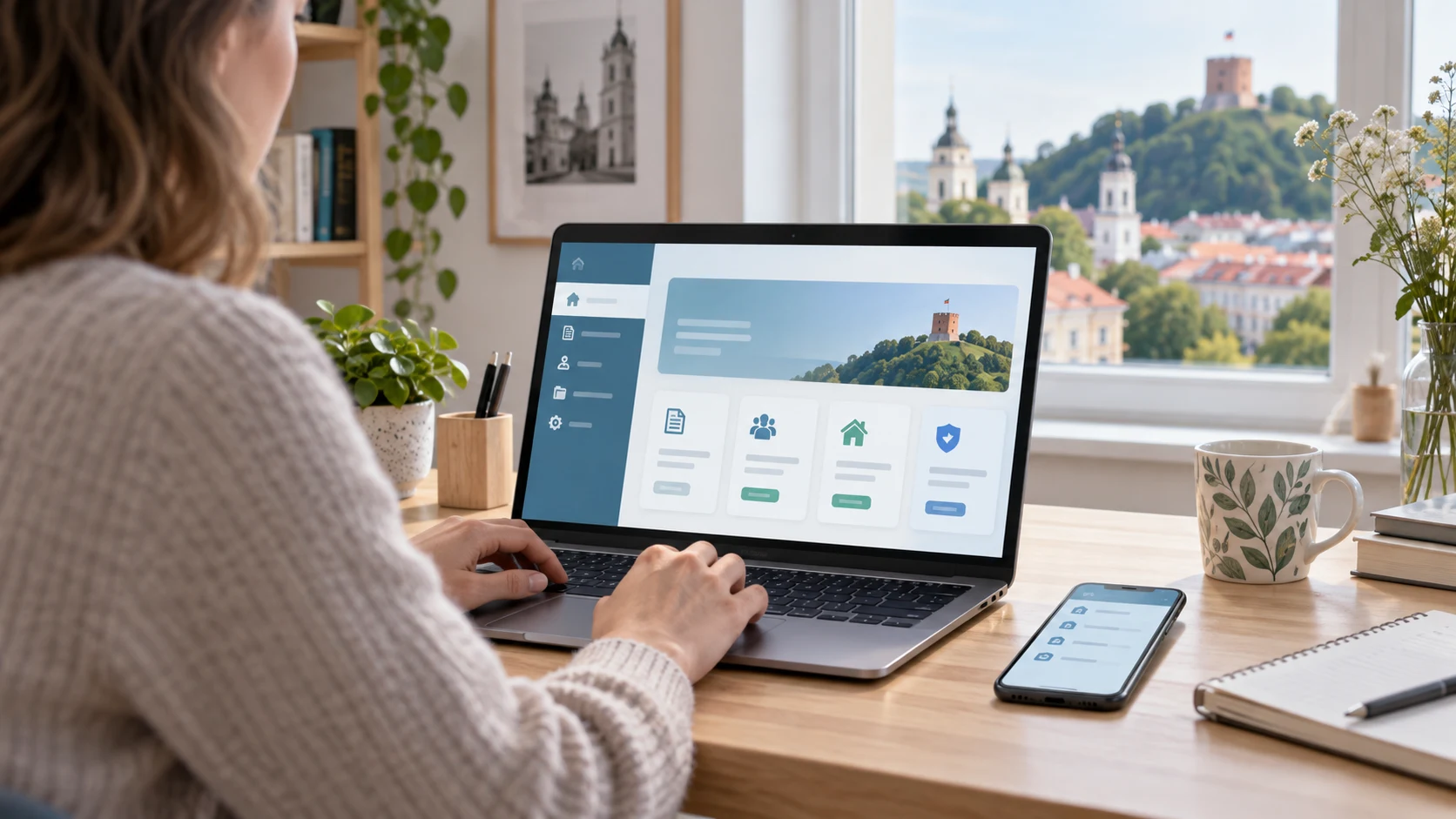
Prie Registrų centro savitarnos jungiamasi per oficialų Registrų centro puslapį ir tapatybės nustatymo aplinką „iPasas“. Dažniausiai galima pasirinkti elektroninę bankininkystę, mobilųjį parašą arba kitą prisijungimo lange rodomą elektroninio parašo priemonę. Patvirtinus tapatybę naudotojas automatiškai grąžinamas į savitarną.
Prisijungimas ir paslaugos užsakymas nėra tas pats. Pirmuoju veiksmu sistema nustato, kas jūs esate, o vėliau pasirenkate registrą, paslaugą, atstovaujamą asmenį ir, jei taikoma, apmokate užsakymą. Vien už tapatybės patvirtinimą mokėti nereikia.
Registrų centras valdo ne vieną sistemą, todėl svarbu pasirinkti būtent bendrąją savitarną, jeigu norite peržiūrėti savo duomenis, užsisakyti išrašą ar kitą elektroninę paslaugą. JADIS, JANGIS, finansinių ataskaitų teikimo ir kitos specializuotos sistemos gali turėti atskirus prisijungimo kelius.
Kaip atverti tikrą Registrų centro savitarną
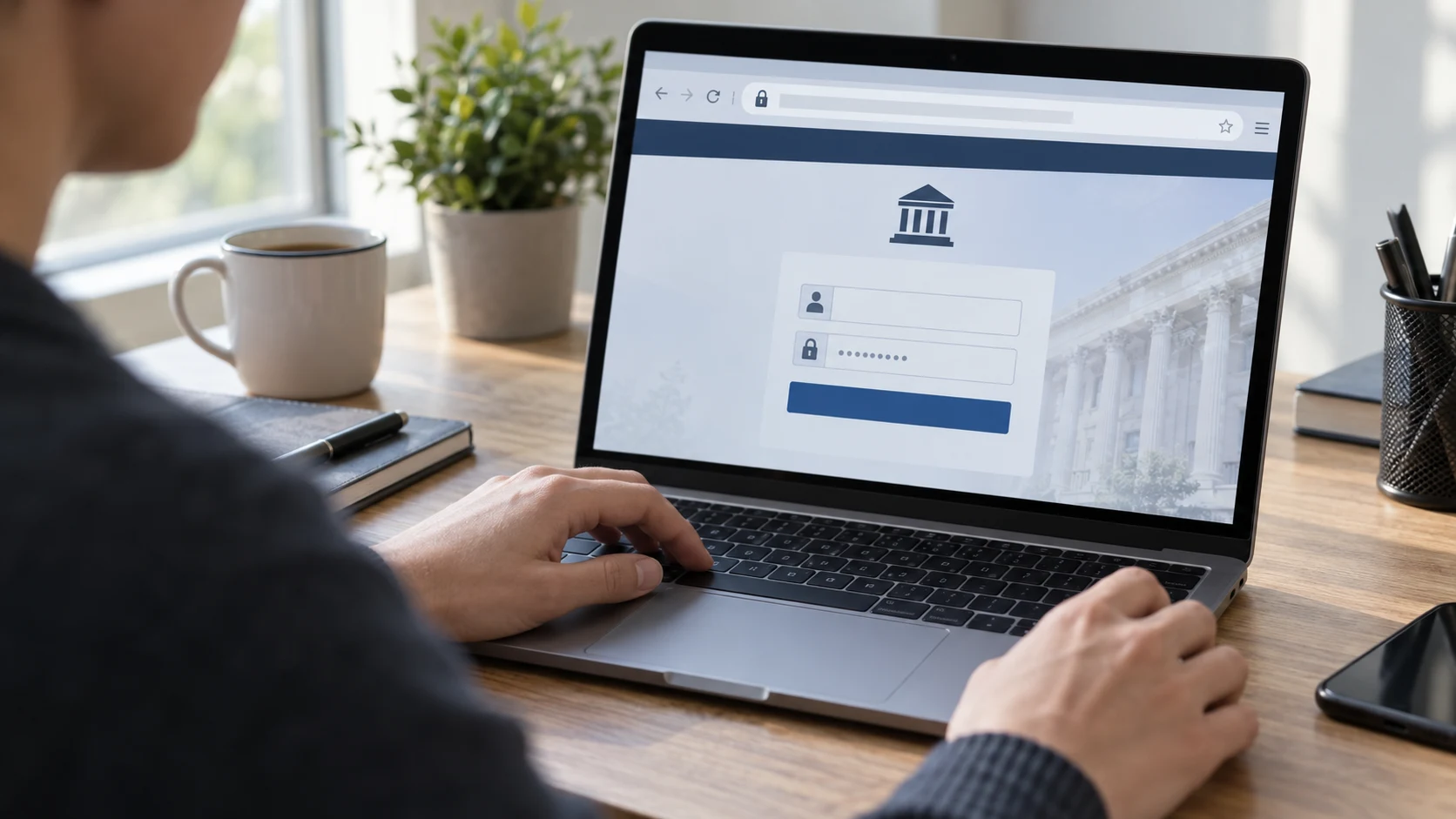
Saugiausia pradėti oficialiame Registrų centro puslapyje, pasirinkti skiltį „Savitarna“ ir paspausti prisijungimo mygtuką. Nukreipimas į „iPasas“ yra įprasta proceso dalis: ši aplinka perduoda pasirinktam bankui ar elektroninio parašo teikėjui užklausą patvirtinti tapatybę, o po sėkmės grąžina į savitarną.
- Patys įveskite oficialų Registrų centro interneto adresą.
- Atverkite savitarnos prisijungimo nuorodą.
- „iPasas“ lange patikrinkite, kad jungiatės prie Registrų centro savitarnos.
- Pasirinkite savo tapatybės patvirtinimo priemonę.
- Patvirtinę veiksmą palaukite, kol būsite grąžinti į savitarną.
| Patikra | Ko ieškoti |
|---|---|
| Pradinis puslapis | Oficialus Registrų centro adresas ir savitarnos skiltis |
| Tapatybės langas | Aiškiai nurodyta paslauga, prie kurios jungiatės |
| Patvirtinimas | Sutampantis kontrolinis kodas ir jūsų pradėtas veiksmas |
| Grįžimas | Jūsų vardas ir savitarnos meniu |
Nespauskite prisijungimo nuorodų iš netikėtų laiškų ar SMS. Suklastotame puslapyje gali būti prašoma banko slaptažodžio, kortelės numerio ar CVC. Tikram tapatybės patvirtinimui šių kortelės duomenų nereikia.
Prieš pradėdami pasiruoškite veikiantį telefoną, prisijungimo priemonę ir paslaugai reikalingus duomenis. Jei planuojate užsakyti dokumentą, naudinga žinoti tikslų registro objekto adresą, unikalų numerį ar juridinio asmens kodą. Taip sumažinsite riziką pasirinkti panašiai pavadintą, bet ne tą objektą, ir nereikės ilgai laikyti atviros prisijungimo sesijos.
Kaip pasirinkti banką arba elektroninį parašą
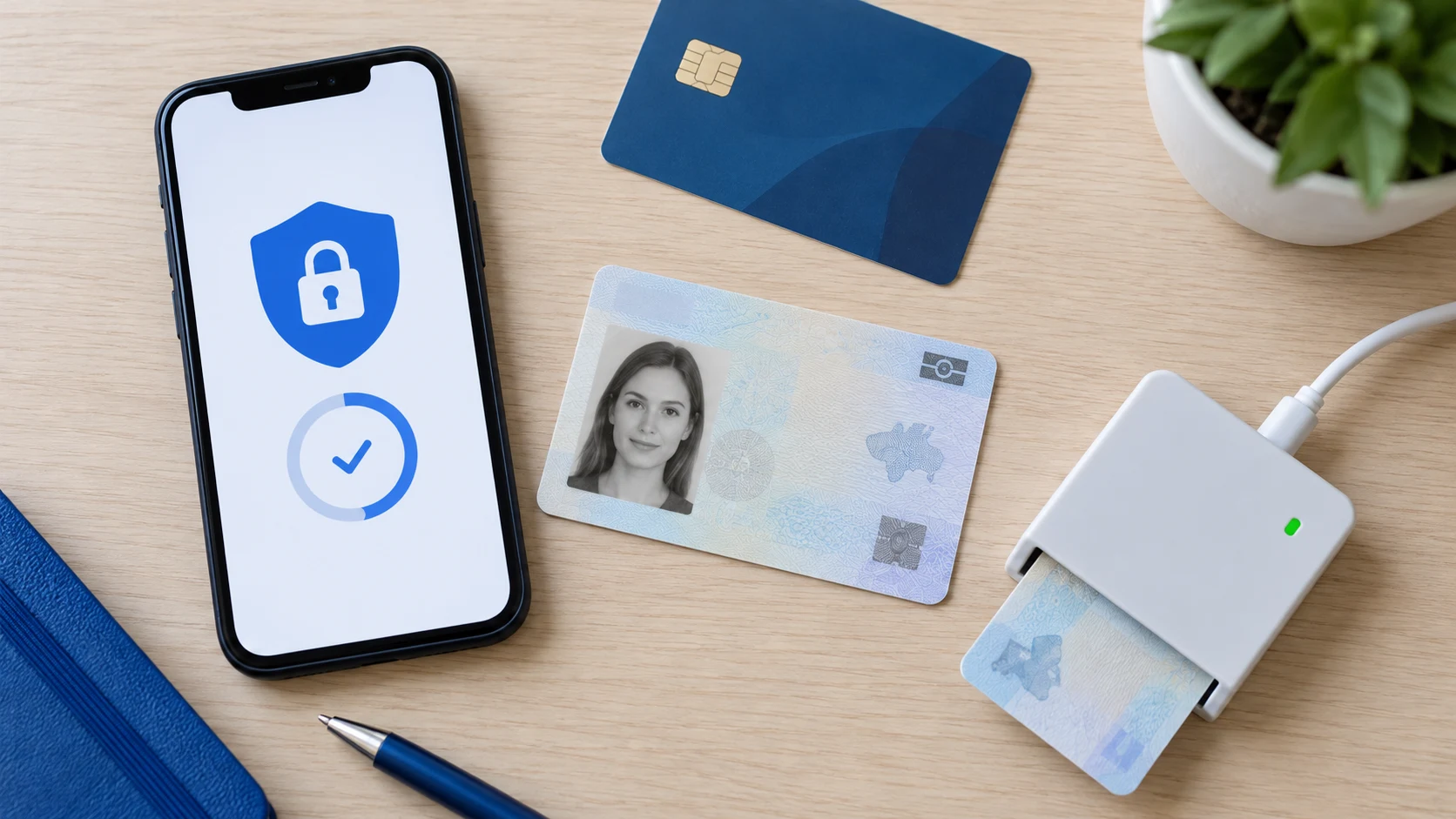
Elektroninė bankininkystė dažniausiai yra paprasčiausias pasirinkimas, kai turite aktyvią Lietuvos banko paskyrą. Paspaudę banko ženklą pereisite į jo aplinką, prisijungsite banko nustatytu būdu ir patvirtinsite duomenų perdavimą. Registrų centras negauna jūsų banko PIN kodų ar slaptažodžių.
Mobilusis parašas tinka, jeigu paslauga aktyvi SIM kortelėje, telefonas prisijungęs prie mobiliojo ryšio ir žinote PIN. Lustinė tapatybės kortelė ar kriptografinė USB laikmena paprastai reikalauja skaitytuvo, galiojančių sertifikatų ir įrenginyje įdiegtos programinės įrangos.
- Banką rinkitės, kai jo prisijungimas veikia ir turite patvirtinimo įrenginį.
- Mobilųjį parašą naudokite tik su savo SIM ir savo PIN.
- Tapatybės kortelę junkite prie atnaujinto, patikimo kompiuterio.
- Jei priemonės lange nėra, nebandykite jos pasirinkti per neoficialią nuorodą.
Priemonių sąrašas gali keistis, todėl vadovaukitės tuo, kas rodoma oficialiame lange. Europos Komisijos elektroninės atpažinties apžvalgoje paaiškinta, kad e. tapatybė leidžia patikimai įrodyti asmens tapatybę internetinėms paslaugoms. Ji pati nesuteikia papildomų teisių registruose.
Jei vienas bankas nerodomas arba neveikia, galite rinktis kitą turimą priemonę, tačiau tai nepakeis jūsų Registrų centro paskyros turinio. Visos priemonės turi identifikuoti tą patį asmenį pagal oficialius duomenis.
Jungiantis iš užsienio svarbiausia ne buvimo šalis, o tai, ar pasirinkta Lietuvos tapatybės priemonė vis dar aktyvi. Banko programėlei paprastai reikia interneto, o mobiliajam parašui – veikiančios SIM ir ryšio. Prieš terminui jautrų užsakymą patikrinkite priemonę iš anksto ir nenaudokite viešo belaidžio tinklo, jei galite rinktis asmeninį ryšį.
Kaip savitarnoje veikti savo ar įmonės vardu
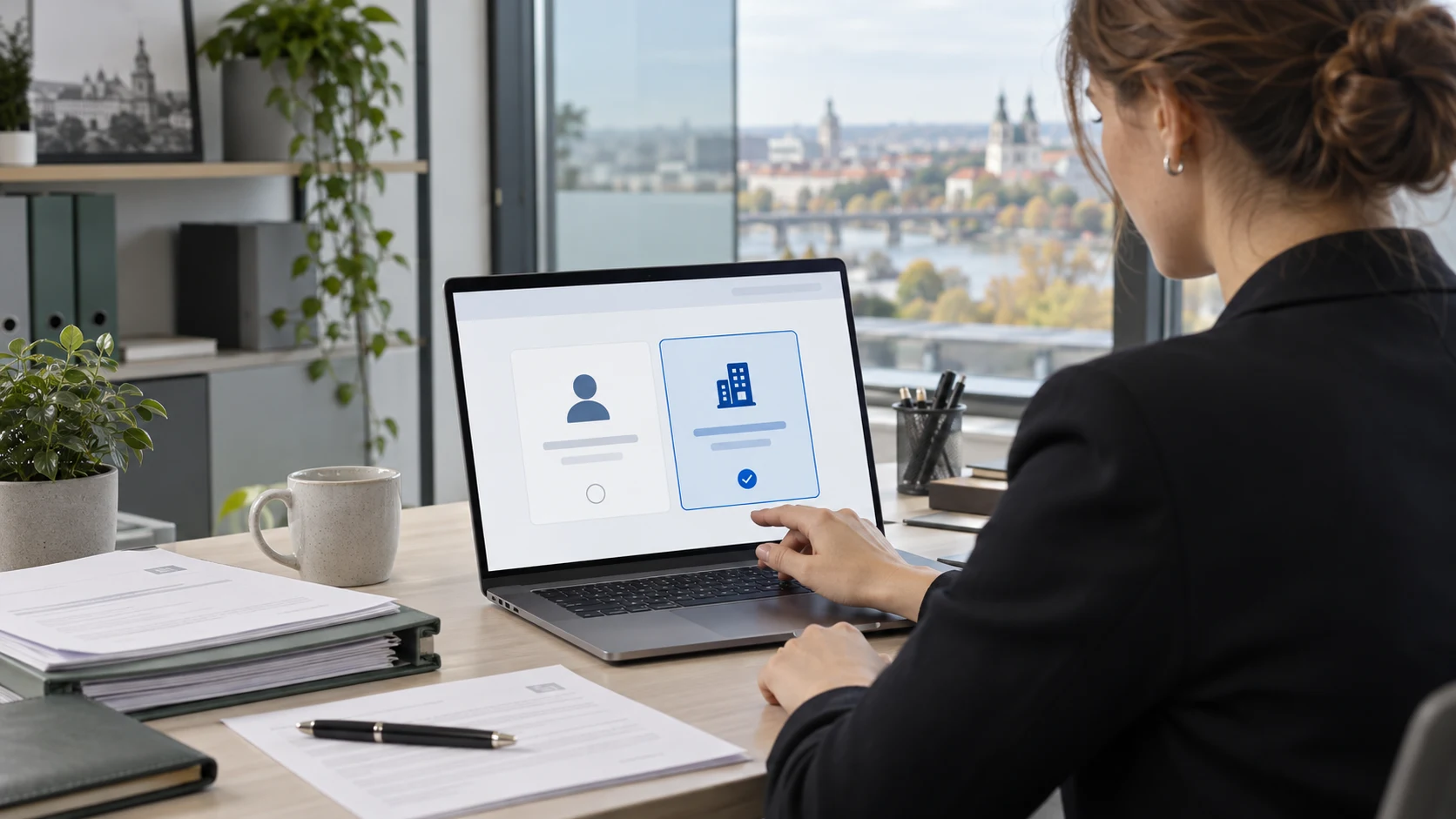
Prisijungus pirmiausia atpažįstamas fizinis asmuo. Jei vadovaujate įmonei arba turite tinkamai suteiktą įgaliojimą, savitarna gali leisti pasirinkti juridinį asmenį ar kitą atstovaujamą subjektą. Toks pasirinkimas rodomas tik tada, kai atstovavimo teisė nustatoma pagal registrų duomenis ar konkrečios paslaugos taisykles.
Jei įmonės nematote, pakartotinis prisijungimas kitu banku dažniausiai nepadės. Reikia patikrinti, ar jūsų vadovo duomenys įregistruoti, ar įgaliojimas galioja ir ar konkreti paslauga apskritai leidžia atstovavimą. Prisijungimas patvirtina asmenybę, bet nesukuria įgaliojimo.
| Situacija | Ką tikrinti |
|---|---|
| Veikiate savo vardu | Ar viršuje rodomi jūsų duomenys |
| Veikiate įmonės vardu | Ar pasirinktas teisingas juridinis asmuo |
| Atstovaujate kitą asmenį | Įgaliojimo apimtį, terminą ir konkrečios paslaugos taisykles |
| Subjekto nematyti | Registrų duomenis ir atstovavimo pagrindą |
Prieš pateikdami prašymą visada dar kartą pažiūrėkite, kieno vardu veikiate. Neteisingai pasirinkus subjektą užsakymas, sąskaita ar dokumentas gali būti suformuotas ne tam gavėjui. Ypač atidūs būkite, jei vienu prisijungimu administruojate kelias įmones.
Naudotojo paskyra yra asmeninė. Neperduokite kolegai savo banko ar parašo priemonės vien todėl, kad jam reikia atlikti veiksmą įmonės vardu. Tinkamas sprendimas yra suteikti teisėtą atstovavimą pagal paslaugai taikomą tvarką.
Kaip rasti, užsakyti ir apmokėti paslaugą
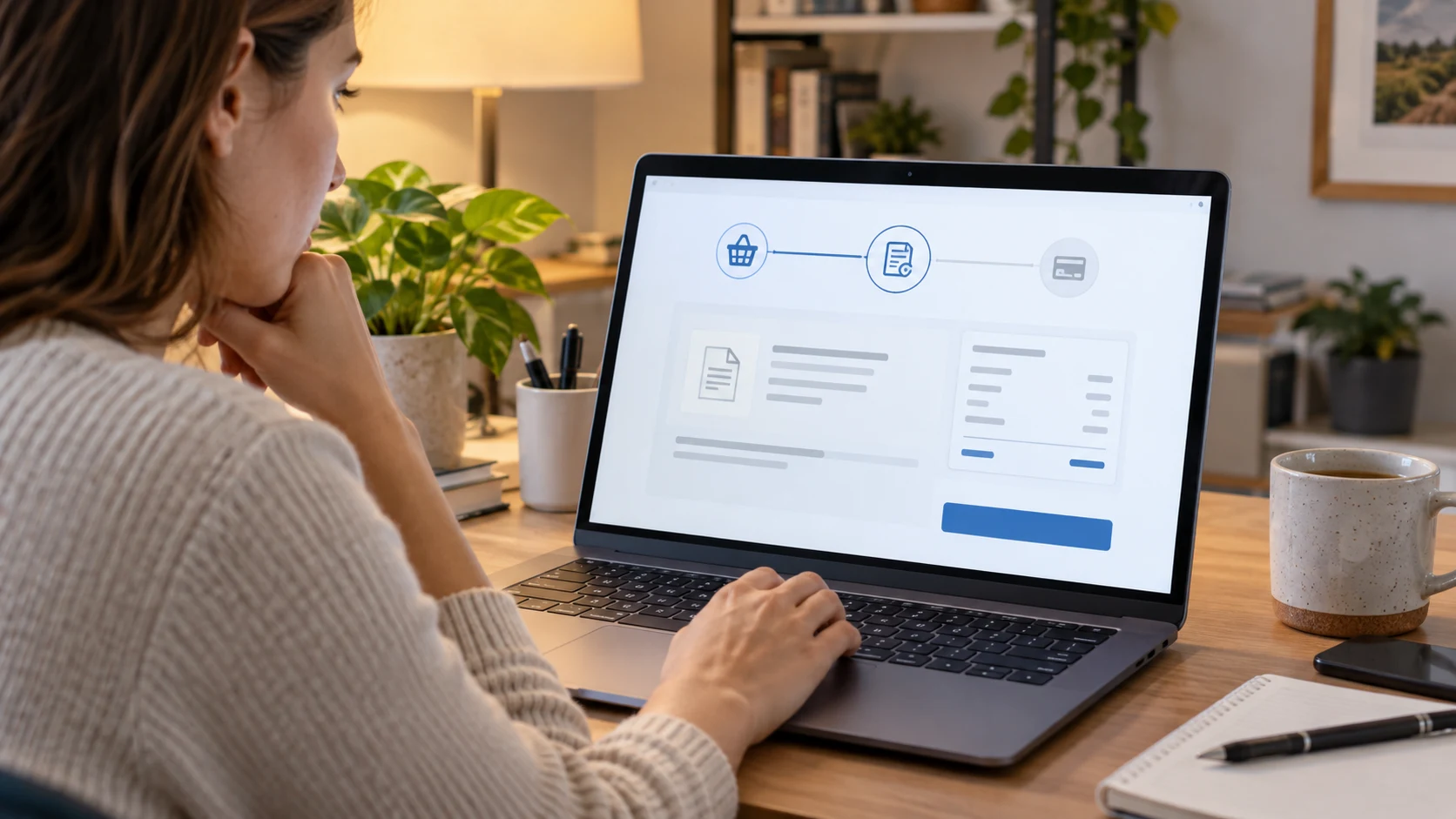
Savitarnoje paslaugos grupuojamos pagal registrus ir veiksmų pobūdį. Pirmiausia aiškiai įvardykite, ko reikia: informacinio išrašo, oficialaus dokumento, duomenų pakeitimo ar susipažinimo su tvarkomais asmens duomenimis. Panašiai pavadintos paslaugos gali skirtis kaina, turiniu ir parengimo terminu.
- Pasirinkite reikiamą registrą arba paslaugų grupę.
- Perskaitykite paslaugos aprašą, kainą ir gavimo būdą.
- Nurodykite asmenį ar objektą, apie kurį užsakomas dokumentas.
- Patikrinkite suformuotą krepšelį ir kontaktinius duomenis.
- Jei paslauga mokama, apmokėkite tik savitarnoje nurodytu keliu.
- Išsaugokite užsakymo numerį ir stebėkite jo būseną.
Užsakymas gali likti juodraščiu ar krepšelyje, kol nebaigti visi privalomi veiksmai. Mokėjimo nurašymas taip pat ne visada reiškia, kad dokumentas jau parengtas. Skiltyse „Mano užsakymai“, „Apmokėtos paslaugos“ ar panašiai pavadintuose meniu tikrinkite būseną ir atsisiuntimo nuorodą.
Atsisiųstą elektroninį dokumentą saugokite originaliu formatu. Spausdinta kopija ar ekrano nuotrauka gali neturėti visų elektroninio dokumento savybių, todėl nepakeiskite failo turinio ir nepanaikinkite jo parašo duomenų. Jei gavėjas prašo originalo, perduokite patį atsisiųstą failą saugiu kanalu.
Jeigu dokumentą reikia pateikti kitai institucijai, iš anksto išsiaiškinkite, ar tinka elektroninė kopija, ar būtinas oficialus elektroniniu parašu patvirtintas išrašas. Europos Komisijos eIDAS informacijos puslapis paaiškina bendrą elektroninių parašų ir patikimumo užtikrinimo sistemą, tačiau konkretaus Registrų centro dokumento paskirtį lemia užsakytos paslaugos sąlygos.
Kaip pašalinti prisijungimo ir grįžimo klaidas
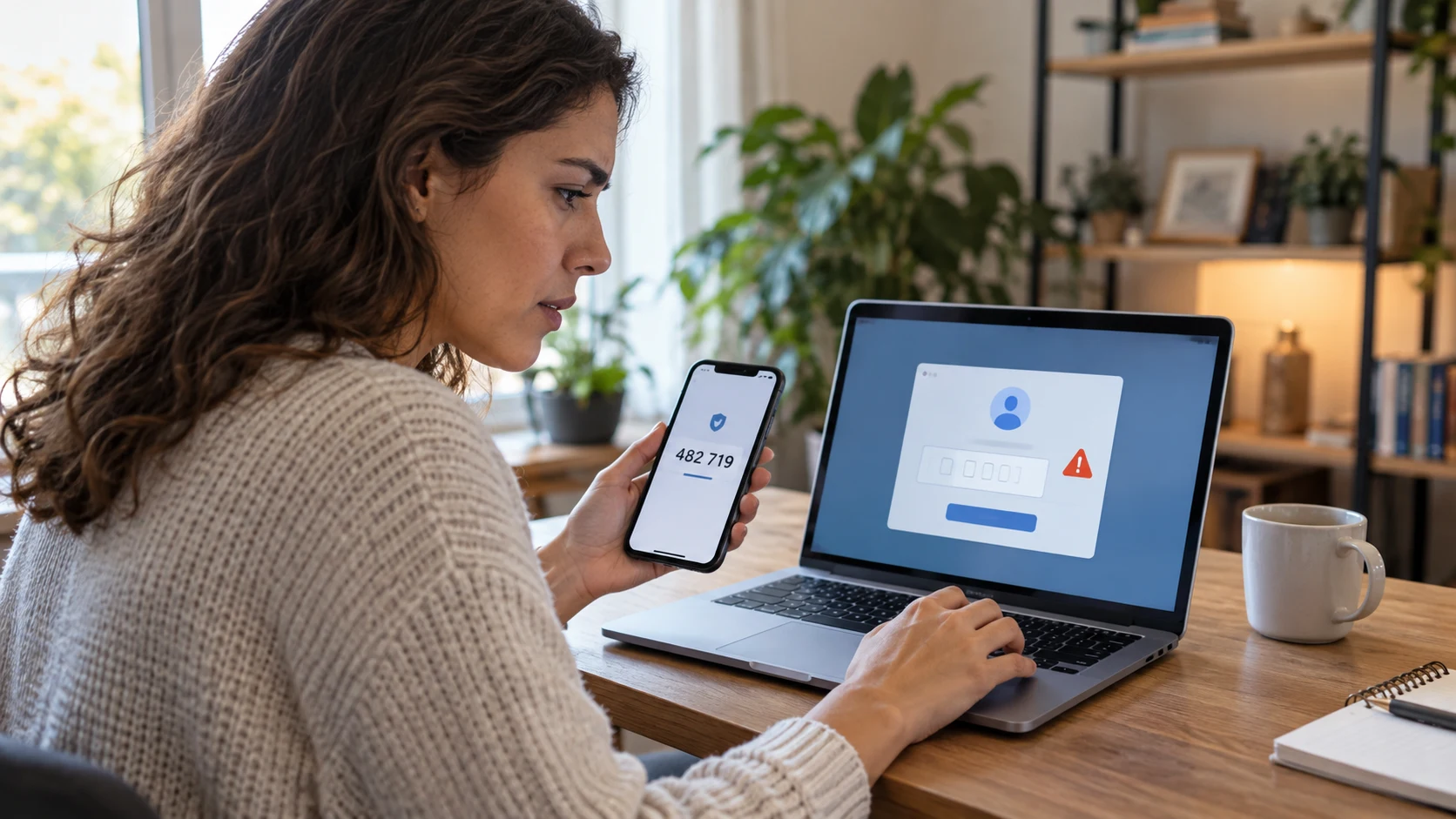
Prisijungimo grandinėje dalyvauja Registrų centro puslapis, „iPasas“, pasirinktas bankas ar parašo teikėjas ir jūsų naršyklė. Todėl klaidos vietą nustatykite pagal paskutinį sėkmingą žingsnį. Jei banke tapatybę patvirtinote, bet savitarna neatsidarė, pirmiausia grįžkite į pradinį skirtuką.
- Patikrinkite įrenginio datą, laiką ir interneto ryšį.
- Atnaujinkite naršyklę, banko programėlę ar parašo programinę įrangą.
- Leiskite būtinus slapukus ir nukreipimą prisijungimo laikotarpiu.
- Jei kontroliniai kodai nesutampa, atmeskite prašymą.
- Pasibaigus sesijai, pradėkite naują prisijungimą oficialiame puslapyje.
Bandydami iš naujo neužbaikite kelių prisijungimų vienu metu, nes galite patvirtinti ne tą užklausą. Užverkite senus banko ir „iPasas“ skirtukus, tada pradėkite vieną naują sesiją. Viešame kompiuteryje neleiskite naršyklei įsiminti duomenų, o baigę visada atsijunkite.
Jeigu kreipiatės pagalbos, užsirašykite klaidos tekstą, laiką, įrenginį, naršyklę ir pasirinktą priemonę. Ekrano nuotraukoje paslėpkite asmens kodą, užsakymo duomenis ir kitą jautrią informaciją. Pagalbos darbuotojas neturi prašyti jūsų PIN, banko slaptažodžio ar vienkartinio patvirtinimo kodo.
Jei prisijungimas sėkmingas, bet nematote paslaugos ar atstovaujamo subjekto, tai greičiausiai nėra techninė tapatybės klaida. Tokiu atveju tikrinkite teises, registro duomenis ir pasirinktos paslaugos sąlygas, o kreipdamiesi nurodykite ne prisijungimo, bet trūkstamos teisės ar paslaugos problemą.