

Teams apklausą galima paskelbti pokalbyje ar kanale arba iš anksto paruošti konkrečiam susitikimui. Greitam balsavimui žinutės kūrimo srityje pasirinkite „Veiksmai ir programėlės“ bei „Polls“ arba „Forms“, įrašykite klausimą ir atsakymus, patikrinkite peržiūrą ir siųskite. Susitikimo apklausą organizatorius ar pranešėjas gali išsaugoti kaip juodraštį ir paleisti tinkamu momentu.
Funkcijos pavadinimas ir vieta priklauso nuo Teams versijos, paskyros bei administratoriaus leidimų. Ilgesnei apklausai su keliais klausimais, šakomis ar išsamesne analize geriau kurti Microsoft Forms formą ir bendrinti ją Teams. Prieš rinkdami atsakymus aiškiai nurodykite tikslą, auditoriją, anonimiškumą ir kaip bus naudojami rezultatai.

Pasirinkite greitą Teams apklausą arba Forms formą
Greita apklausa geriausiai tinka vienam sprendimui: susitikimo laikui, prioriteto pasirinkimui ar nuomonės patikrai. Forms tinka, kai reikia kelių klausimų, teksto atsakymų, vertinimo skalės, testo, privalomų laukų ar rezultatų eksporto į Excel.
| Variantas | Kada rinktis | Rezultatas |
|---|---|---|
| Apklausa pokalbyje | Greitam grupės balsavimui | Kortelė žinučių sraute |
| Apklausa kanale | Komandos temos sprendimui | Rezultatai lieka prie kanalo diskusijos |
| Susitikimo apklausa | Klausimui prieš, per ar po susitikimo | Valdomas juodraštis, paleidimas ir uždarymas |
| Visa Forms forma | Keliems klausimams ar tyrimui | Atskira forma, analizė ir eksportas |
Oficialiame Microsoft Forms aprašyme nurodomos apklausos, testai, realaus laiko rezultatai, analizė ir eksportas. Tai nėra specializuota mokslinių tyrimų ar slapto balsavimo sistema, todėl jautriems sprendimams patikrinkite organizacijos taisykles ir anonimiškumo ribas.
Vienai apklausai pateikite vieną aiškų klausimą. Jei klausiate dviejų dalykų vienu sakiniu, atsakymas taps dviprasmis. Variantai turi būti tarpusavyje atskiri, subalansuoti ir apimti realias galimybes; prireikus pridėkite „Kita“ ar „Neturiu nuomonės“.
Pasirinkimo tipą derinkite su sprendimu. Vieną atsakymą leiskite tada, kai variantai konkuruoja tarpusavyje, pavyzdžiui, renkant vieną susitikimo laiką. Kelis atsakymus leiskite tada, kai norite pažymėti visas tinkamas galimybes. Vertinimo skalėje aiškiai paaiškinkite, ką reiškia jos kraštai.
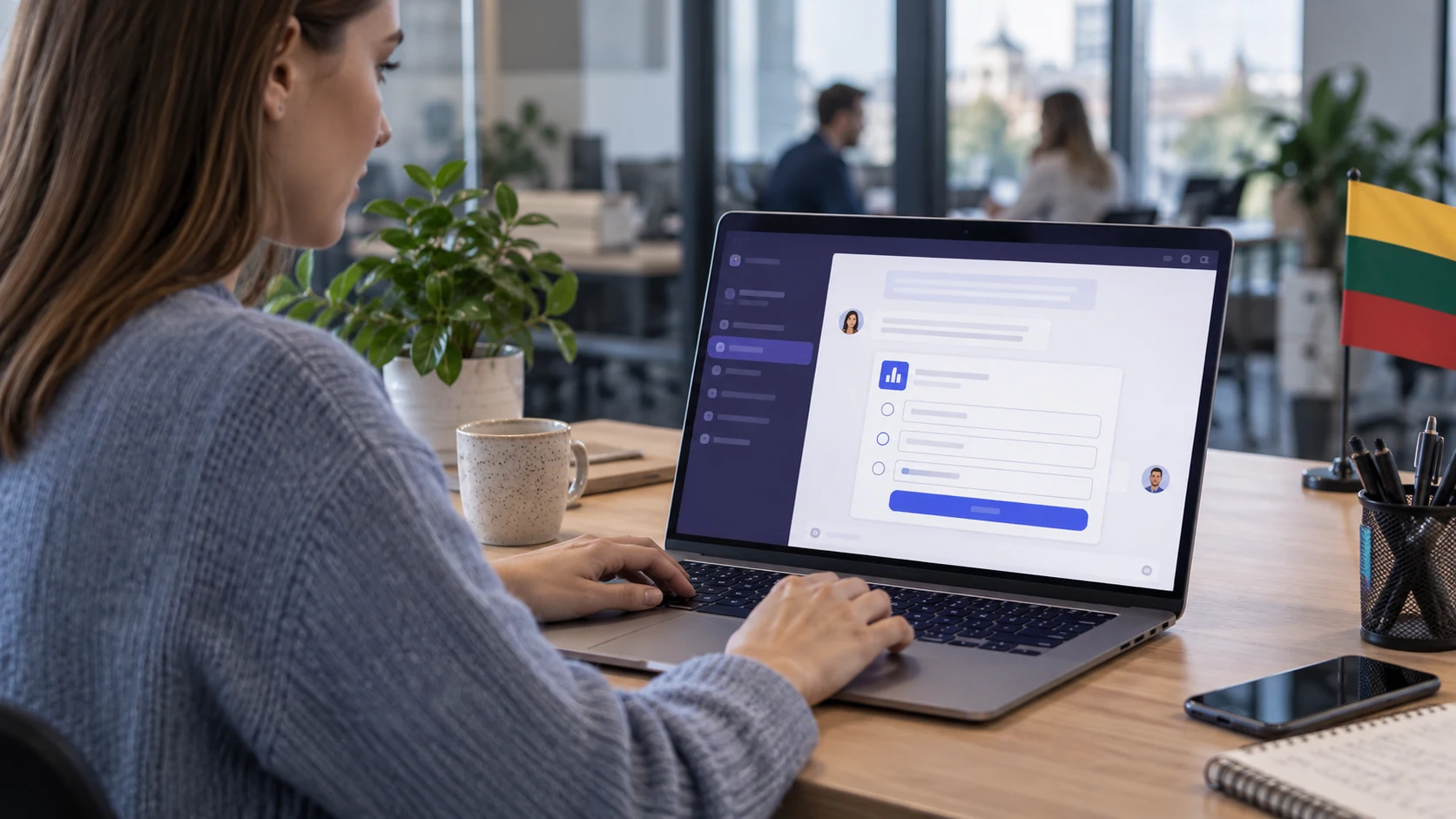
Kaip sukurti apklausą Teams pokalbyje ar kanale
Atverkite numatytą pokalbį arba kanalą ir pradėkite naują žinutę. Programėlių ar veiksmų meniu raskite „Polls“ arba „Forms“. Įrašykite klausimą, pridėkite atsakymų variantus, nustatykite, ar leidžiami keli pasirinkimai ir ar rezultatai bus rodomi iš karto.
- Pasirinkite tinkamą pokalbį ar kanalą ir patikrinkite auditoriją.
- Žinutės kūrimo srityje atverkite programėlių arba veiksmų meniu.
- Pasirinkite apklausų ar Forms priemonę.
- Parašykite neutralų klausimą ir aiškius atsakymų variantus.
- Nustatykite kelis pasirinkimus, rezultatų rodymą ir anonimiškumą, jei siūloma.
- Peržiūrėkite kortelę ir tik tada paskelbkite.
Kanale apklausą skelbkite kaip naują temą, jei ji pradeda atskirą sprendimą, arba kaip atsakymą, jei tiesiogiai tęsia esamą diskusiją. Parašykite balsavimo terminą ir kas nutiks gavus rezultatą. Be termino žmonės gali balsuoti po to, kai sprendimas jau priimtas.
Jei „Polls“ nerodoma, paieškoje ieškokite Forms, patikrinkite programėlių leidimus arba kurkite formą Forms svetainėje ir bendrinkite jos nuorodą. Nenaudokite asmeninės paskyros darbo duomenims, jei organizacija reikalauja, kad atsakymai liktų jos valdomoje aplinkoje.
Prieš paskelbdami perskaitykite klausimą respondento akimis ir patikrinkite rašybą. Paskelbtos greitos apklausos redagavimas gali būti ribotas, o pakeitus variantus jau prasidėjus balsavimui rezultatai tampa nepalyginami. Jei klaida esminė, uždarykite apklausą, paaiškinkite priežastį ir sukurkite naują.

Kaip paruošti ir paleisti apklausą Teams susitikime
Organizatorius Teams kalendoriuje atveria suplanuotą susitikimą, jo pokalbį ar apklausų skirtuką ir sukuria naują klausimą. Apklausą galima išsaugoti kaip juodraštį, o per susitikimą paleisti tada, kai dalyviai jau išgirdo reikalingą kontekstą.
- Paruoškite klausimą prieš susitikimą ir patikrinkite atsakymus.
- Pasirinkite kelių pasirinkimų, testo, teksto ar vertinimo tipą, jei prieinama.
- Nustatykite, ar atsakymai anoniminiai ir ar rezultatai rodomi automatiškai.
- Susitikimo metu paleiskite tinkamą juodraštį ir skirkite laiko balsuoti.
- Stebėkite atsakymus realiu laiku, tada uždarykite apklausą.
Microsoft susitikimo apklausų instrukcija nurodo, kad apklausas gali kurti bei paleisti savininkai ir pranešėjai, o dalyviai atsako. Išorinių ar persiųstą kvietimą gavusių žmonių galimybės gali būti ribotos, todėl svarbiai apklausai išbandykite svečio scenarijų iš anksto.
Paleisdami paaiškinkite klausimą žodžiu, bet nedarykite spaudimo pasirinkti konkretų variantą. Ekrane palikite apklausą pakankamai ilgai ir pasakykite, ar rezultatai bus aptariami iš karto. Didelėje grupėje nepainiokite apklausos su klausimų ir atsakymų funkcija.
Apklausą galima naudoti susitikimo pradžioje dalyvių žinioms ar nuotaikai įvertinti, viduryje – supratimui patikrinti, o pabaigoje – kitam veiksmui pasirinkti. Neužverskite žmonių per daug klausimų: kiekviena apklausa stabdo pristatymą, todėl turi turėti aiškią paskirtį.

Kaip nustatyti auditoriją anonimiškumą ir privatumą
Anoniminė apklausa gali sumažinti socialinį spaudimą, tačiau prieš žadėdami visišką anonimiškumą patikrinkite Forms bei organizacijos nustatymus. Kai renkami vardai, apie tai informuokite respondentus. Neklauskite daugiau asmens duomenų, nei būtina apklausos tikslui.
- Nuspręskite, ar atsakyti gali visi turintys nuorodą, visa organizacija ar konkretūs žmonės.
- Patikrinkite, ar sistema įrašo vardą ir ar vienas žmogus gali atsakyti kelis kartus.
- Paaiškinkite tikslą, atsakymų naudojimą ir saugojimo laiką.
- Nerinkite sveikatos, politinių ar kitų jautrių duomenų be teisėto pagrindo.
- Prieigą prie rezultatų suteikite tik tiems, kam jos reikia.
Oficiali Forms kvietimų instrukcija leidžia riboti atsakymus visa organizacija arba konkrečiais žmonėmis. Nuoroda gali būti persiųsta, tačiau prisijungimu ribojama forma vis tiek turėtų tikrinti respondentą pagal nustatytą auditoriją.
Anonimiškumas nereiškia, kad labai mažoje grupėje atsakymo nebus galima numanyti iš aplinkybių. Jei klausimas jautrus, nerodykite tarpinių rezultatų ir neskaidykite duomenų į mažas grupes. Tyrimui ar darbuotojų vertinimui pasitarkite su duomenų apsaugos atsakingu asmeniu.
Respondentams turi būti aišku, ar dalyvavimas privalomas. Mokymosi teste gali galioti vertinimo taisyklės, o nuomonės apklausoje atsisakymas neturėtų sukelti neigiamų pasekmių. Neklaidinkite anonimiškumo žyma, jei eksportuotame faile ar sistemos administratoriui vis tiek pasiekiami identifikatoriai.

Kaip uždaryti peržiūrėti ir eksportuoti rezultatus
Pasibaigus terminui uždarykite apklausą, kad nauji atsakymai nekeistų galutinio skaičiaus. Apklausų skydelyje ar Forms atverkite rezultatus, patikrinkite atsakymų skaičių ir tik tada interpretuokite procentus. Mažas dalyvavimas negali patikimai atspindėti visos grupės nuomonės.
- Uždarykite balsavimą sutartu laiku ir užfiksuokite atsakymų skaičių.
- Patikrinkite praleistus klausimus ir galimus pasikartojančius atsakymus.
- Eksportuokite į Excel tik jei reikia išsamesnės analizės.
- Rezultatus bendrinkite apibendrintai, neatskleisdami nereikalingų tapatybių.
- Nurodykite, ar apklausa buvo sprendžiamoji, ar tik konsultacinė.
- Nebereikalingus eksportus saugiai pašalinkite pagal organizacijos politiką.
Rezultatą pateikite kartu su klausimu, auditorija, atsakiusių žmonių skaičiumi ir terminu. Vien procentas be šio konteksto gali klaidinti. Jei leidote kelis pasirinkimus, procentų suma gali viršyti šimtą; tai paaiškinkite skaitytojams.
Jei atsakymai nerodomi, patikrinkite, ar atvėrėte tą pačią apklausą ir paskyrą, kuria ji sukurta. Darbo grupės forma gali priklausyti komandai, o asmeninė – kūrėjui. Prieš išvykdamas iš organizacijos kūrėjas turėtų perduoti svarbios formos bendradarbiavimo ar nuosavybės prieigą.
Sprendimą, priimtą pagal apklausą, užrašykite kanale ar susitikimo santraukoje. Nurodykite ne tik laimėjusį variantą, bet ir kas atsakingas už įgyvendinimą bei terminą. Taip apklausa tampa darbo proceso dalimi, o ne vien trumpalaike kortele, kuri vėliau pasimeta žinučių sraute.