
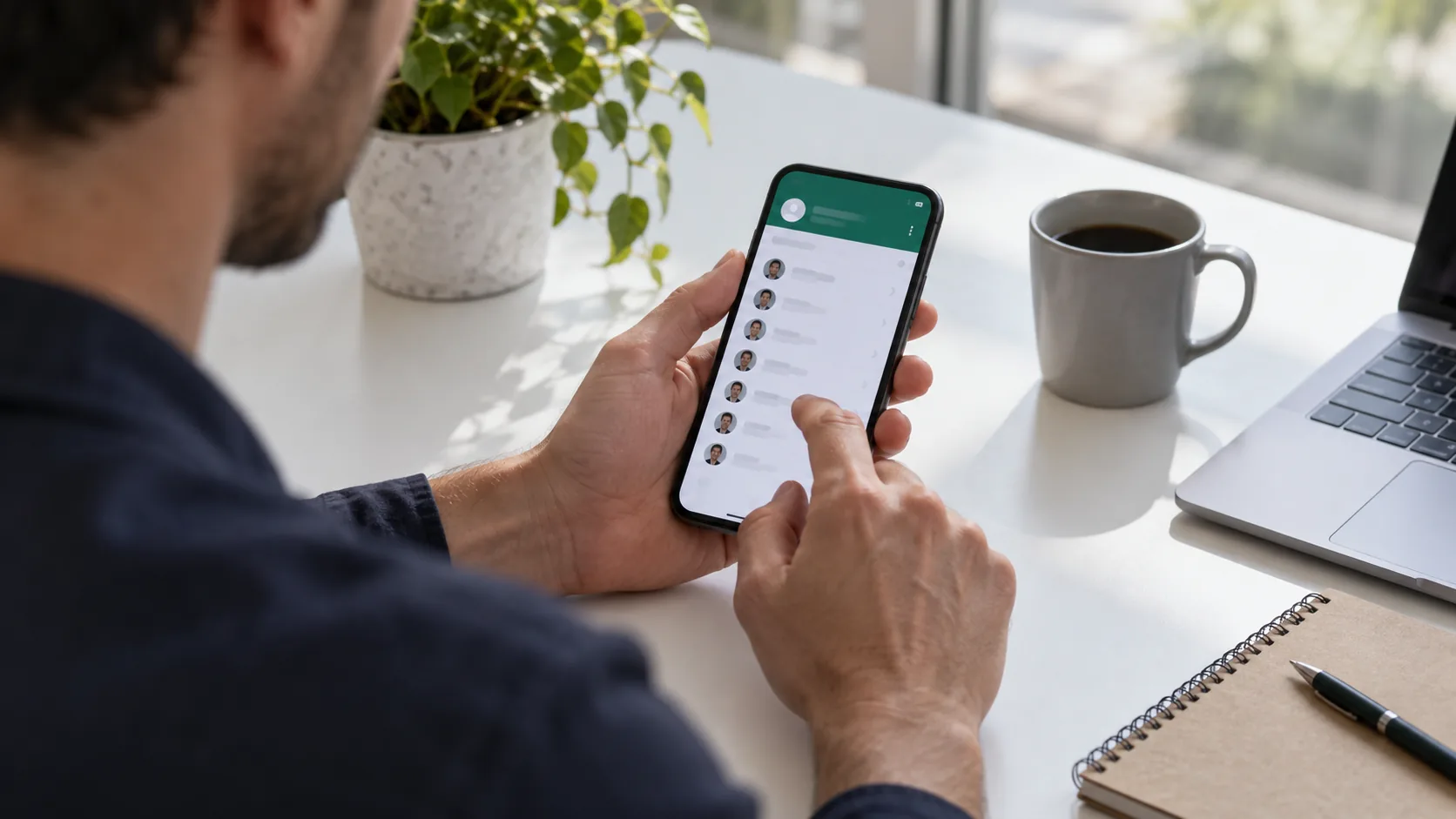
Norėdami ištrinti „WhatsApp“ kontaktą, programėlėje suraskite žmogų, atidarykite jo informaciją, pasirinkite Redaguoti (Edit) → Ištrinti kontaktą (Delete Contact) ir patvirtinkite. Jei kontaktas sinchronizuotas su telefono adresų knyga, jis bus pašalintas ir iš jos. Vien kontakto ištrynimas nepanaikina ankstesnio pokalbio ir neužblokuoja žmogaus.
Meniu pavadinimai gali šiek tiek skirtis pagal „Android“, „iPhone“ ir programėlės versiją. Prieš trindami patikrinkite, kur kontaktas saugomas – „Google“, „iCloud“, SIM kortelėje, telefone ar „WhatsApp“. Jei numerio nebenorite matyti ir kituose įrenginiuose, reikia sutvarkyti būtent tą sinchronizuojamą paskyrą.
Kaip ištrinti „WhatsApp“ kontaktą „Android“ telefone?
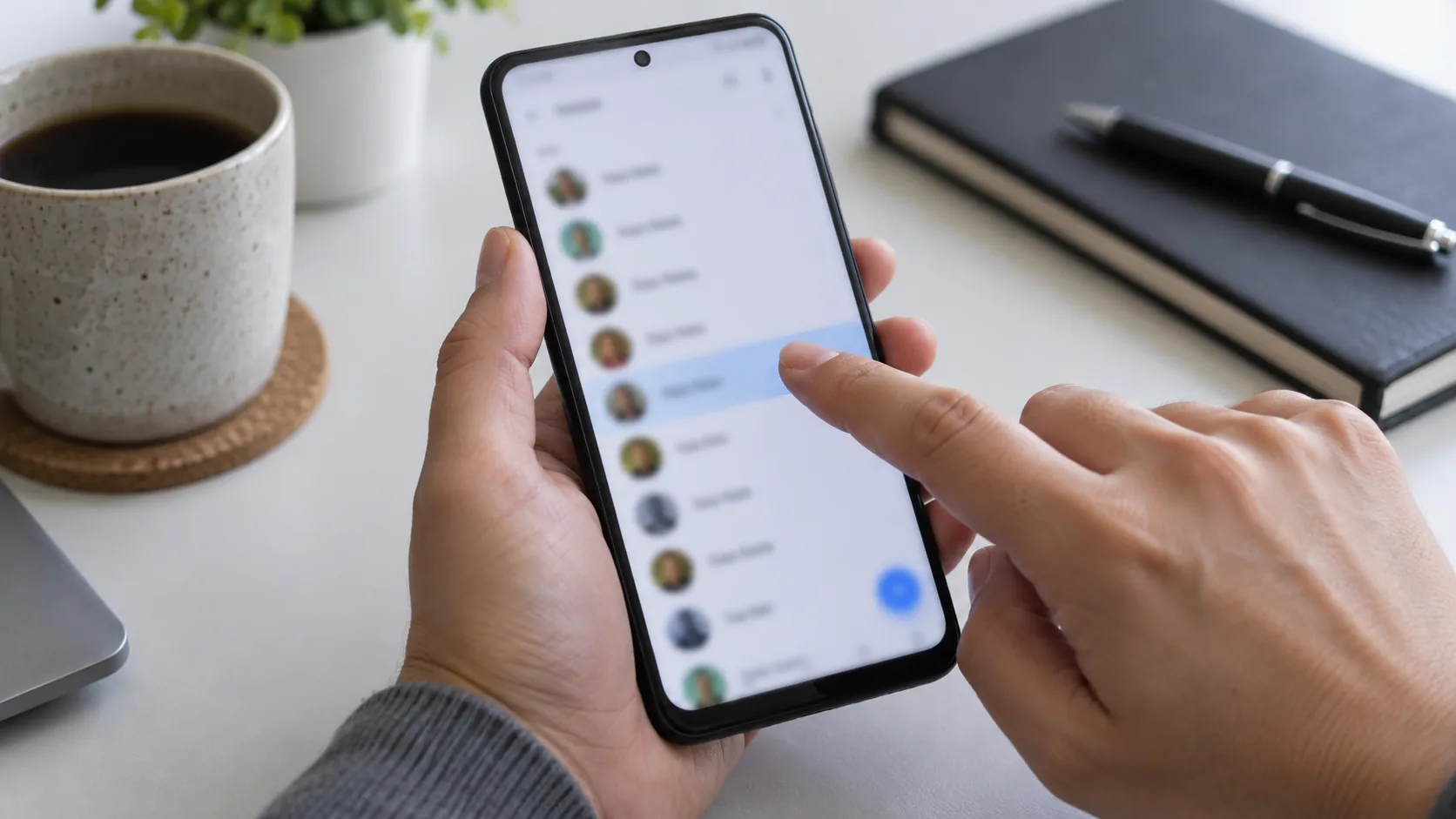
Naujesnėse „WhatsApp“ versijose kontaktą galima valdyti iš programėlės. Atidarykite „WhatsApp“, paspauskite paieškos lauką, įrašykite vardą ir pasirinkite kontaktą. Pokalbio viršuje palieskite vardą, tada rinkitės Redaguoti (Edit) → Ištrinti kontaktą (Delete Contact) → Ištrinti. Jei buvote įjungę kontakto sinchronizavimą su telefonu, įrašas bus pašalintas ir iš telefono adresų knygos.
Kitas būdas – naudoti „Android“ programėlę „Contacts“ arba gamintojo adresų knygą. Atidarykite kontaktą, paspauskite meniu ar kontakto nustatymus, pasirinkite „Delete“ ir patvirtinkite. „Google Contacts“ nurodo, kad į „Google“ paskyrą įrašytas kontaktas sinchronizuojamas su kitais tos paskyros „Android“ įrenginiais, todėl ištrynimas gali atsispindėti visuose juose.
Jei telefone naudojate kelias „Google“ paskyras, pirmiausia pažiūrėkite, kurioje saugomas numeris. Tas pats žmogus gali būti įrašytas du kartus – vieną kartą įrenginyje, kitą kartą debesyje. Ištrynus tik vieną kopiją, likusi versija gali ir toliau būti rodoma programėlėje.
- „WhatsApp“ paieškoje raskite norimą žmogų.
- Atidarykite jo profilį ir pasirinkite „Edit“.
- Paspauskite „Delete Contact“ ir patvirtinkite.
- Patikrinkite „Contacts“ programėlę bei pasirinktą „Google“ paskyrą.
- Jei vardas liko, uždarykite ir iš naujo paleiskite „WhatsApp“.
Kaip ištrinti „WhatsApp“ kontaktą „iPhone“?
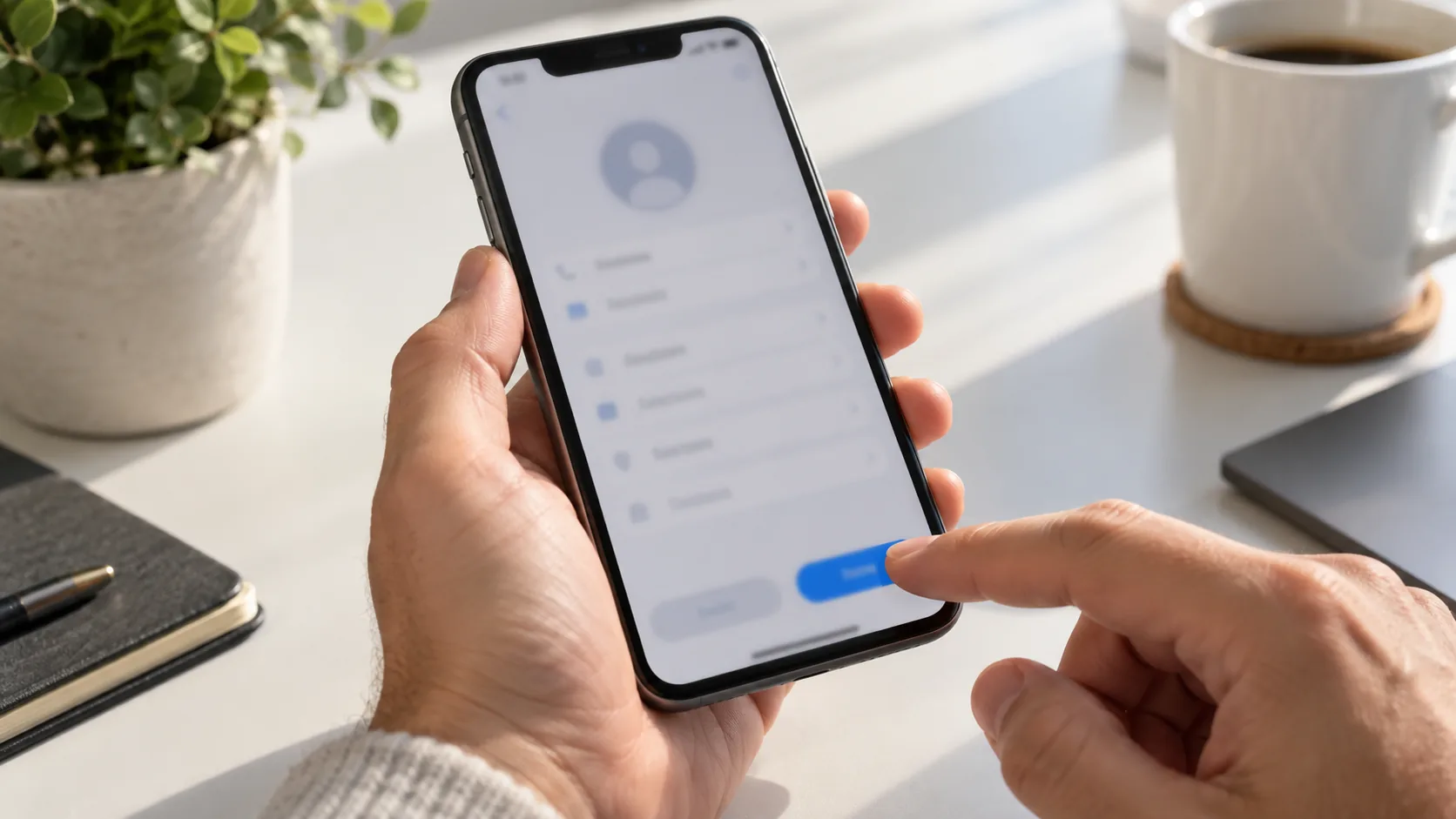
„iPhone“ telefone atidarykite „WhatsApp“, raskite kontaktą per paiešką, palieskite jo vardą pokalbio viršuje, pasirinkite Edit → Delete Contact → Delete. Oficialus „WhatsApp“ pagalbos centras nurodo, kad su telefonu sinchronizuotas kontaktas tokiu atveju pašalinamas ir iš telefono adresų knygos. Pokalbio istorija lieka, todėl sąraše vietoje vardo gali būti rodomas numeris.
Kontaktą taip pat galima ištrinti tiesiai iš „Apple Contacts“. Atidarykite „Contacts“, pasirinkite žmogų, paspauskite „Edit“, slinkite į apačią ir rinkitės „Delete Contact“. „Apple“ perspėja, kad iš el. pašto ar „iCloud“ paskyros ištrintas kontaktas pašalinamas ir kituose įrenginiuose, kuriuose įjungta tos paskyros kontaktų sinchronizacija.
Jei matote dvi to paties žmogaus korteles, patikrinkite „Contacts“ sąrašus ir paskyras. Viena kopija gali būti „iCloud“, o kita – „Gmail“ ar darbo paskyroje. Norint visiškai pašalinti vardą, gali reikėti ištrinti abi kopijas, tačiau prieš tai įsitikinkite, kad jos tikrai dubliuojasi ir jose nėra skirtingų svarbių duomenų.
- Pažiūrėkite, ar kontaktas priklauso „iCloud“, „Gmail“ ar kitai paskyrai.
- Prieš trindami svarbius numerius prireikus eksportuokite ar užsirašykite.
- Atminkite, kad ištrynimas gali būti sinchronizuotas į „iPad“ ir „Mac“.
- Jei norite tik paslėpti pokalbį, naudokite archyvavimą, o ne kontakto ištrynimą.
Kodėl ištrintas kontaktas vis dar rodomas „WhatsApp“?
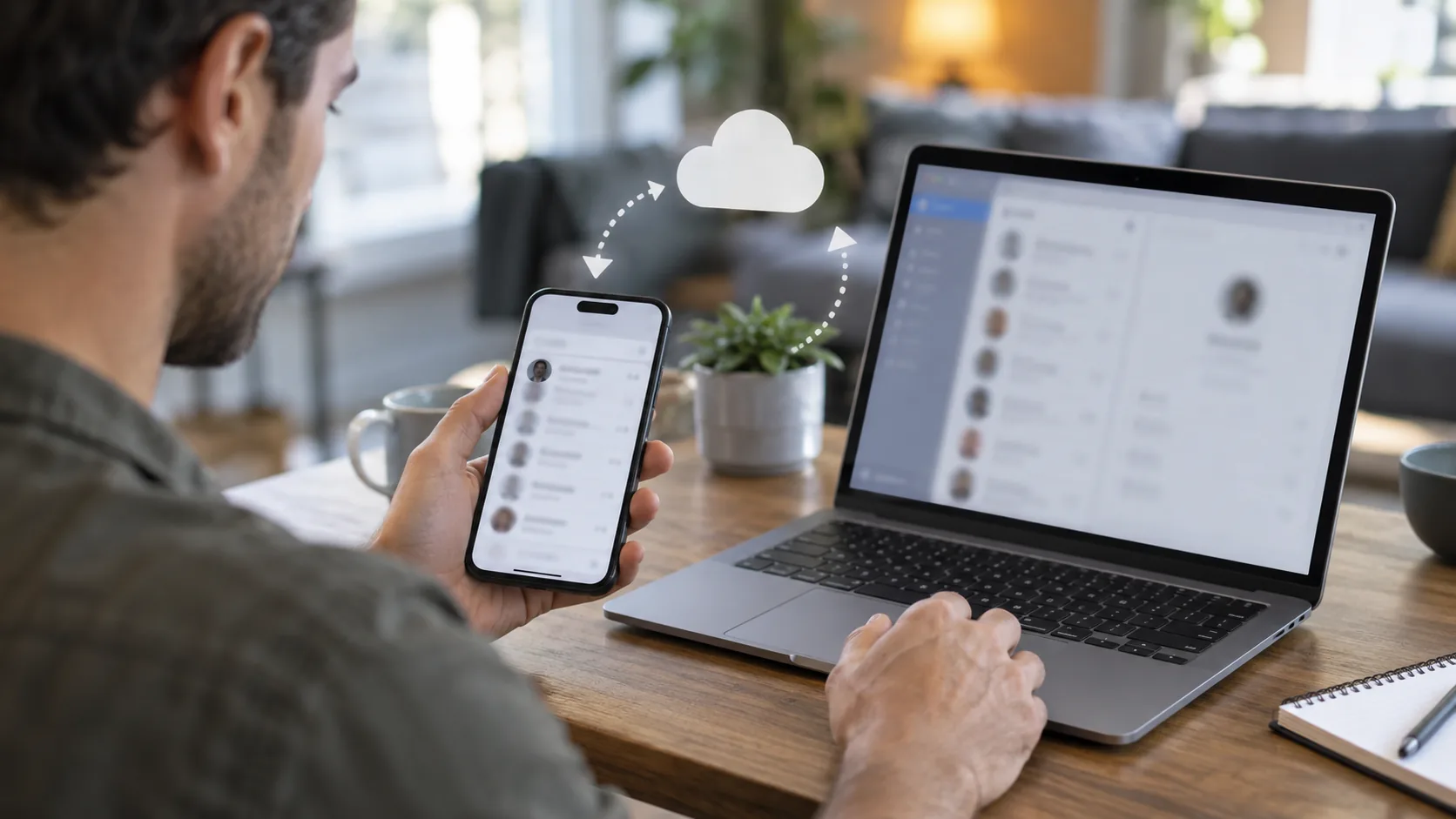
Dažniausia priežastis – likusi kopija kitoje adresų knygos paskyroje. Telefonas gali sujungti kelis įrašus į vieną kortelę, todėl pašalinus vieną šaltinį kitas vis dar pateikia vardą. Patikrinkite visas kontaktų paskyras, SIM kortelę ir „WhatsApp“ kontaktų sinchronizavimo nuostatą.
Kita priežastis – likęs pokalbis. Kontakto ištrynimas neištrina žinučių istorijos. Pokalbių sąraše vis tiek galite matyti susirašinėjimą, tik vietoje išsaugoto vardo dažniausiai rodomas telefono numeris arba paties naudotojo profilio informacija. Jei norite pašalinti pokalbį, turite jį ištrinti atskirai.
Programėlė gali būti dar neatnaujinusi kontaktų sąrašo. Patikrinkite, ar „WhatsApp“ turi leidimą pasiekti kontaktus, visiškai ją uždarykite ir paleiskite iš naujo. „Android“ galima patikrinti paskyrų sinchronizavimą, o „iPhone“ – „Settings → Apps → Contacts → Contacts Accounts“. Meniu kelias gali kisti pagal sistemos versiją.
| Ką matote | Tikėtina priežastis | Ką patikrinti |
|---|---|---|
| Vardas vis dar rodomas | Kontakto kopija kitoje paskyroje | Visus „Contacts“ sąrašus ir paskyras |
| Rodomas tik numeris | Kontaktas ištrintas, pokalbis liko | Ar norite atskirai ištrinti pokalbį |
| Kontaktas vėl atsirado | Debesies ar SIM sinchronizacija | „Google“, „iCloud“, darbo paskyrą ar SIM |
| Kontaktai visai nerodomi | Išjungtas leidimas | „WhatsApp“ kontaktų prieigos nuostatą |
Grupės nario pašalinti iš pačios grupės dalyvių sąrašo negalite vien ištrindami jį iš adresų knygos. Jei abu liekate toje pačioje grupėje, jo numeris ir žinutės tebebus matomi pagal grupės taisykles. Administratoriaus teisės bei grupės veiksmai yra atskira funkcija.

Kuo skiriasi kontakto, pokalbio ir blokavimo veiksmai?
Kontakto ištrynimas pašalina vardą ir numerį iš pasirinktos adresų knygos, tačiau kitas žmogus apie tai negauna pranešimo. Jis vis dar gali parašyti ar paskambinti per „WhatsApp“, jei jūsų privatumo ir blokavimo nustatymai tai leidžia. Jūsų numeris taip pat gali likti išsaugotas jo telefone.
Pokalbio ištrynimas pašalina žinučių istoriją iš jūsų įrenginio, bet nepašalina kontakto ir paprastai neištrina kito žmogaus turimos pokalbio kopijos. Funkcija „Delete for everyone“ taikoma konkrečioms žinutėms ir turi savo sąlygas; ji nėra tas pats, kas pašalinti visą kontaktą.
Blokavimas sustabdo tiesiogines žinutes ir skambučius iš to numerio per „WhatsApp“, tačiau nebūtinai pašalina kontaktą ar seną pokalbį. Jei žmogus priekabiauja, siunčia šlamštą ar kelia grėsmę, galima jį blokuoti ir pranešti platformai. Esant realiai grėsmei, išsaugokite įrodymus ir kreipkitės į policiją.
| Veiksmas | Kontaktas adresų knygoje | Senas pokalbis | Naujos žinutės |
|---|---|---|---|
| Ištrinti kontaktą | Pašalinamas | Lieka | Gali būti gaunamos |
| Ištrinti pokalbį | Lieka | Pašalinamas jūsų pusėje | Gali būti gaunamos |
| Užblokuoti | Gali likti | Gali likti | Tiesioginis kontaktas sustabdomas |
| Archyvuoti | Lieka | Perkeliamas į archyvą | Priklauso nuo archyvo nuostatų |
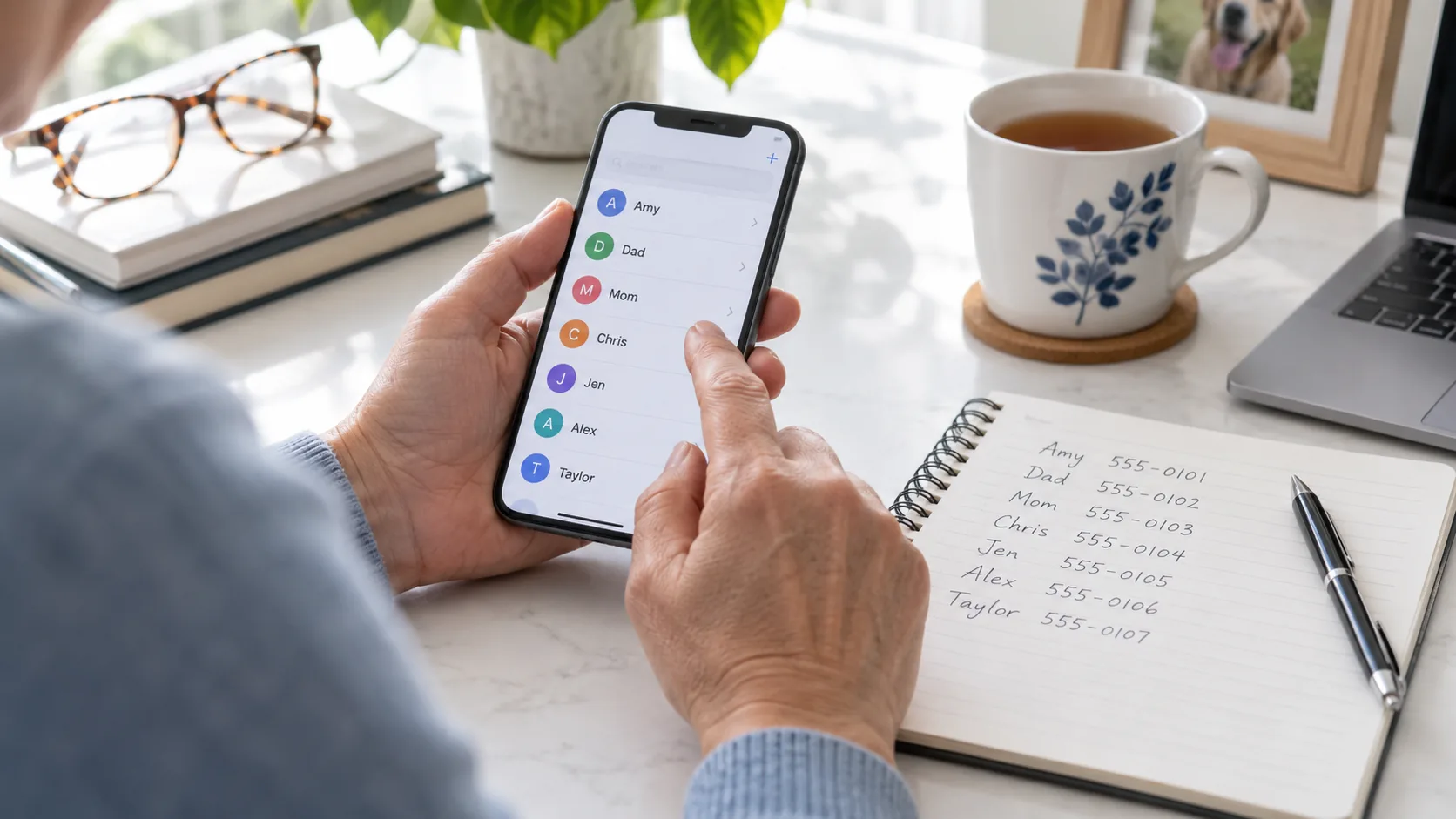
Kaip atkurti netyčia ištrintą kontaktą?
Jei kontaktas buvo saugomas „Google“ paskyroje, „Google Contacts“ ištrintus įrašus paprastai perkelia į šiukšliadėžę 30 dienų. Atidarykite „Google Contacts“, pasirinkite „Trash“, raskite kontaktą ir spauskite „Recover“. Visam kontaktų sąrašui galima atšaukti ankstesnius pakeitimus, tačiau tai gali paveikti ir vėliau pridėtus įrašus, todėl prieš veiksmą verta eksportuoti dabartinius kontaktus.
Jei kontaktas buvo „iCloud“, prisijunkite prie „iCloud.com“ ir paskyros duomenų atkūrimo skiltyje ieškokite kontaktų archyvo atkūrimo. Atkuriant ankstesnę versiją dabartinis sąrašas gali būti pakeistas, todėl perskaitykite „Apple“ pateiktą įspėjimą ir išsisaugokite naujai sukurtus svarbius kontaktus.
Kontaktas, saugotas tik telefono atmintyje ar SIM kortelėje, gali neturėti debesies šiukšliadėžės. Tokiu atveju patikrinkite įrenginio atsarginę kopiją, seną telefoną, gautas žinutes arba paprašykite žmogaus numerio iš naujo. „WhatsApp“ pokalbio lange matomas numeris gali padėti kontaktą sukurti iš naujo.
- Pirmiausia nustatykite, kurioje paskyroje kontaktas buvo saugomas.
- Patikrinkite „Google Contacts“ šiukšliadėžę arba „iCloud“ atkūrimą.
- Neatkurkite viso sąrašo neįvertinę poveikio naujiems kontaktams.
- Ateičiai įjunkite kontaktų atsarginį kopijavimą ir sinchronizavimą.
Po atkūrimo palaukite, kol telefono adresų knyga baigs sinchronizaciją, tada iš naujo paleiskite „WhatsApp“ ir patikrinkite, ar vardas vėl susietas su tinkamu numeriu. Jei kontaktas neatsiranda, įsitikinkite, kad programėlė turi leidimą skaityti kontaktus ir kad atkurtas įrašas priklauso telefone įjungtai paskyrai. Neskubėkite kurti kelių vienodų kortelių, nes vėliau jos gali būti rodomos kaip dublikatai.
Informacija parengta pagal oficialų „WhatsApp“ pagalbos centro kontaktų valdymo puslapį, „Google Contacts“ ištrynimo ir atkūrimo instrukcijas bei atnaujintą „Apple“ kontaktų valdymo vadovą. Programėlių sąsaja keičiasi, todėl jei mygtuko pavadinimas skiriasi, ieškokite atitinkamo veiksmo naujausioje versijoje.