

Telefono fotoaparatas dažniausiai neveikia dėl laikinos programinės klaidos, išjungto kameros leidimo, kitos kameros naudojančios programėlės arba perpildytos atminties. Pirmiausia uždarykite visas programas, patikrinkite, ar dėklas neuždengia objektyvo, ir paleiskite telefoną iš naujo. Jei kamera veikia vienoje programėlėje, bet neveikia kitoje, tikėtina, kad problema susijusi su konkrečios programos leidimais ar duomenimis.
Juodas vaizdas, pranešimas „Kameros klaida“, strigimas ir nesufokusuojantis vaizdas nėra tas pats gedimas. Todėl veiksmus atlikite nuo saugiausių iki sudėtingesnių ir po kiekvieno žingsnio kamerą išbandykite. Žemiau pateikta tvarka paremta oficialiomis „Apple“, „Google Pixel“ ir „Samsung“ pagalbos rekomendacijomis, tačiau meniu pavadinimai gali skirtis pagal telefono modelį ir sistemos versiją.
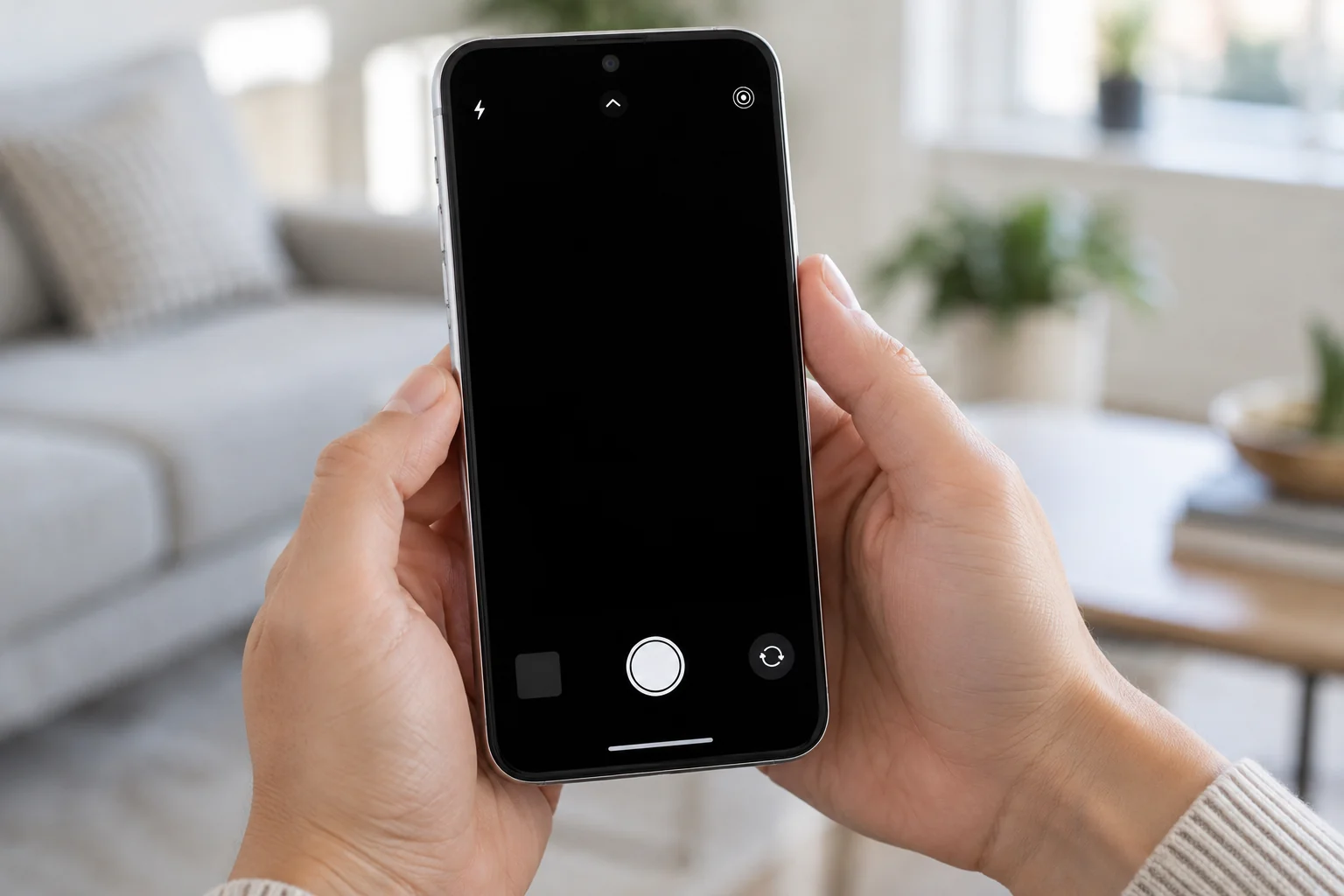
Kodėl telefono kamera rodo juodą ekraną arba neatsidaro?
Juodas peržiūros ekranas nebūtinai reiškia sugedusį kameros modulį. Kamera yra bendra telefono funkcija, todėl ją vienu metu gali bandyti naudoti vaizdo skambučių, socialinio tinklo, dokumentų skenavimo ar kita programėlė. Jei ankstesnė programa kameros tinkamai neatlaisvino, pagrindinė fotoaparato programa gali užstrigti arba parodyti klaidą.
- Laikinas programos arba sistemos sutrikimas po ilgo telefono veikimo.
- Išjungtas bendras kameros prieigos jungiklis arba konkrečios programėlės leidimas.
- Kita programa fone naudoja kamerą ar konfliktuoja su jos paslauga.
- Pasenusi kameros programa arba telefono operacinė sistema.
- Per mažai laisvos saugyklos nuotraukai ar vaizdo įrašui išsaugoti.
- Smūgio, drėgmės ar ankstesnio remonto paveiktas kameros modulis.
Jei vaizdas matomas, bet yra miglotas, problema dažniau fizinė ir paprasta: ant objektyvo liko pirštų atspaudų, dulkė, apsauginis stikliukas arba dėklo kraštas trukdo fokusuoti. Metalinis ar magnetinis aksesuaras taip pat gali veikti optinio stabilizavimo sistemą. Kondensatas po stiklu jau yra svarbesnis signalas – telefono nekaitinkite ir neardykite, o leiskite jam išdžiūti saugioje vietoje.
| Požymis | Labiausiai tikėtina kryptis |
|---|---|
| Kamera neveikia tik vienoje programėlėje | Leidimas arba tos programos klaida |
| Neveikia visose programose | Sistemos, kameros programos arba aparatinė problema |
| Viena kamera veikia, kita – ne | Konkretaus modulio ar jo jungties gedimas |
| Vaizdas miglotas | Nešvarus objektyvas, aksesuaras, kondensatas ar fokusavimo gedimas |
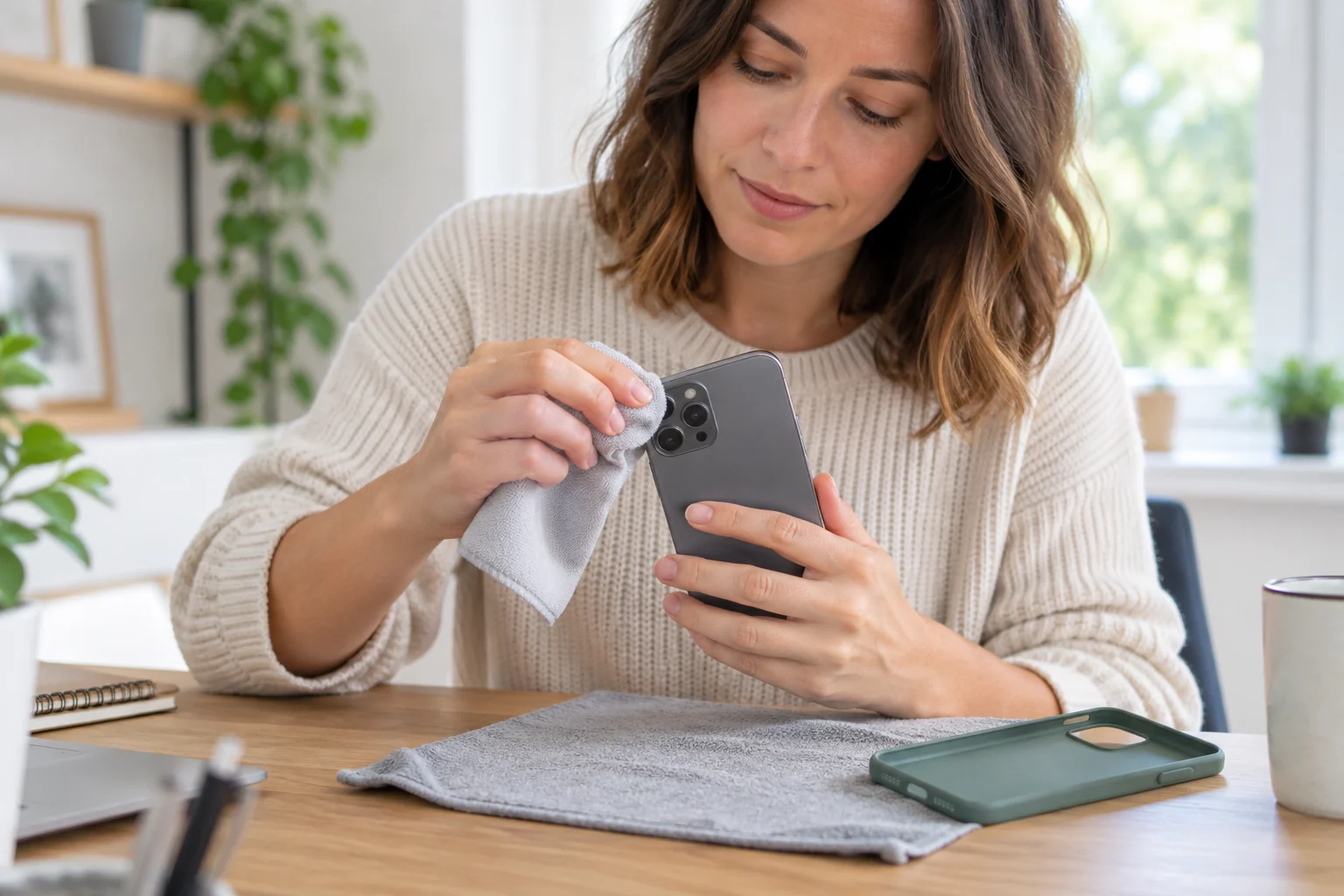
Ką pirmiausia patikrinti, kai kamera neveikia?
Pradėkite nuo veiksmų, kurie nekeičia duomenų. Nuimkite dėklą, magnetinį laikiklį, išorinį objektyvą ir kameros stikliuko apsaugą, jei ji įskilusi ar pasislinkusi. Objektyvus švelniai nuvalykite švaria mikropluošto šluoste. Nenaudokite šiurkštaus popieriaus, valiklių tiesiai ant telefono ar aštrių įrankių.
- Uždarykite visas neseniai naudotas programėles ir vėl atidarykite kamerą.
- Perjunkite iš galinės kameros į priekinę ir atgal – taip nustatysite, ar problema apima abu modulius.
- Išbandykite kamerą pagrindinėje fotoaparato programoje ir kitoje patikimoje programėlėje.
- Patikrinkite, ar telefone liko bent keli gigabaitai laisvos vietos.
- Paleiskite telefoną iš naujo ir įdiekite siūlomus sistemos bei programų atnaujinimus.
Jei neveikia blykstė, pirmiausia ją išbandykite kaip žibintuvėlį. Perkaitęs telefonas gali laikinai riboti blykstę ar kamerą, todėl palaukite, kol įrenginys natūraliai atvės. Nedėkite jo į šaldytuvą ir nešaldykite – staigus temperatūros pokytis gali sukelti kondensaciją.
Dar vienas paprastas testas – pabandyti padaryti paprastą nuotrauką, vaizdo įrašą ir nuotrauką su blykste. Jei pavyksta fotografuoti, bet nepavyksta filmuoti, patikrinkite mikrofono leidimą bei laisvą saugyklą. Jei peržiūra rodoma normaliai, tačiau paspaudus užrakto mygtuką niekas neišsisaugo, gedimas greičiausiai susijęs ne su optika, o su saugykla, programos prieiga prie nuotraukų arba atminties kortele.
Telefonuose su „microSD“ kortele laikinai pasirinkite vidinę atmintį. Pažeista ar sulėtėjusi kortelė gali trukdyti išsaugoti failą, nors pati kamera vaizdą rodo. Prieš išimdami kortelę ją saugiai atjunkite sistemos nustatymuose. Nespauskite gamyklinių parametrų atkūrimo iš karto – tai paskutinis programinis veiksmas, kuriam būtina atsarginė kopija ir kurio dažnai visai neprireikia.
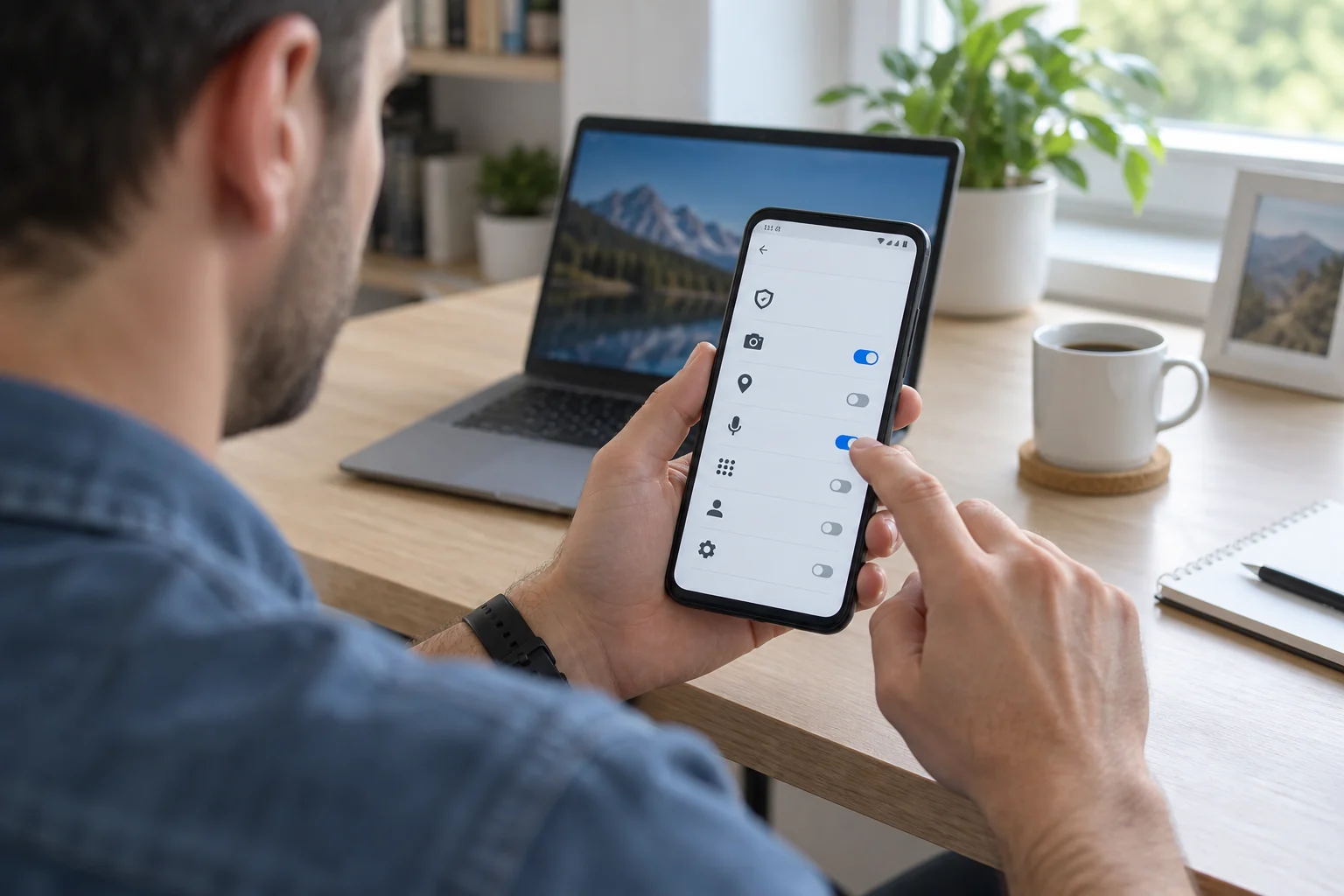
Kaip sutvarkyti fotoaparatą Android telefone?
„Android“ telefone atverkite Nustatymai → Privatumas arba Sauga ir privatumas → Privatumo valdikliai ir patikrinkite, ar įjungta bendra prieiga prie kameros. Tada atverkite Nustatymai → Programos → pasirinkta programa → Leidimai ir leiskite naudoti kamerą. Naujesnėse sistemose žalias indikatorius ekrano viršuje parodo, kuri programa tuo metu naudoja kamerą.
Jeigu neveikia pagrindinė kameros programa, pirmiausia išvalykite tik jos podėlį: Nustatymai → Programos → Kamera → Saugykla ir podėlis → Išvalyti podėlį. Tai neturėtų ištrinti nuotraukų. „Samsung“ taip pat rekomenduoja, jei reikia, išvalyti kameros programos duomenis; šis veiksmas grąžina kameros nustatymus į numatytuosius, bet galerijoje esančių nuotraukų nepašalina. Vis tiek prieš keičiant duomenis verta turėti atsarginę kopiją.
„Pixel“ oficiali pagalba siūlo išbandyti saugųjį režimą. Jame laikinai neįkeliamos atsisiųstos programos. Jei kamera saugiuoju režimu veikia, tikėtinas trečiosios šalies programėlės konfliktas; pašalinkite neseniai įdiegtas programas po vieną. „Galaxy“ įrenginiuose papildomai galima paleisti kameros diagnostiką programoje „Samsung Members“. Tiksli saugiojo režimo įjungimo kombinacija priklauso nuo gamintojo, todėl vadovaukitės konkretaus modelio instrukcija.
Valydami programos duomenis nepainiokite komandos su galerijos ar failų programos duomenų valymu. Pagrindinėse kameros programose nuotraukos paprastai laikomos atskirame DCIM aplanke, tačiau gamintojų sprendimai skiriasi. Jei kyla abejonių, pirmiausia nukopijuokite nuotraukas į kompiuterį ar patikimą debesijos saugyklą, o tada atlikite gamintojo nurodytą veiksmą.
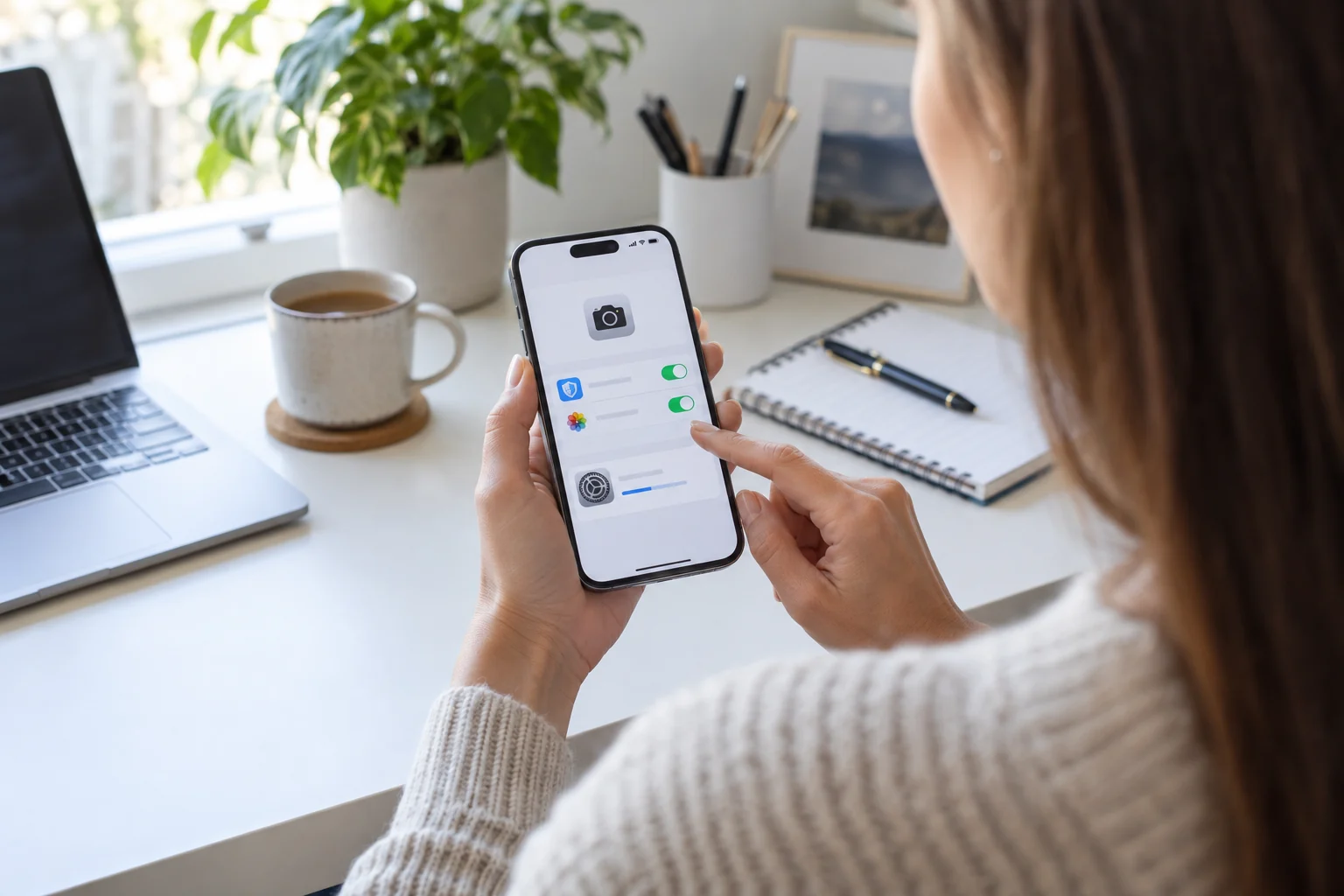
Kaip sutvarkyti fotoaparatą iPhone telefone?
„iPhone“ patikrinkite, ar problema kartojasi tiek priekinėje, tiek galinėje kameroje. Nuimkite dėklą, plėvelę, magnetinį laikiklį ar išorinį objektyvą, nuvalykite lęšius ir telefoną paleiskite iš naujo. „Apple“ rekomenduoja įdiegti naujausią suderinamą „iOS“ versiją ir po atnaujinimo dar kartą padaryti bandomąją nuotrauką.
Jei kamera neveikia tik, pavyzdžiui, pokalbių ar socialinio tinklo programėlėje, atverkite Nustatymai → Privatumas ir sauga → Kamera ir patikrinkite tos programos prieigą. Programėlę taip pat galima visiškai uždaryti ir atidaryti iš naujo, o jei problema lieka – atnaujinti arba įdiegti iš naujo. Prieš ištrindami programą įsitikinkite, kad jos duomenys sinchronizuoti ir žinote prisijungimo duomenis.
| Veiksmas | Android | iPhone |
|---|---|---|
| Programos leidimas | Programos → Leidimai → Kamera | Privatumas ir sauga → Kamera |
| Podėlio valymas | Dažniausiai galimas programos saugykloje | Atskiro podėlio mygtuko paprastai nėra |
| Konflikto testas | Saugusis režimas, jei modelis jį palaiko | Programų uždarymas, atnaujinimas ar įdiegimas iš naujo |
| Gamintojo veiksmas | Diagnostika priklauso nuo gamintojo | „Apple“ aptarnavimo patikra |
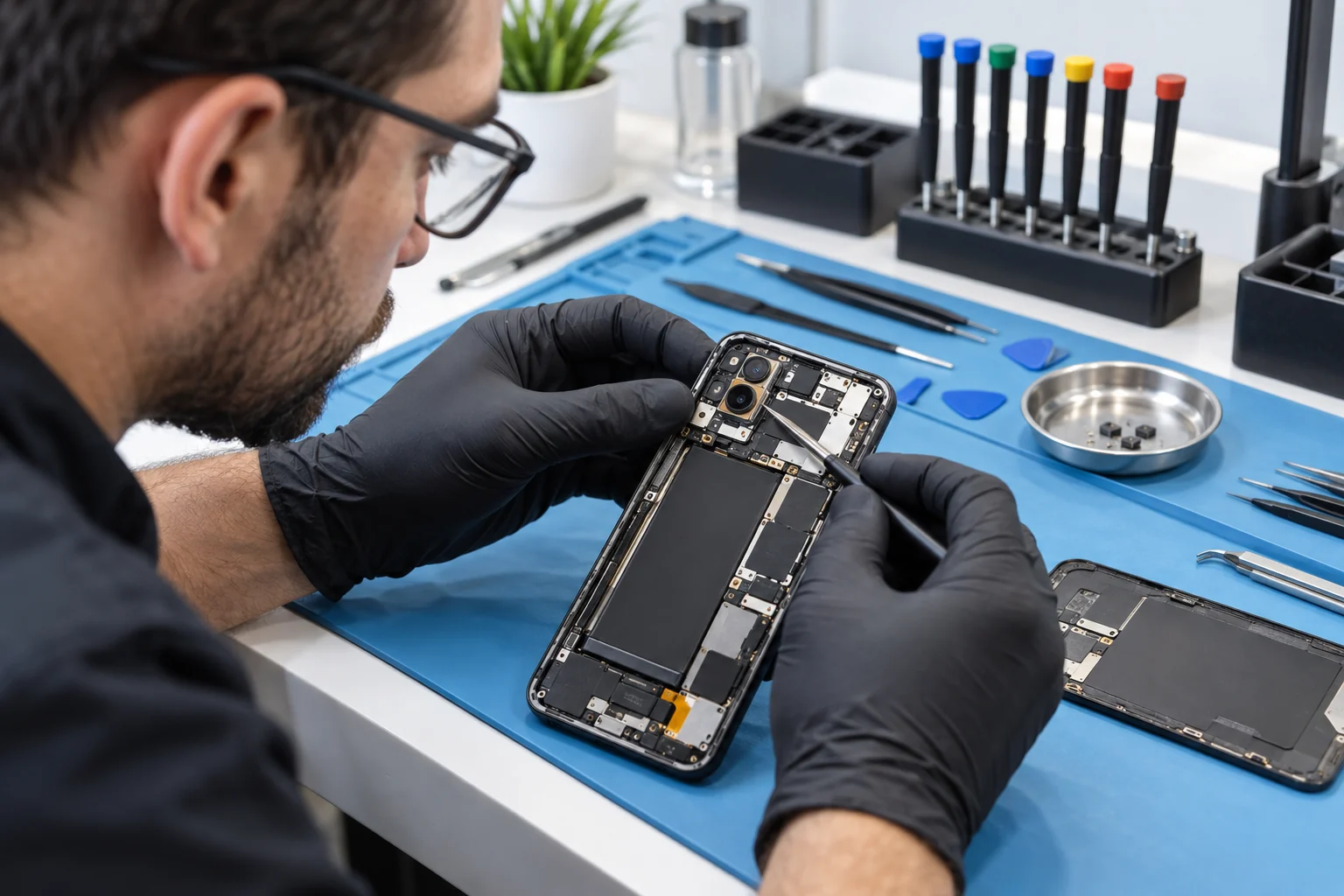
Kada problema rodo kameros aparatinį gedimą?
Aparatinis gedimas tikėtinesnis, jei kamera nustojo veikti po kritimo, stipraus smūgio, sąlyčio su vandeniu ar telefono ardymo. Kitas požymis – viena kamera nuolat rodo juodą ekraną visose programose, nors kita kamera veikia, o perkrovimas ir atnaujinimas nieko nekeičia. Fokusavimo modulio gedimą gali rodyti nuolatinis virpėjimas, spragsėjimas ar nesugebėjimas sufokusuoti gerai apšviesto, tinkamu atstumu esančio objekto.
- Prieš servisą padarykite svarbių nuotraukų ir kitų duomenų atsarginę kopiją.
- Užsirašykite, po kokio įvykio problema atsirado ir kokius veiksmus jau išbandėte.
- Nufotografuokite telefono išorinę būklę kitu įrenginiu ir patikrinkite garantijos sąlygas.
- Nebandykite patys atidaryti telefono, jei neturite elektronikos remonto patirties ir tinkamų įrankių.
Jei kamera neveikia visose programose net po perkrovimo, atnaujinimų ir oficialios diagnostikos, kreipkitės į gamintojo įgaliotą ar patikimą profesionalų servisą. Meistras gali patikrinti modulio jungtį, stabilizavimo mechanizmą ir vidinę grandinę. Gera diagnostika svarbesnė už aklą kameros modulio keitimą, nes panašų simptomą gali sukelti tiek pati kamera, tiek pagrindinės plokštės gedimas.