
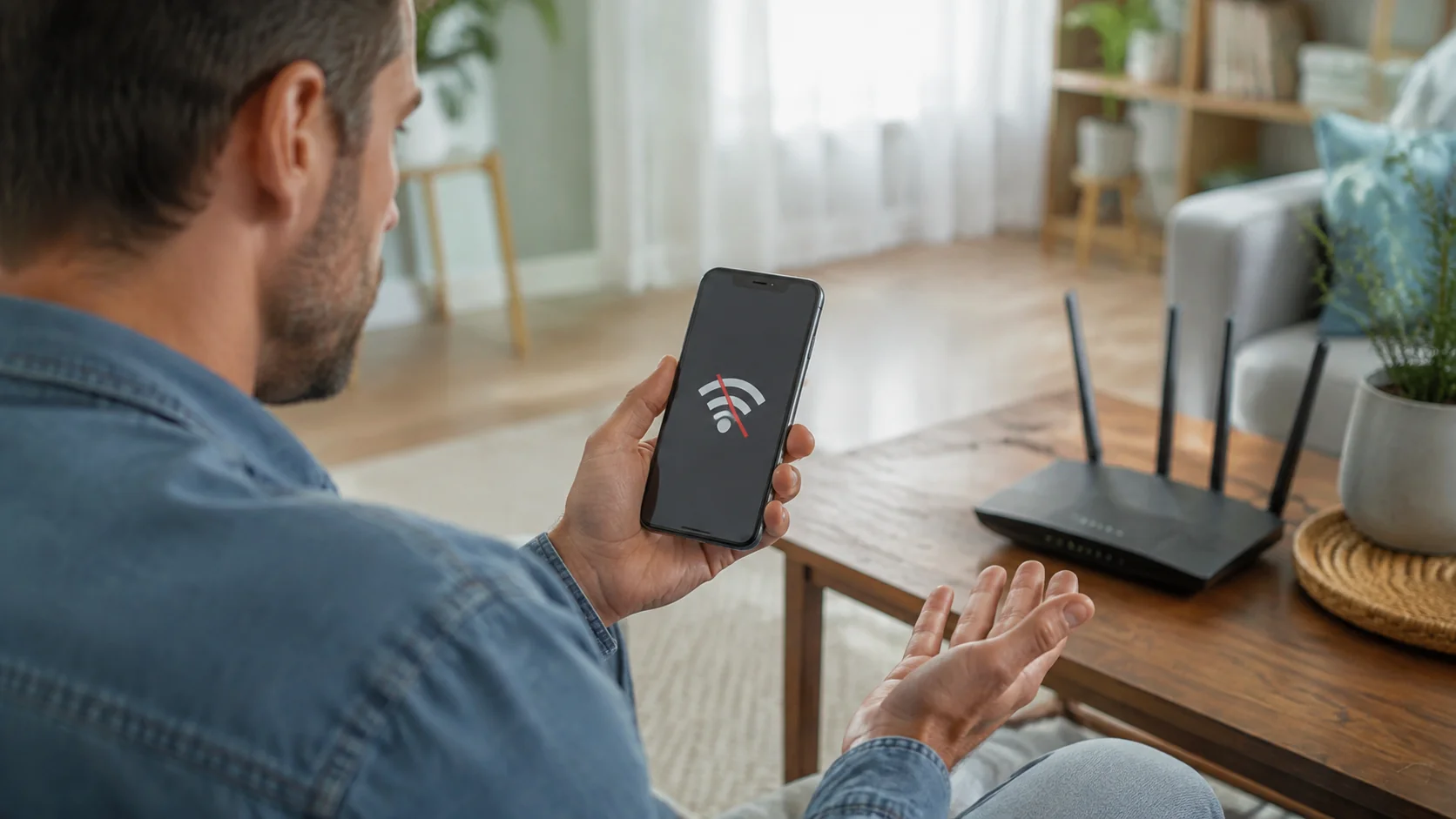
Telefonas prie „Wi-Fi“ dažniausiai neprisijungia dėl neteisingo slaptažodžio, laikinos telefono ar maršrutizatoriaus klaidos, silpno signalo, pasikeitusių tinklo nustatymų arba interneto tiekėjo sutrikimo. Pirmiausia patikrinkite, ar „Wi-Fi“ įjungtas, išjunkite skrydžio režimą, priartėkite prie maršrutizatoriaus ir paleiskite telefoną iš naujo. Tada pabandykite tuo pačiu tinklu naudotis kitame įrenginyje.
Svarbiausia nustatyti, kur yra problema. Jei neveikia visi namų įrenginiai, tikėtina maršrutizatoriaus, modemo arba tiekėjo bėda. Jei telefonas neprisijungia tik prie vieno tinklo, tikrinkite to tinklo slaptažodį ir nustatymus. Jei tas pats telefonas neprisijungia niekur, priežasties reikėtų ieškoti jo programinėje įrangoje, VPN programėlėje arba techninėje įrangoje.
Ką pirmiausia patikrinti, kai telefonas neprisijungia prie Wi-Fi?
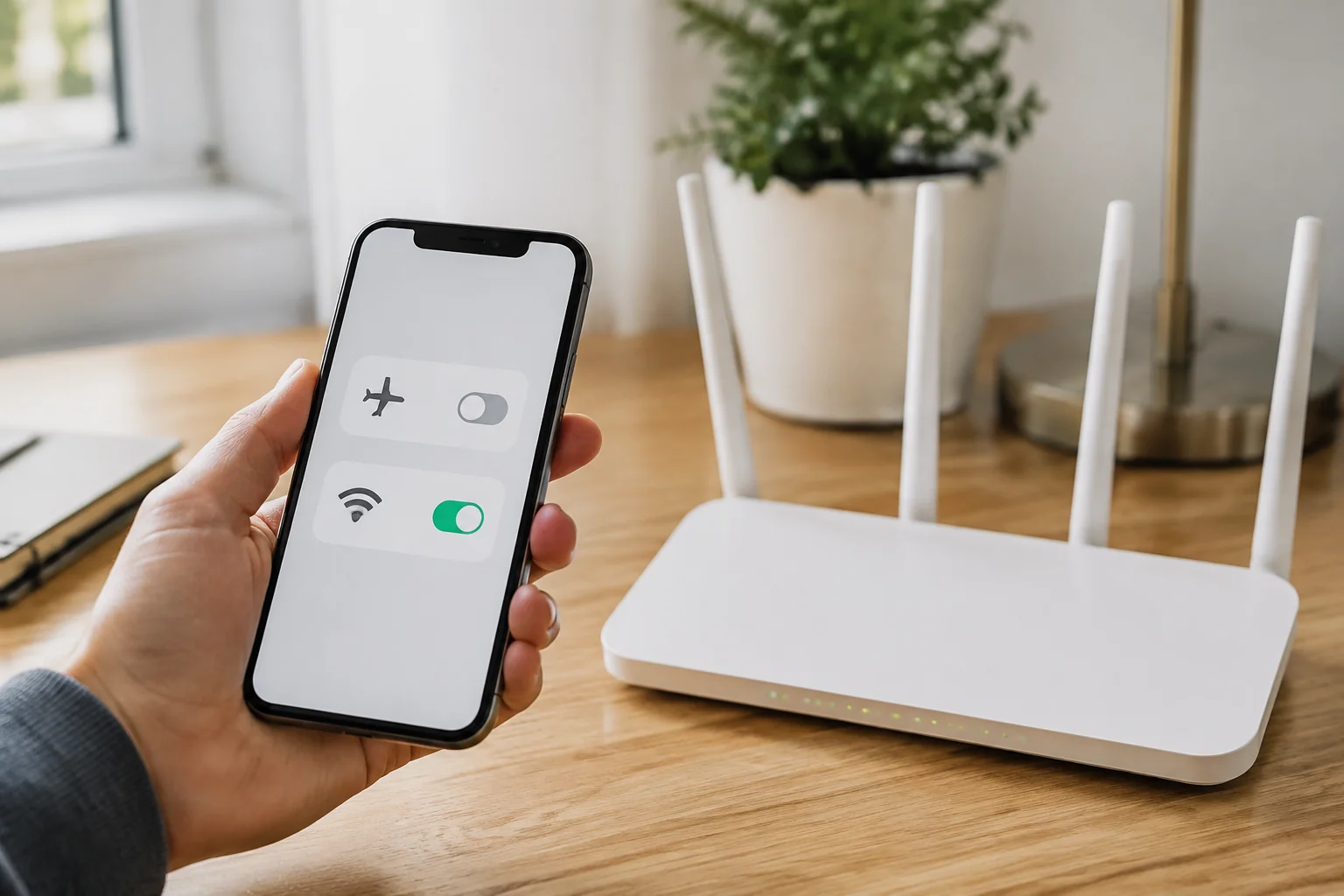
Pradėkite nuo paprastų veiksmų, nes jie pašalina didelę dalį laikinų trikdžių. Telefono nustatymuose įsitikinkite, kad „Wi-Fi“ tikrai įjungtas, o skrydžio režimas – išjungtas. Jei tinklo pavadinimas rodomas, bet signalas labai silpnas, prieikite arčiau maršrutizatoriaus. Stora siena, metalinės konstrukcijos, buitinė technika ir didelis atstumas gali ryšį susilpninti.
- Išjunkite ir po kelių sekundžių vėl įjunkite „Wi-Fi“ telefone.
- Trumpam įjunkite ir išjunkite skrydžio režimą.
- Paleiskite telefoną iš naujo.
- Prieikite arčiau maršrutizatoriaus ir bandykite dar kartą.
- Patikrinkite, ar tas pats tinklas veikia kitame telefone arba kompiuteryje.
- Pabandykite telefoną prijungti prie kito patikimo „Wi-Fi“ tinklo.
Šie du palyginimai daug pasako. Jeigu prie namų tinklo neprisijungia nė vienas įrenginys, telefono nustatymų keisti dar nereikia. Jei kiti įrenginiai veikia, o šis telefonas ne, dėmesį skirkite būtent telefonui ir išsaugotam tinklo profiliui. Jei problema prasidėjo įdiegus sistemos ar programėlės naujinį, patikrinkite, ar nėra dar vieno pataisymo, tačiau programinę įrangą siųskitės tik per oficialius nustatymus.
Kaip iš naujo prijungti tinklą ir ištaisyti slaptažodžio klaidą?
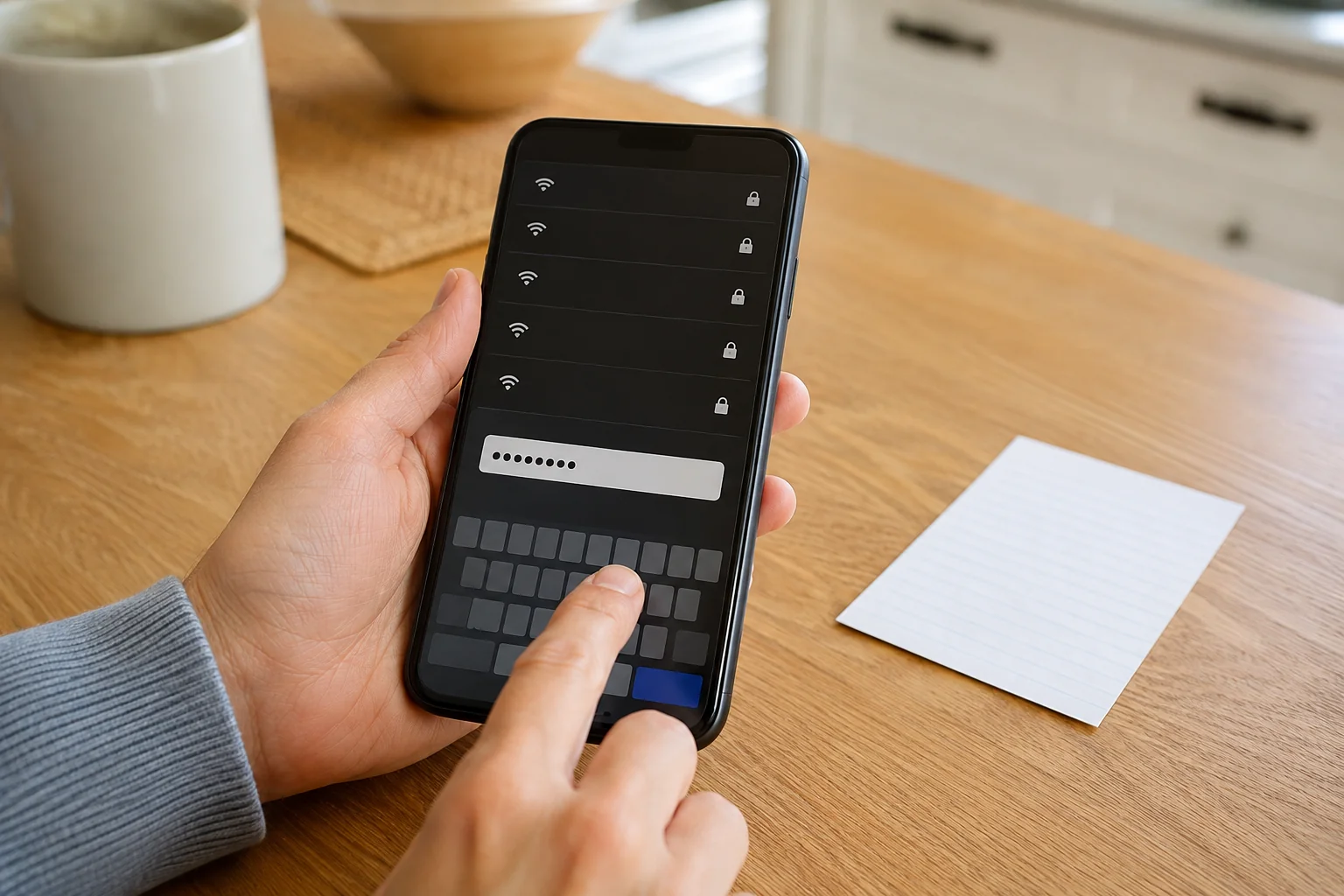
Telefonas gali saugoti seną slaptažodį net tada, kai namų tinklo pavadinimas nepasikeitė. „Wi-Fi“ sąraše atverkite konkretaus tinklo informaciją ir pasirinkite komandą pamiršti arba pašalinti tinklą. Tuomet pasirinkite jį iš naujo ir atsargiai įveskite dabartinį slaptažodį. Didžiosios ir mažosios raidės skiriasi, o nulis lengvai supainiojamas su raide O.
Ką patikrinti prieš įvedant slaptažodį dar kartą?
- Ar pasirinktas tikslus jūsų tinklo pavadinimas, o ne panašiai pavadintas kaimynų tinklas?
- Ar klaviatūra rašo reikiama kalba ir neprideda tarpo?
- Ar slaptažodis neseniai nebuvo pakeistas maršrutizatoriaus valdyme?
- Ar kitas įrenginys gali prisijungti tuo pačiu slaptažodžiu?
Viešo ar darbovietės tinklo slaptažodį ir prieigos sąlygas pateikia jo administratorius. Nebandykite apeiti apribojimų. Įmonių bei mokyklų tinkluose gali reikėti vartotojo vardo, sertifikato ar konkretaus saugumo metodo, todėl vien įprasto slaptažodžio nepakaks. Tokiu atveju paprašykite administratoriaus oficialios prisijungimo instrukcijos.
Jei telefonas rodo, kad autentifikavimas nepavyko, tačiau slaptažodis tikrai teisingas, paleiskite abu įrenginius iš naujo. Senesnis telefonas taip pat gali nepalaikyti tik WPA3 režimu veikiančio tinklo. Maršrutizatoriaus savininkas gali patikrinti gamintojo rekomenduojamą WPA2/WPA3 pereinamąjį režimą, jei toks palaikomas. Saugumo išjungti ar palikti tinklą atvirą nereikėtų.
Kaip patikrinti maršrutizatorių, signalą ir dažnių juostą?
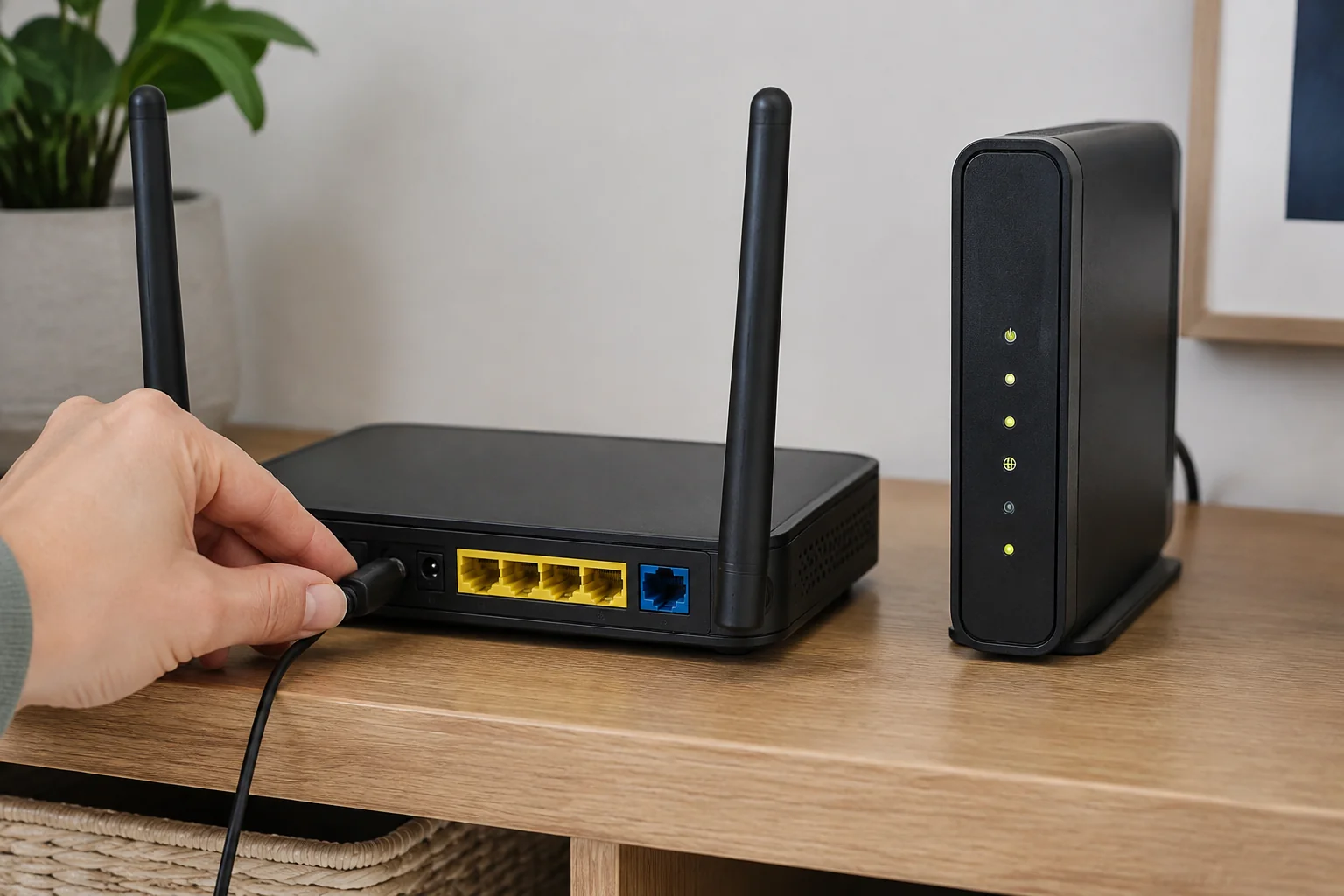
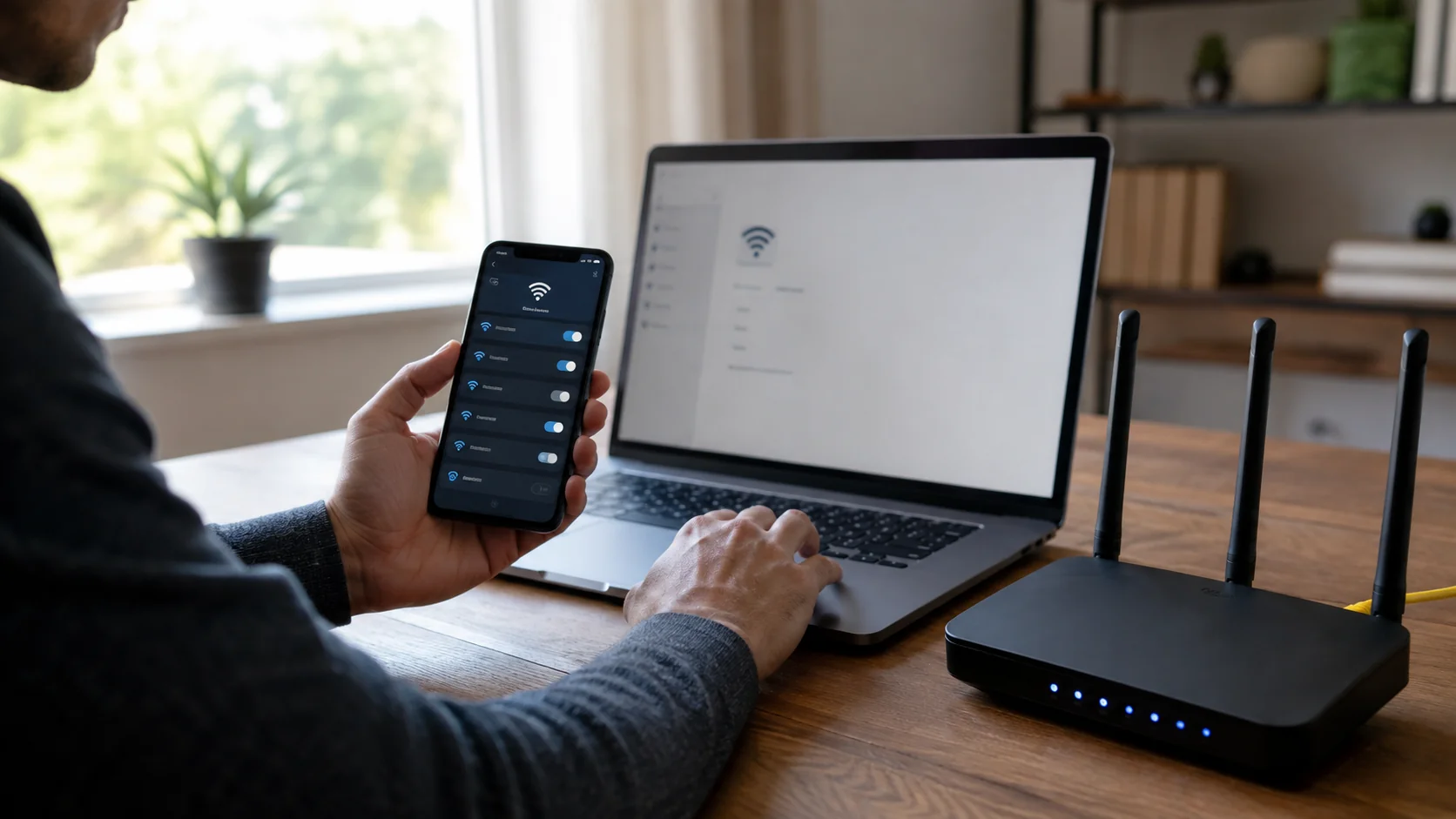
Jeigu sutriko keli įrenginiai, apžiūrėkite modemo ir maršrutizatoriaus indikatorius. Patikrinkite, ar maitinimo bei interneto laidai laikosi tvirtai. Išjunkite įrenginį iš elektros pagal gamintojo nurodymus, palaukite apie 30 sekundžių ir vėl įjunkite. Ryšio atkūrimas gali užtrukti kelias minutes, todėl neskubėkite spaudyti mygtukų.
Nespauskite mažo „Reset“ mygtuko nepasiruošę. Gamyklinių parametrų atkūrimas gali panaikinti tinklo pavadinimą, slaptažodį ir interneto tiekėjo konfigūraciją. Šį veiksmą atlikite tik turėdami visus prisijungimo duomenis ir vadovaudamiesi tiekėjo arba įrangos gamintojo instrukcija. Paprastam laikinam sutrikimui dažniausiai pakanka įprasto paleidimo iš naujo.
2,4 GHz ar 5 GHz tinklas?
2,4 GHz signalas paprastai pasiekia toliau ir lengviau sklinda per sienas, tačiau ši juosta dažniau būna apkrauta. 5 GHz ryšys dažnai suteikia didesnę spartą ir talpą netoli maršrutizatoriaus, bet jo aprėptis trumpesnė. Jei maršrutizatorius rodo atskirus pavadinimus, išbandykite kitą juostą. Labai seni telefonai gali nematyti dalies dažnių ar kanalų.
Maršrutizatorių statykite atviroje, kiek aukštesnėje vietoje, ne spintoje ir ne šalia mikrobangų krosnelės. Patikrinkite gamintojo siūlomus programinės įrangos atnaujinimus. Jei valdymo skydelyje naudojamas įrenginių arba MAC adresų filtras, naują telefoną gali tekti leisti administratoriui. Atsitiktinių interneto „optimizavimo“ nustatymų nekopijuokite – skirtingiems modeliams jie netinka.
Ką daryti, kai Wi-Fi prijungtas, bet internetas neveikia?
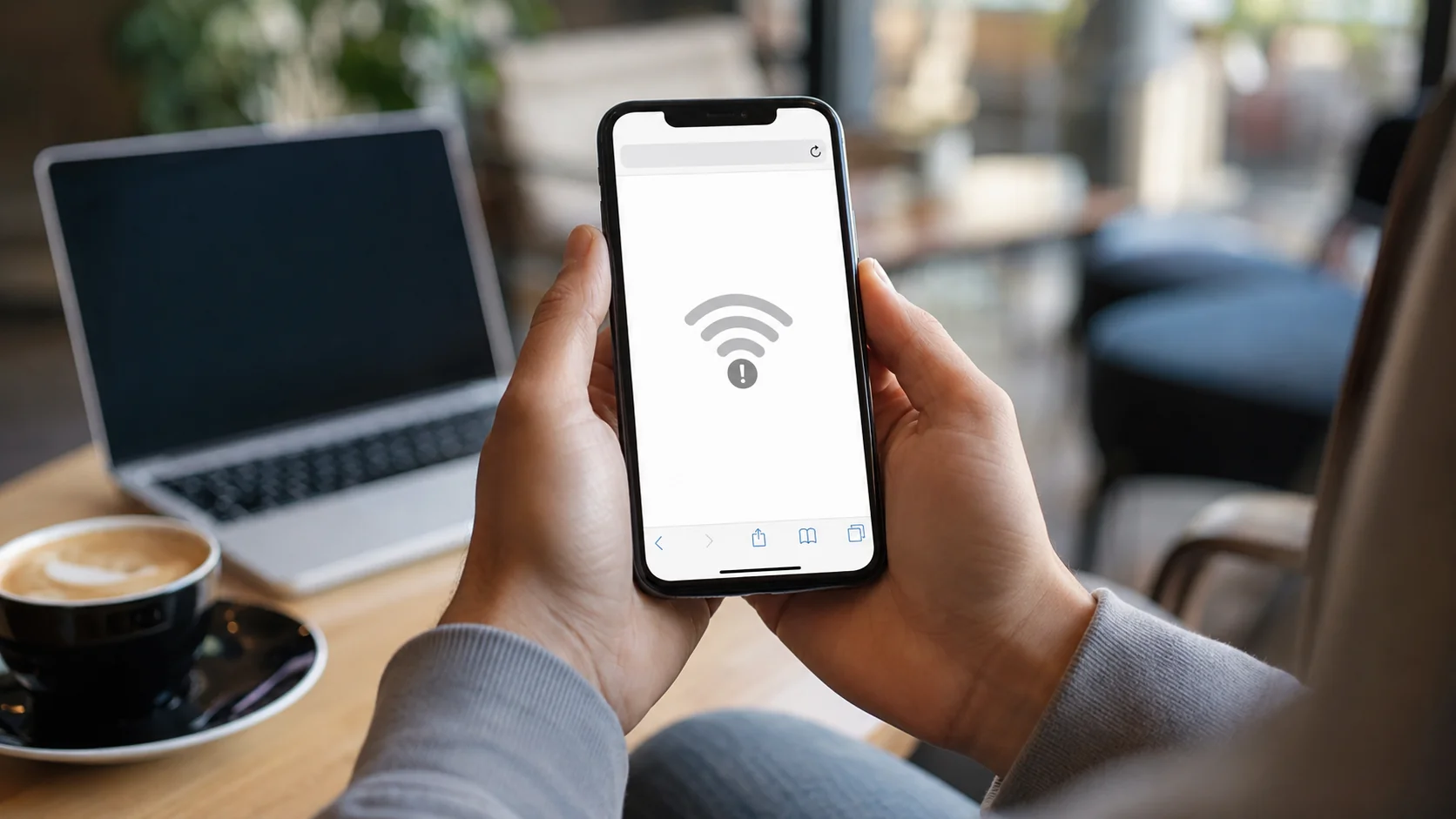
„Wi-Fi“ simbolis patvirtina tik ryšį tarp telefono ir belaidžio prieigos taško. Jis negarantuoja, kad maršrutizatorius turi internetą. Atverkite kelias patikimas svetaines arba programėles. Jei neveikia viskas ir tą patį patiria kiti įrenginiai, patikrinkite tiekėjo pranešimus apie gedimą ir kreipkitės į jo pagalbą.
Viešojo tinklo prisijungimo langas
Viešbutyje, oro uoste ar kavinėje po prisijungimo dažnai reikia naršyklėje patvirtinti taisykles arba įvesti suteiktą kodą. Atverkite naršyklę ir įkelkite įprastą puslapį – turėtų pasirodyti oficialus prisijungimo langas. Prieš įvesdami duomenis įsitikinkite, kad pasirinkote tikrą įstaigos tinklą. Viešame tinkle neatlikite jautrių veiksmų, jei negalite patikrinti jo patikimumo.
| Požymis | Tikėtina kryptis | Kitas saugus veiksmas |
|---|---|---|
| Neveikia visi namų įrenginiai | Maršrutizatorius, modemas arba tiekėjas | Paleisti įrangą iš naujo ir tikrinti tiekėjo būseną |
| Tik telefonas neveikia šiame tinkle | Išsaugotas profilis ar suderinamumas | Pamiršti tinklą ir prijungti iš naujo |
| Telefonas neveikia visuose tinkluose | Telefono sistema, programėlė ar aparatinė dalis | Atnaujinti, tikrinti VPN ir kreiptis į gamintoją |
| Prisijungta, bet puslapiai neatsidaro | Tiekėjo ryšys, viešo tinklo langas, VPN ar DNS | Palyginti su kitu įrenginiu ir atverti naršyklę |
VPN, saugumo ar filtravimo programėlė kartais trukdo tik vardų užklausoms arba visam srautui. Laikinai ją išjunkite tik diagnostikai, patikrinkite ryšį ir vėl įjunkite. Jei tai išsprendė problemą, atnaujinkite programėlę arba kreipkitės į jos teikėją. Nenaudokite atsitiktinių DNS adresų vien todėl, kad juos pasiūlė nepažįstamas šaltinis.
Kada atkurti tinklo nustatymus ir kreiptis pagalbos?
Tinklo nustatymų atkūrimas yra paskutinis programinis žingsnis, kai paleidimas iš naujo, kitas tinklas ir pakartotinis prijungimas nepadėjo. „iPhone“ ir „Android“ meniu pavadinimai priklauso nuo versijos bei gamintojo, todėl tikslią vietą raskite oficialiame telefono pagalbos puslapyje. Prieš patvirtindami perskaitykite, kas bus pašalinta.
Šis veiksmas paprastai ištrina išsaugotus „Wi-Fi“ tinklus ir jų slaptažodžius, taip pat gali atkurti mobiliojo ryšio, VPN ir APN nuostatas. Iš anksto užsirašykite reikalingus slaptažodžius ir darbovietės VPN duomenis. Tai nėra tas pats, kas viso telefono gamyklinis atkūrimas, tačiau neapgalvotai jo spausti vis tiek neverta.
Kaip spręsti, kam skambinti?
- Interneto tiekėjui – kai interneto neturi visi namų įrenginiai arba modemas rodo linijos klaidą.
- Maršrutizatoriaus gamintojui – kai linija veikia, bet belaidis tinklas nuolat dingsta ar jo neįmanoma sukonfigūruoti.
- Telefono gamintojui ar servisui – kai telefonas nemato arba nepasiekia nė vieno žinomo veikiančio „Wi-Fi“ tinklo.
- Įmonės administratoriui – kai prisijungimui reikia sertifikato, paskyros ar įrenginio registravimo.
„Android“ telefone saugusis režimas gali padėti nustatyti, ar ryšį trikdo atsisiųsta programėlė: jei jame „Wi-Fi“ veikia, neseniai įdiegtas programas šalinkite po vieną. „iPhone“ atveju oficialios rekomendacijos siūlo patikrinti ir prireikus pašalinti VPN ar saugumo programinės įrangos nustatymus pagal jų teikėjo nurodymus. Abiem atvejais prieš servisą įdiekite oficialius sistemos atnaujinimus ir užsirašykite, kuriuose tinkluose problema kartojasi.
Nuosekli diagnostika apsaugo nuo nereikalingo nustatymų trynimo. Pirma palyginkite kitą įrenginį ir kitą tinklą, tada iš naujo prijunkite konkretų tinklą, patikrinkite maršrutizatorių ir tik galiausiai atkurkite tinklo nuostatas. Taip greičiau paaiškės, ar pagalbos reikia telefonui, namų įrangai, ar interneto tiekėjui.